






Mục lục
Cách đổi mật khẩu Office 365 đảm bảo an toàn & bảo mật dữ liệu


17:09 - 30/09/2025
Mục lục
Tài khoản Office 365 (Microsoft 365) của bạn chứa đựng nhiều dữ liệu quan trọng như email công việc, tài liệu lưu trữ trên OneDrive hay các cuộc họp qua Teams. Vì vậy, việc đảm bảo an toàn cho dữ liệu trên Office 365 là điều vô cùng cần thiết. Vậy, mật khẩu Office 365 bạn đang sử dụng có quá dễ đoán, độ mạnh yếu hay bị rò rỉ trên nền tảng khác? Hãy cùng Ekeyms.net tìm hiểu cách đổi mật khẩu Office 365 đơn giản, nhanh chóng để đặt lại mật khẩu định kỳ, ngăn chặn sự xâm nhập trái phép, bảo vệ dữ liệu và thông tin cá nhân/ doanh nghiệp tối ưu.
Hướng dẫn thay đổi mật khẩu Office 365 nhanh chóng, đơn giản
Đổi mật khẩu Microsoft 365 định kỳ là việc làm cần thiết để bảo vệ dữ liệu cá nhân và thông tin doanh nghiệp. Dưới đây là các bước hướng dẫn đổi mật khẩu Microsoft 365 chi tiết giúp bạn thao tác dễ dàng và nhanh chóng:
Bước 1: Đăng nhập vào tài khoản Office 365
Trên giao diện chính, bạn truy cập mục “Người dùng”, sau đó chọn “Người dùng hiện hoạt”. Tại đây, hãy tìm đến tài khoản cần đổi mật khẩu tài khoản Office 365 và nhấn “Đặt lại mật khẩu”. Ngoài ra, để thao tác nhanh hơn, bạn cũng có thể nhấn trực tiếp vào biểu tượng bên cạnh mục hiển thị tên người dùng.
Lưu ý: Với mỗi lần thao tác, hệ thống chỉ cho phép thay đổi mật khẩu Office 365 tối đa 40 tài khoản cùng lúc.
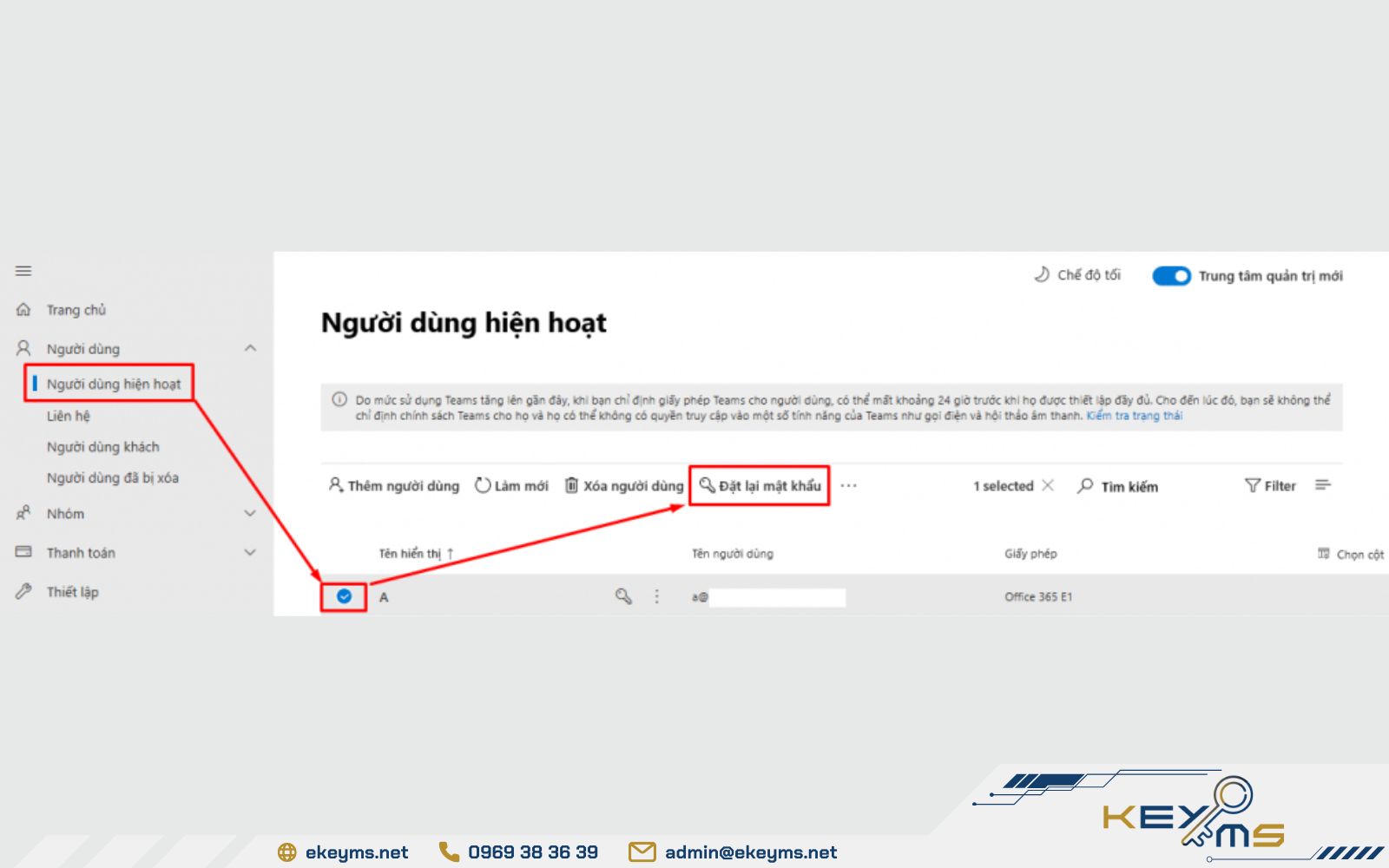
Đăng nhập vào tài khoản để thực hiện đổi mật khẩu Office 365
Bước 2: Đặt lại mật khẩu Office 365
Tại phần “Cài đặt mật khẩu”, hệ thống cung cấp 2 lựa chọn cho người dùng:
- Tự động tạo mật khẩu: Microsoft sẽ tạo ngẫu nhiên một mật khẩu mạnh để đảm bảo an toàn.
- Tự tạo mật khẩu: Bạn có thể nhập mật khẩu thủ công theo quy tắc từ 8 – 256 ký tự, trong đó cần đáp ứng ít nhất 3 yếu tố: chữ hoa, chữ thường, số và ký tự đặc biệt.
Để tăng tính bảo mật, bạn nên tích chọn “Yêu cầu người dùng thay đổi mật khẩu khi đăng nhập lần đầu”. Điều này cho phép mỗi cá nhân thiết lập lại mật khẩu riêng ngay sau khi đăng nhập.
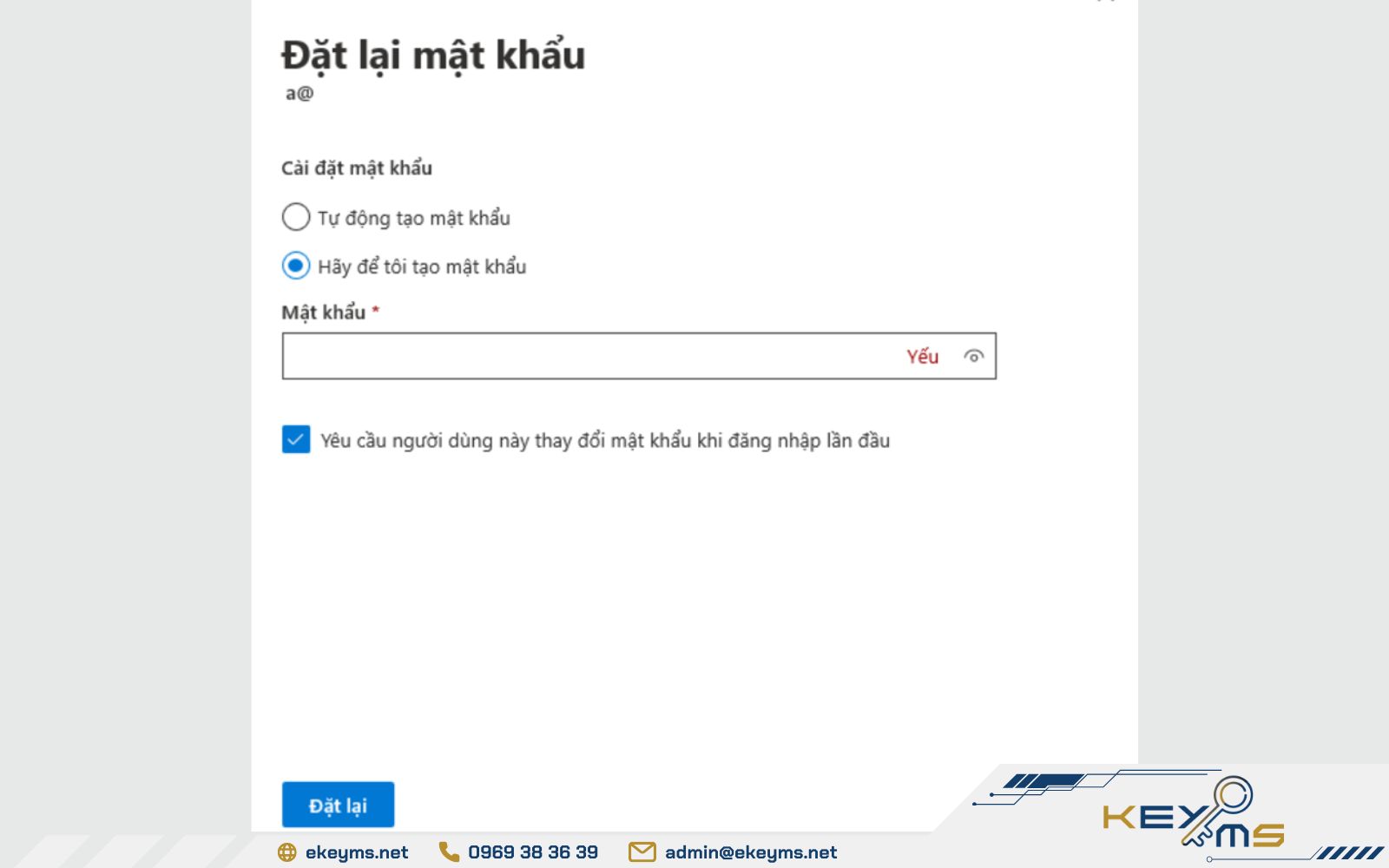
Tuỳ chọn 1 trong 2 phương án đổi mật khẩu Microsoft 365 được nền tảng đề xuất
Bước 3: Lấy thông tin mật khẩu mới và đăng nhập lại
Nếu chọn chế độ tự động tạo mật khẩu, bạn có thể kiểm tra mật khẩu mới tại mục “Mật khẩu”. Ở đây, hệ thống cho phép gửi thông tin đăng nhập (bao gồm email Office 365 theo tên miền và mật khẩu) đến một địa chỉ email bất kỳ. Chỉ cần tích chọn “Gửi mật khẩu trong email”, nhập địa chỉ nhận, rồi nhấn “Gửi mail và đóng” là hoàn tất. Sau bước này, người dùng có thể đăng nhập lại với thông tin mới và tiếp tục sử dụng các dịch vụ của Microsoft 365.
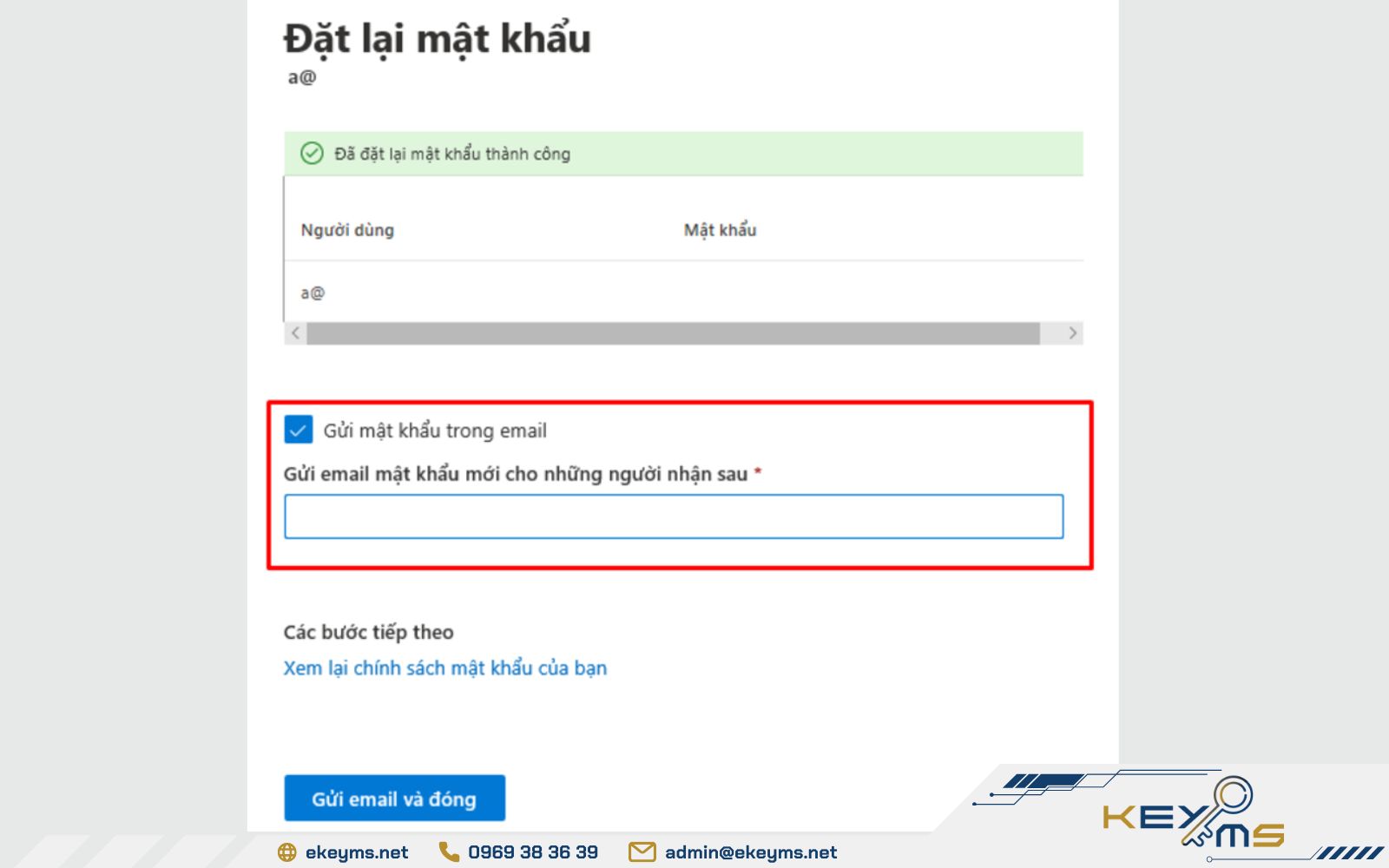
Lấy mật khẩu mới và thực hiện đăng nhập lại
Lỗi thường gặp khi đổi mật khẩu Office 365 & cách khắc phục
Khi đổi mật khẩu Office 365, không ít người dùng gặp phải một vài vấn đề phát sinh. Dưới đây là những lỗi Office 365 bạn có thể gặp phải khi đổi mật khẩu và cách xử lý tương ứng:
Mật khẩu mới không đủ mạnh/phức tạp
Nguyên nhân: Mật khẩu mới không đáp ứng các tiêu chuẩn bảo mật tối thiểu của Microsoft hoặc chính sách của công ty (ví dụ: quá ngắn, thiếu ký tự đặc biệt, không dùng chữ hoa/thường).
Khắc phục: Đảm bảo mật khẩu dài hơn 8 ký tự, kết hợp ít nhất 3 trong 4 loại ký tự: chữ hoa, chữ thường, số, và ký hiệu.
Không tìm thấy tùy chọn tự đặt lại mật khẩu Office 365
Nguyên nhân: Quản trị viên của tổ chức bạn đang làm việc chưa bật tính năng Tự phục vụ đặt lại mật khẩu (Self-Service Password Reset – SSPR).
Khắc phục: Bạn cần liên hệ trực tiếp với bộ phận IT hoặc quản trị viên hệ thống để họ hỗ trợ đặt lại mật khẩu Office 365 từ Admin Center.
Tài khoản bị khóa do nhập sai mật khẩu cũ quá nhiều lần
Nguyên nhân: Hệ thống đã khóa tài khoản của bạn vì nghi ngờ hoạt động xâm nhập.
Khắc phục: Bạn phải chờ đợi (thường là 15-30 phút) để hệ thống tự động mở khóa, hoặc cách nhanh nhất là yêu cầu quản trị viên mở khóa và đặt lại mật khẩu Office 365 cho bạn.
Sau khi đổi mật khẩu, ứng dụng Outlook/Teams/OneDrive vẫn báo lỗi đăng nhập
Nguyên nhân: Các ứng dụng máy tính và di động cần thời gian để đồng bộ hoặc vẫn đang lưu trữ thông tin xác thực cũ.
Khắc phục: Đăng xuất khỏi các ứng dụng đó (Sign Out) và sau đó đăng nhập lại bằng mật khẩu mới. Đôi khi bạn cần khởi động lại máy tính để làm mới bộ nhớ đệm xác thực.
Thông báo lỗi “Mật khẩu này đã được sử dụng trước đây”
Nguyên nhân: Chính sách bảo mật của tổ chức không cho phép bạn sử dụng lại mật khẩu đã từng dùng gần đây (ví dụ: trong 3 lần đổi gần nhất).
Khắc phục: Tạo một mật khẩu hoàn toàn mới, chưa từng được sử dụng trước đây.
Hiện tại, Ekeyms cung cấp các gói nâng cấp Office 365 (Microsoft 365) bản quyền dành cho cá nhân như Office 365 Personal bản quyền hoặc gói cho gia đình và doanh nghiệp như Office 365 Family, kèm dịch vụ hỗ trợ kỹ thuật chuyên nghiệp. Chúng tôi luôn sẵn sàng hỗ trợ từ xa nếu người dùng gặp phải sự cố khi sử dụng tài khoản Office 365 bản quyền đã đăng ký tại Ekeyms, cam kết bảo mật dữ liệu an toàn tối ưu. Liên hệ với chúng tôi ngay hôm nay để được tư vấn sử dụng gói Office 365 bản quyền phù hợp nhất!

Câu hỏi thường gặp
Bao lâu nên đổi mật khẩu Office 365 một lần để đảm bảo an toàn?
Đối với người dùng cá nhân, Microsoft không bắt buộc đổi mật khẩu định kỳ. Tuy nhiên, với tài khoản doanh nghiệp, hệ thống thường yêu cầu đổi mật khẩu Office 365 sau khoảng 60 – 90 ngày để đảm bảo tính bảo mật. Ngoài ra, nếu phát hiện dấu hiệu truy cập bất thường hoặc nghi ngờ tài khoản bị xâm nhập, bạn cần đổi mật khẩu Office 365 ngay lập tức để tránh rủi ro.
Người dùng có thể đặt lại mật khẩu Office 365 mà không cần quản trị viên không?
Có. Người dùng cá nhân hoàn toàn có thể thay đổi mật khẩu Office 365 trực tiếp trong phần cài đặt bảo mật. Với tài khoản doanh nghiệp, quá trình đặt lại mật khẩu sẽ phụ thuộc vào chính sách mà quản trị viên đã thiết lập.
Có thể thay đổi mật khẩu Office 365 khi tài khoản bị khóa do nhập sai nhiều lần không?
Trong trường hợp bị khóa tạm thời do nhập sai mật khẩu, bạn vẫn có thể khôi phục bằng cách sử dụng email hoặc số điện thoại đã đăng ký khôi phục trước đó. Ngoài ra, quản trị viên cũng có thể hỗ trợ để đặt lại mật khẩu Office 365 và mở khóa tài khoản.
Sau khi đổi mật khẩu Office 365, có cần đăng nhập lại Outlook/Teams/OneDrive không?
Có. Người dùng cá nhân hoàn toàn có thể thay đổi mật khẩu Office 365 trực tiếp trong phần cài đặt bảo mật. Với tài khoản doanh nghiệp, quá trình đặt lại mật khẩu sẽ phụ thuộc vào chính sách mà quản trị viên đã thiết lập.
Đổi mật khẩu tài khoản Office 365 cho doanh nghiệp khác gì so với cá nhân?
Với tài khoản cá nhân, bạn có thể tự thực hiện thao tác cách thay đổi mật khẩu Office 365 trong phần quản lý tài khoản. Nhưng với doanh nghiệp, quản trị viên có thể áp dụng các chính sách bảo mật như: bắt buộc thay đổi mật khẩu sau một thời gian nhất định, yêu cầu mật khẩu mạnh, hoặc kích hoạt xác thực đa yếu tố (MFA).
Làm thế nào để tìm ra tên đăng nhập và mật khẩu tài khoản Office 365?
Tên đăng nhập thường là địa chỉ email được cấp khi đăng ký dịch vụ Microsoft 365. Nếu quên mật khẩu, bạn có thể sử dụng tính năng cách xem mật khẩu Office 365 trong phần khôi phục hoặc nhờ quản trị viên cấp lại thông tin. Ngoài ra, bạn cũng có thể áp dụng cách lấy lại mật khẩu Office 365 đơn giản nếu không thể xem lại ở phần khôi phục.
Có thể đặt lại mật khẩu nếu quên cả email và số điện thoại khôi phục không?
Trong trường hợp này, việc đổi mật khẩu tài khoản Office 365 sẽ phức tạp hơn. Bạn có thể nhấn vào tùy chọn “Quên tên người dùng” khi đăng nhập và cung cấp thông tin bổ sung như email phụ, câu hỏi bảo mật, hoặc lịch sử hoạt động tài khoản. Nếu vẫn không thể khôi phục, giải pháp cuối cùng là liên hệ trực tiếp đến đội ngũ hỗ trợ của Microsoft hoặc quản trị viên hệ thống.
Như vậy, chỉ với vài thao tác đơn giản, bạn đã có thể thay đổi mật khẩu Office 365 nhằm bảo vệ tài khoản và ngăn chặn các nguy cơ xâm nhập trái phép. Đừng quên duy trì thói quen cập nhật mật khẩu thường xuyên để đảm bảo an toàn tuyệt đối cho dữ liệu. Nếu bạn muốn sử dụng Microsoft 365 bản quyền với đầy đủ ứng dụng như Outlook, Teams, Word, Excel,… để hỗ trợ trong công việc và học tập, hãy liên hệ ngay đến Ekeyms để được tư vấn gói dịch vụ phù hợp và kích hoạt Office 365 nhanh chóng!

Chia sẻ:


Danh mục tin tức
Nhiều lượt xem

TIN TỨC LIÊN QUAN
17/03/2026 Chia sẻ kiến thức
Cách nhập tệp tin PST vào Office 365 bằng Outlook đơn giản
File PST là định dạng dữ liệu được sử dụng để lưu trữ email, danh…

13/03/2026 Chia sẻ kiến thức
Cách thêm nhạc TikTok vào Spotify cực đơn giản chỉ trong 30s
Spotify và TikTok là hai ứng dụng giải trí số quen thuộc đối với hầu…

05/03/2026 Chia sẻ kiến thức
Cách xóa nền video trên CapCut điện thoại, máy tính đơn giản
Xóa nền video trên CapCut là tính năng tự động tách chủ thể chính ra…

05/03/2026 Chia sẻ kiến thức
Cách nhân đôi video trên CapCut tạo hiệu ứng cực mượt bắt trend
Nhân đôi video trên CapCut là thủ thuật giúp tăng chiều sâu và sự thu…

25/02/2026 Chia sẻ kiến thức
Cách chèn phụ đề vào video CapCut đơn giản ai cũng làm được
Theo Sharethrough, hơn 75% người dùng mạng xã hội có thói quen xem video trong…

24/02/2026 Chia sẻ kiến thức
Top 2 cách đổi quốc gia trên Spotify dễ dàng và nhanh chóng
Hiện nay, Spotify đã cung cấp tính năng thay đổi khu vực để nâng cao…

