






Mục lục
Hướng dẫn tách âm thanh khỏi video CapCut chi tiết từ A – Z


16:02 - 03/02/2026
Mục lục
Bạn đang tìm cách tách âm thanh khỏi video CapCut để lấy nhạc nền, lồng voice hoặc loại bỏ tạp âm không cần thiết? Thực tế, quy trình tách audio của CapCut khá đơn giản, song sự khác biệt giữa phiên bản PC và mobile lại khiến nhiều người dễ thao tác nhầm. Trong bài viết này, Ekeyms sẽ hướng dẫn tách âm thanh ra khỏi video trên CapCut chi tiết, giúp quá trình chỉnh sửa audio của bạn dễ dàng và hiệu quả hơn.
CapCut có tách được âm thanh khỏi video không?
Có. CapCut hỗ trợ tách âm thanh khỏi video trên cả điện thoại lẫn máy tính thông qua tính năng Trích xuất âm thanh (Extract Audio). Chỉ với vài thao tác, phần audio sẽ được tách thành một track riêng, cho phép người dùng chỉnh sửa, xóa hoặc thay thế bằng âm thanh khác mà không ảnh hưởng đến hình ảnh.
Mặc dù phiên bản CapCut miễn phí có hỗ trợ tách âm thanh nhưng kết quả chỉ dừng lại ở mức cơ bản. Để đảm bảo tiêu chuẩn âm thanh trên các nền tảng TikTok, Reels hay YouTube, video của bạn cần được tối ưu bằng các công cụ chuyên dụng như lọc tạp âm, làm rõ giọng nói, cân bằng âm lượng tự động,… Song, những tính năng này hiện chỉ được tích hợp trên phiên bản CapCut Pro.
Hiện tại, Ekeyms đang có gói nâng cấp CapCut Pro chính chủ với mức phí từ 39.000 VNĐ/tháng. Với tài khoản Pro, bạn sẽ được sử dụng đầy đủ mọi tính năng nâng cao và xuất file không bị giới hạn chất lượng.
Nâng cấp tài khoản Capcut Pro giá tốt chỉ từ 39.000 VNĐ/tháng tại Ekeyms
Cách tách âm thanh khỏi video CapCut trên điện thoại
Thao tác tách âm thanh bằng CapCut trên điện thoại cho phép bạn giữ lại phần audio chất lượng để tái sử dụng cho các dự án sau hoặc thực hiện hiệu chỉnh chuyên sâu hơn như cắt ghép, thay đổi tốc độ,… Dưới đây là hướng dẫn chi tiết cách thực hiện:
Bước 1: Mở ứng dụng CapCut và tạo dự án mới
Truy cập ứng dụng CapCut trên điện thoại, chọn Dự án mới/Video mới, sau đó chọn video cần chỉnh sửa và nhấn Thêm để đưa video vào timeline.
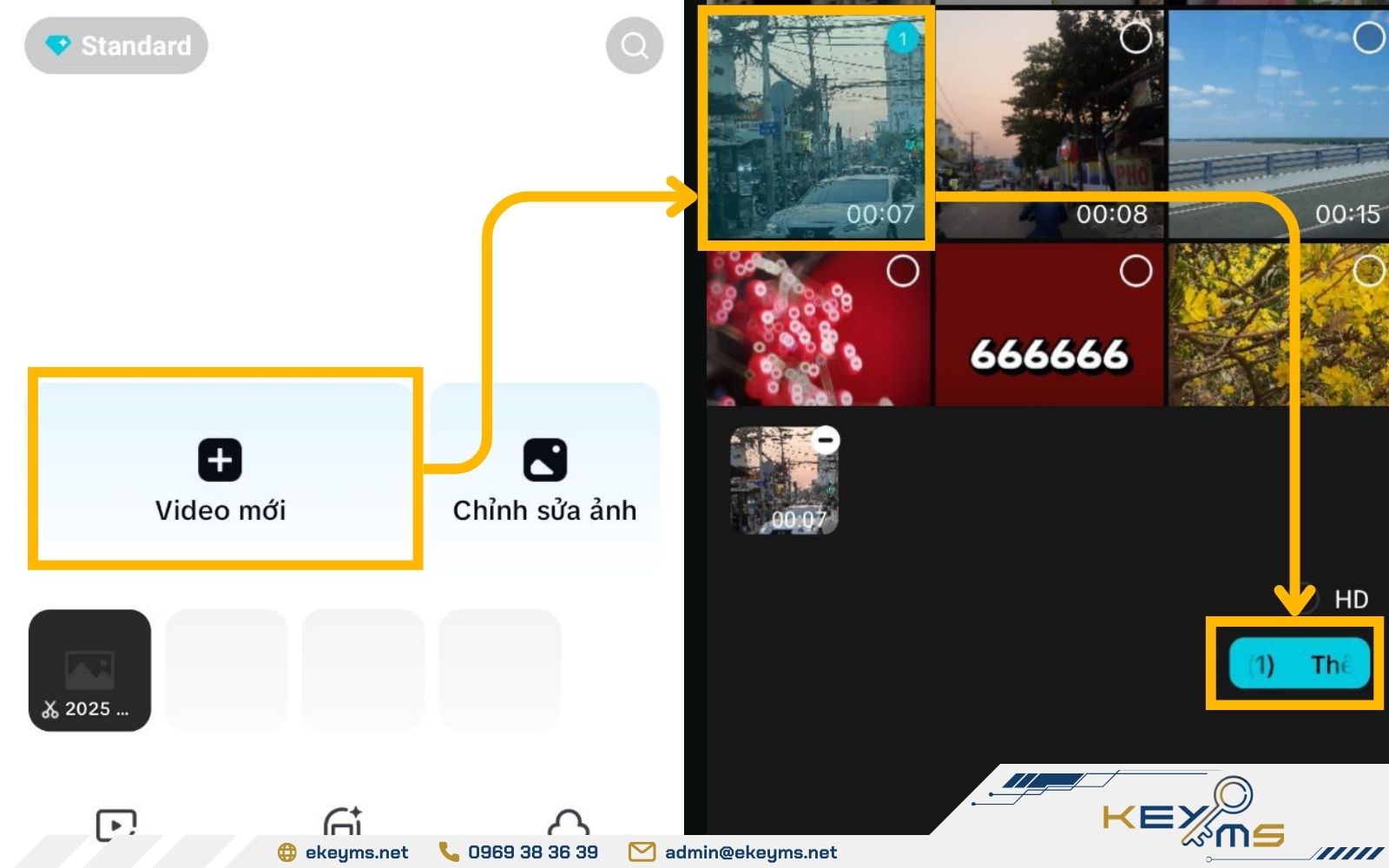
Giao diện tạo dự án/video mới trên CapCut điện thoại
Bước 2: Chọn video và tách âm thanh
- Chạm vào đoạn video trong thanh chỉnh sửa, vuốt thanh công cụ phía dưới sang trái
- Chọn Trích xuất âm thanh để bắt đầu tách âm thanh thành một track độc lập.
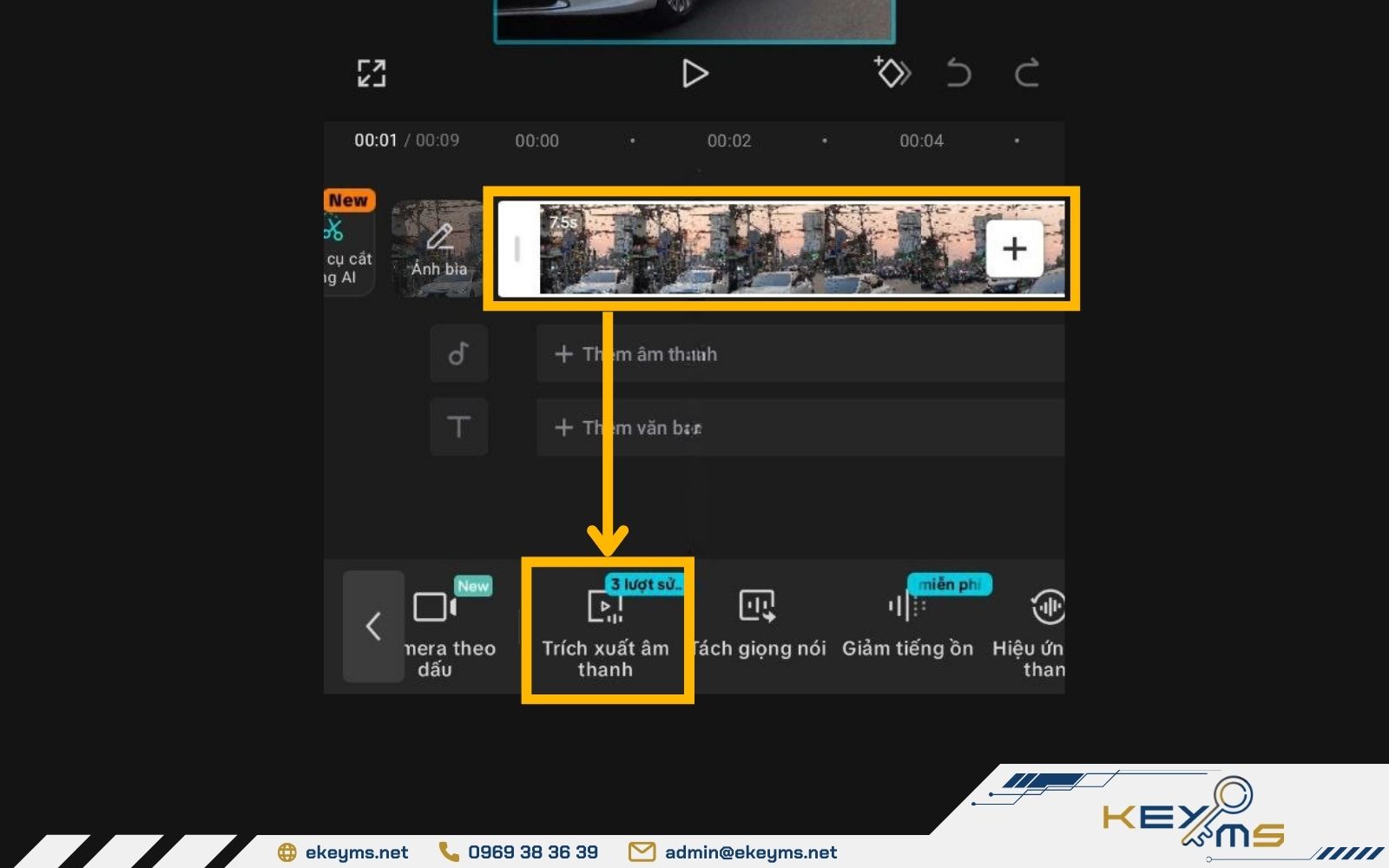
Cách tách âm thanh ra khỏi video trên CapCut điện thoại chi tiết
Bước 3: Xóa video hoặc chỉnh sửa âm thanh
Khi âm thanh đã được tách thành công, bạn có thể tắt tiếng video gốc, xóa video hoặc chỉnh sửa track audio vừa trích xuất theo nhu cầu, chẳng hạn như cắt ghép, chỉnh âm lượng hoặc tạo hiệu ứng âm thanh
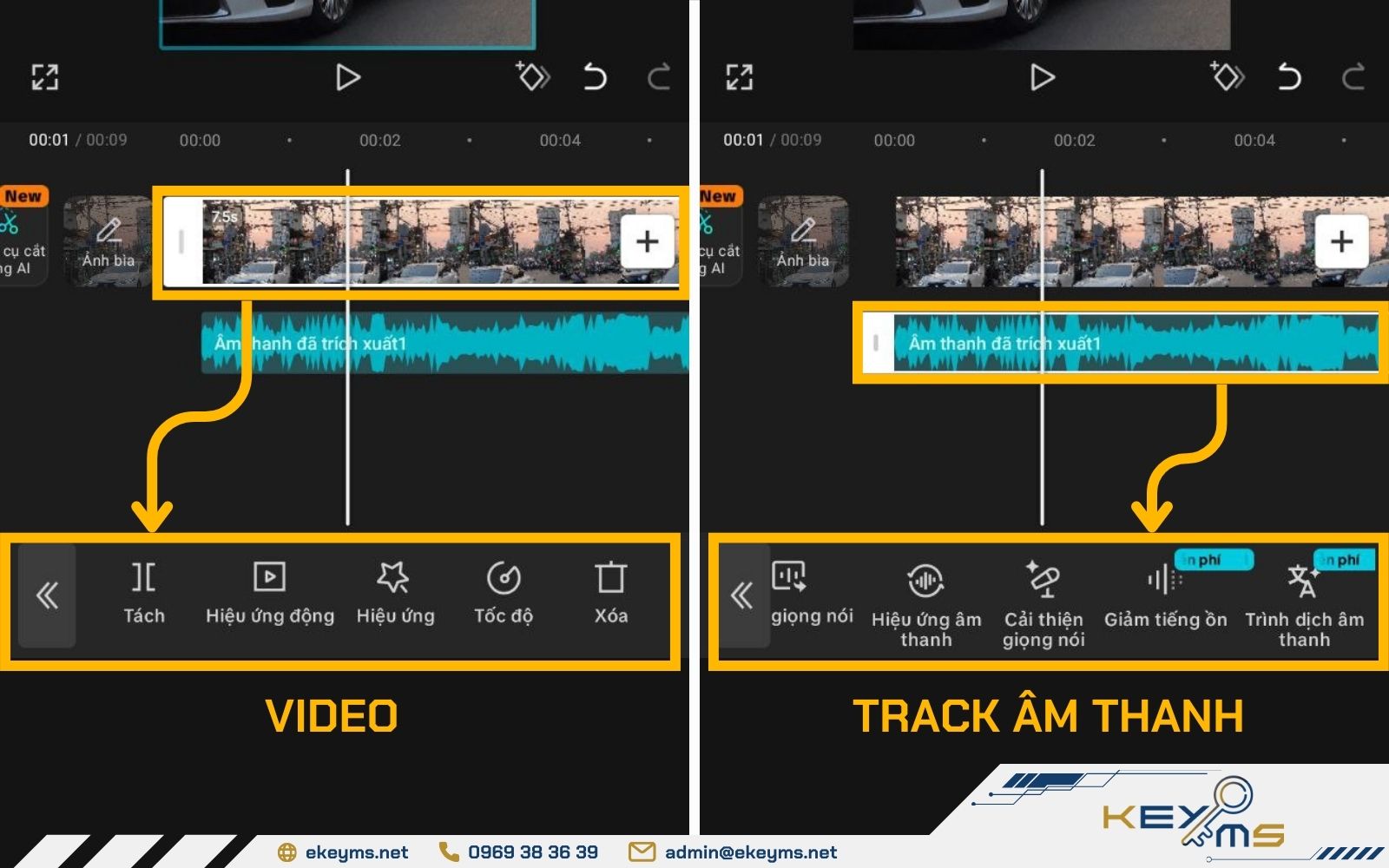
Các thao tác chỉnh sửa sau khi thực hiện cách tách âm thanh ra khỏi video CapCut
Bước 4: Xuất file
Ở bước này, bạn có thể chọn Xuất lưu video hoặc âm thanh đã xử lý.
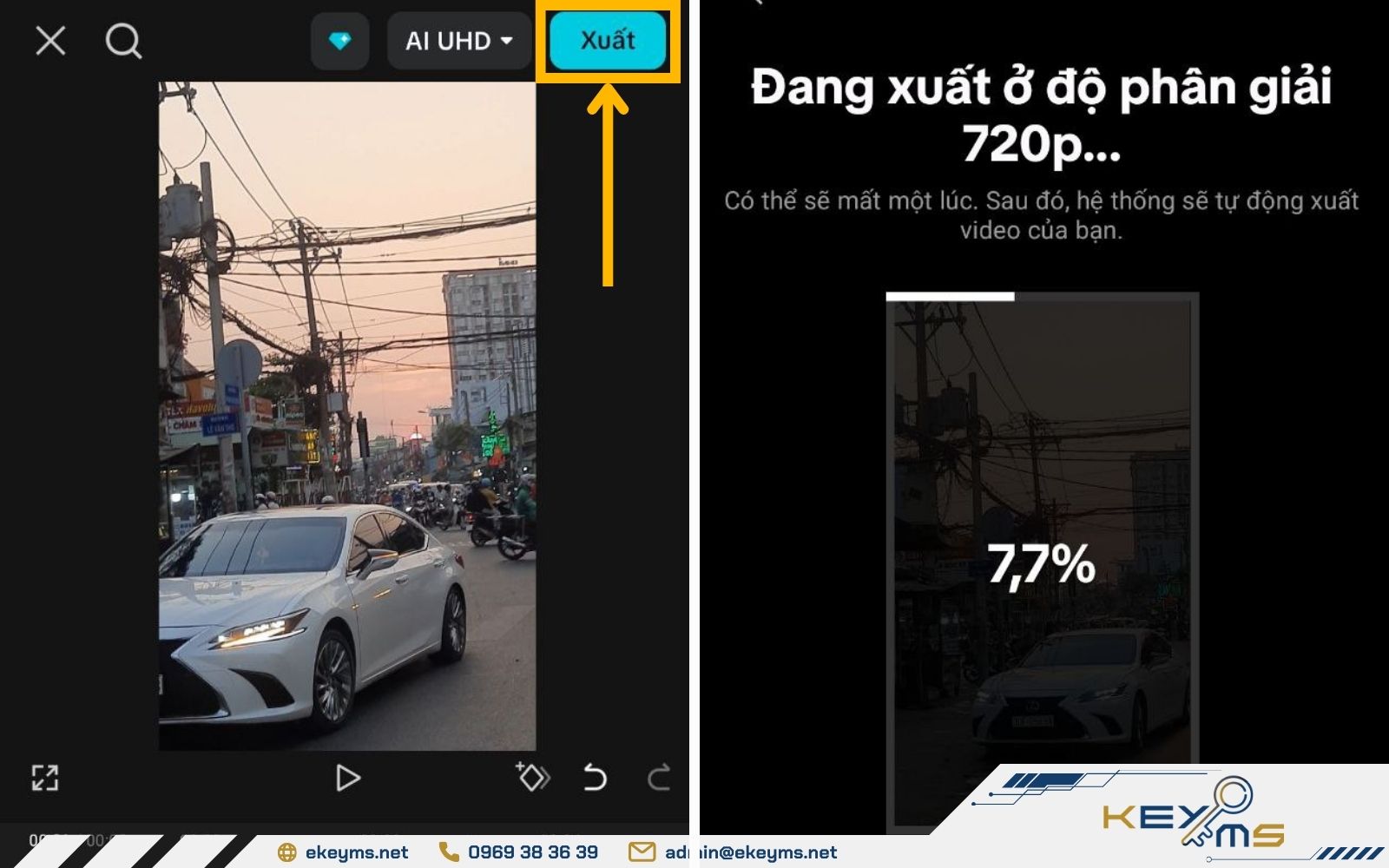
Giao diện xuất file sau khi tách âm thanh khỏi video CapCut trên điện thoại
Tham khảo: Hướng dẫn cách lấy nhạc từ TikTok qua CapCut cực đơn giản
Cách tách âm thanh khỏi video CapCut trên máy tính
Bước 1: Import video vào CapCut PC
- Mở CapCut trên máy tính và chọn New Project để tạo dự án mới.
- Nhấn Import để tải video cần xử lý vào giao diện làm việc.
- Kéo video xuống timeline bên dưới để bắt đầu chỉnh sửa.
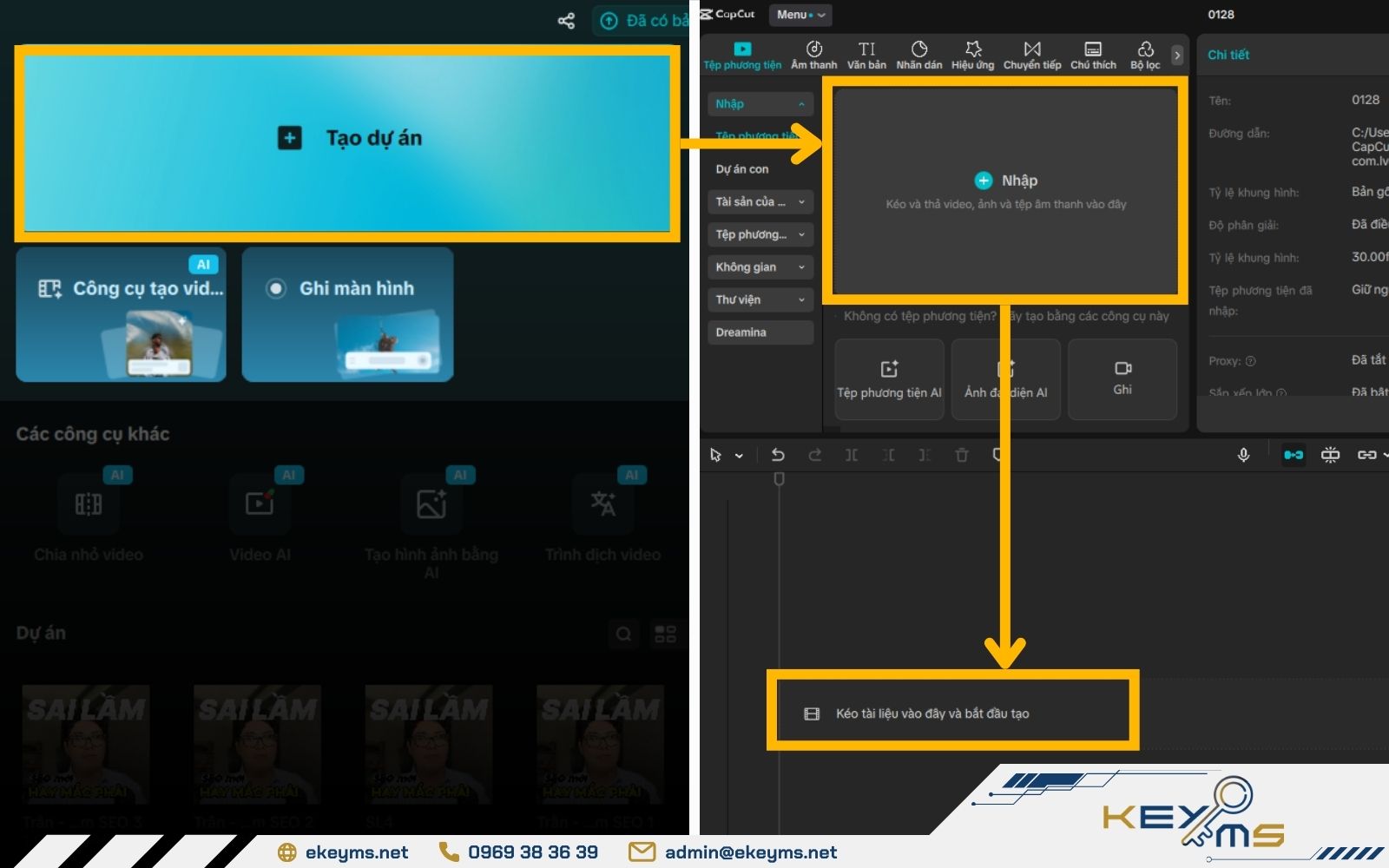
Import video vào giao diện của CapCut PC
Bước 2: Thực hiện tách âm thanh
Nhấp chuột phải vào đoạn video trong timeline và chọn Extract Audio (Trích xuất âm thanh). Ngay lập tức, CapCut sẽ tự động tách phần âm thanh ra và tạo thành một track audio riêng biệt để bạn dễ dàng chỉnh sửa.
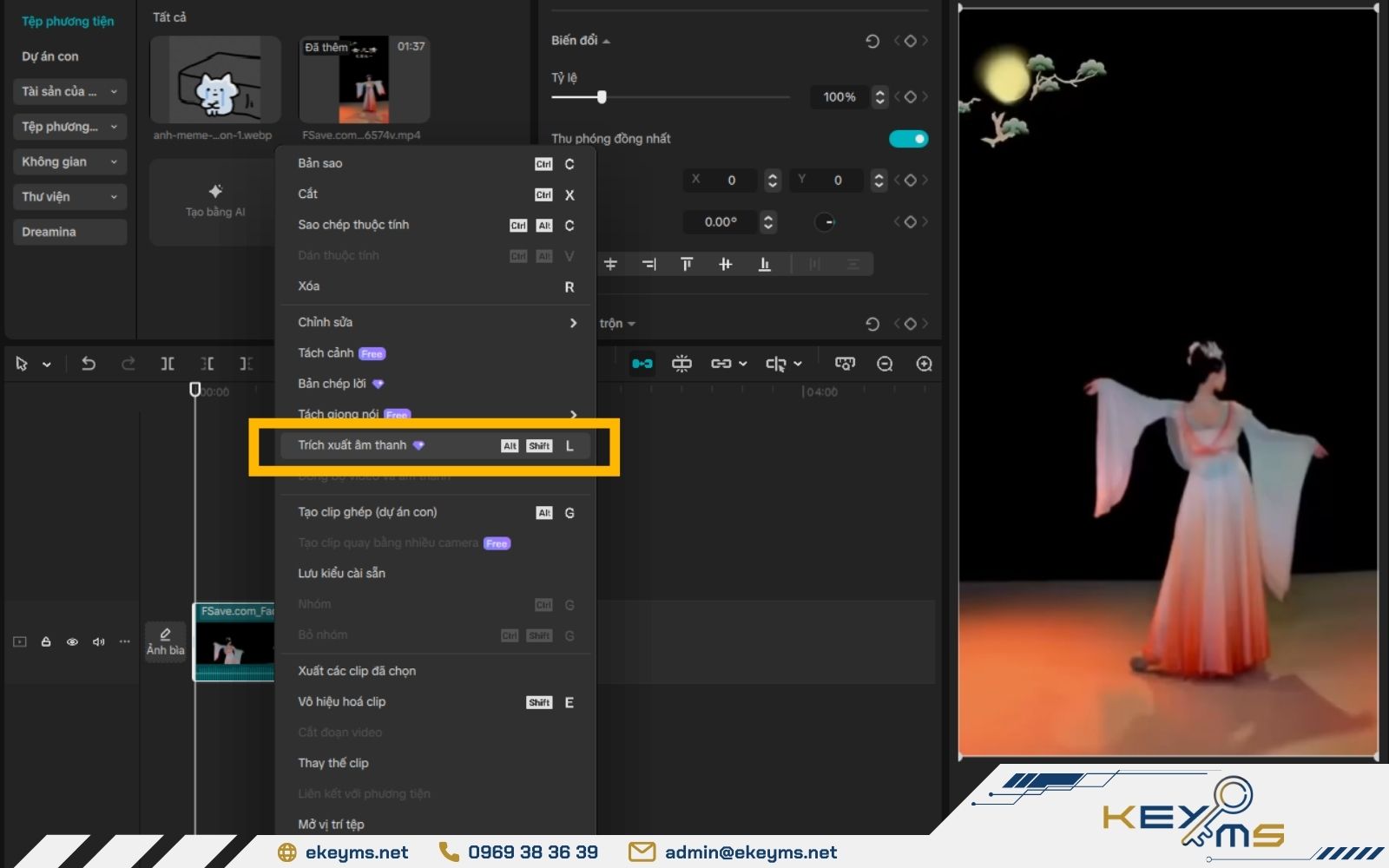
Thao tác tách âm thanh khỏi video CapCut trên máy tính
Bước 3: Xuất âm thanh riêng
Sau khi hoàn tất quá trình tách, bạn có thể tùy chỉnh, xóa hoặc giữ lại từng phần theo nhu cầu. Nếu chỉ cần sử dụng âm thanh, hãy tắt hoặc xóa phần video và tiến hành xuất file âm thanh riêng để dùng cho các dự án khác.
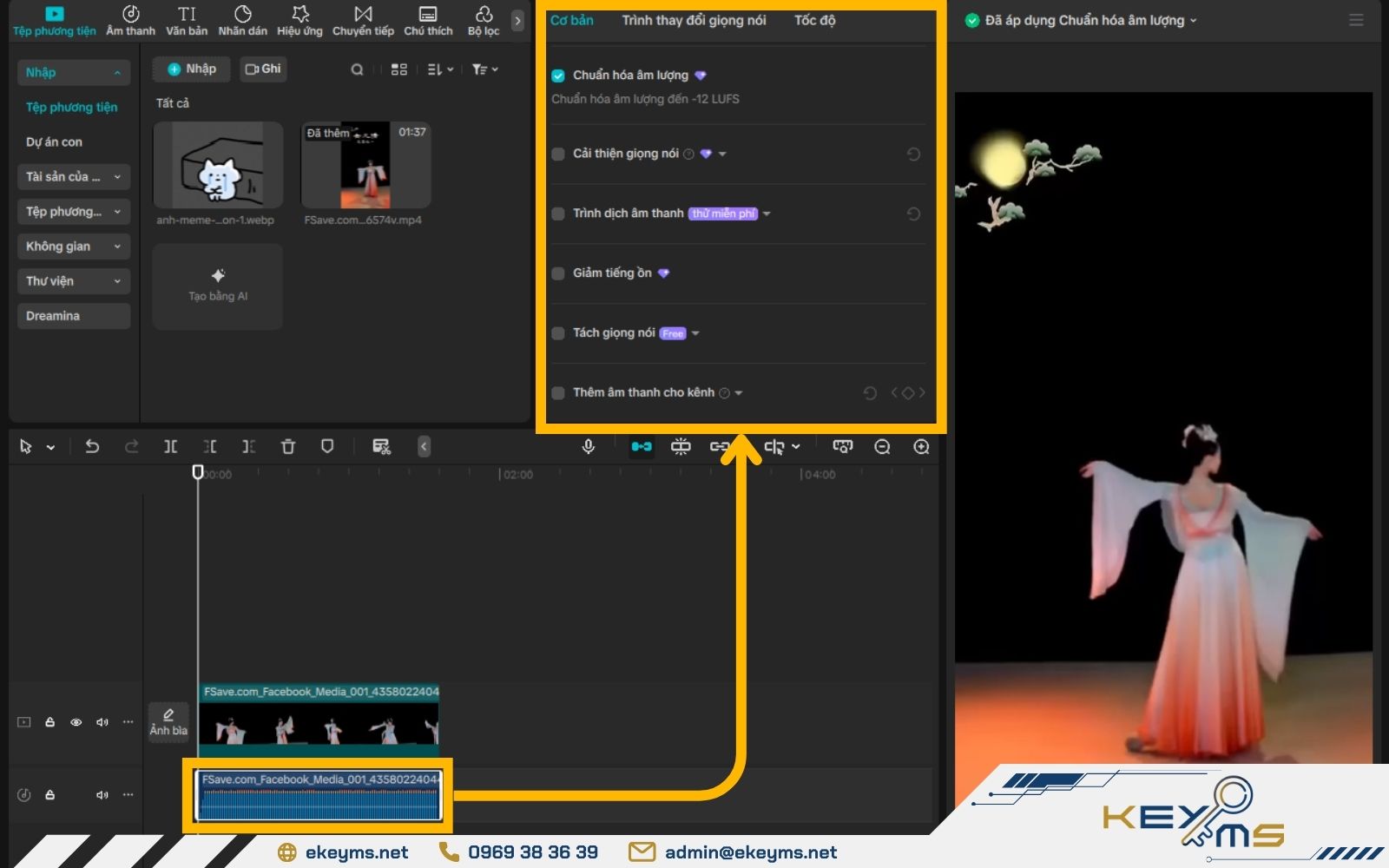
Chỉnh sửa hoặc xuất âm thanh riêng trên CapCut PC
Xem thêm:
- Cách Edit, Chỉnh Sửa Video Trên CapCut Đơn Giản Và Hiệu Quả
- Cách Ghép Video Trên Capcut Từ 2,3,4 Video Thành 1
Mẹo tối ưu âm thanh sau khi tách trong CapCut
Sau khi tách âm thanh khỏi video CapCut, bạn có thể áp dụng một số mẹo dưới đây để tối ưu file track:
- Kiểm tra và điều chỉnh lại âm lượng tổng thể, tránh tình trạng tiếng quá nhỏ hoặc quá lớn khi ghép với hình ảnh mới.
- Nên sử dụng công cụ xóa tiếng ồn trong CapCut để loại bỏ tạp âm, giúp giọng nói hoặc nhạc nền rõ ràng và dễ nghe hơn.
- Áp dụng fade in, fade out ở đầu và cuối track âm thanh để chuyển cảnh mượt mà, hạn chế cảm giác gắt hoặc đột ngột khi phát video.
- Thử tính năng cải thiện giọng nói nhằm làm rõ âm thanh chính đối với video có lời thoại hoặc voice over.
- Trước khi xuất file, hãy nghe lại toàn bộ đoạn audio đã tách để đảm bảo chất lượng ổn định và phù hợp với chuẩn âm lượng của các nền tảng như TikTok, Facebook hoặc YouTube.
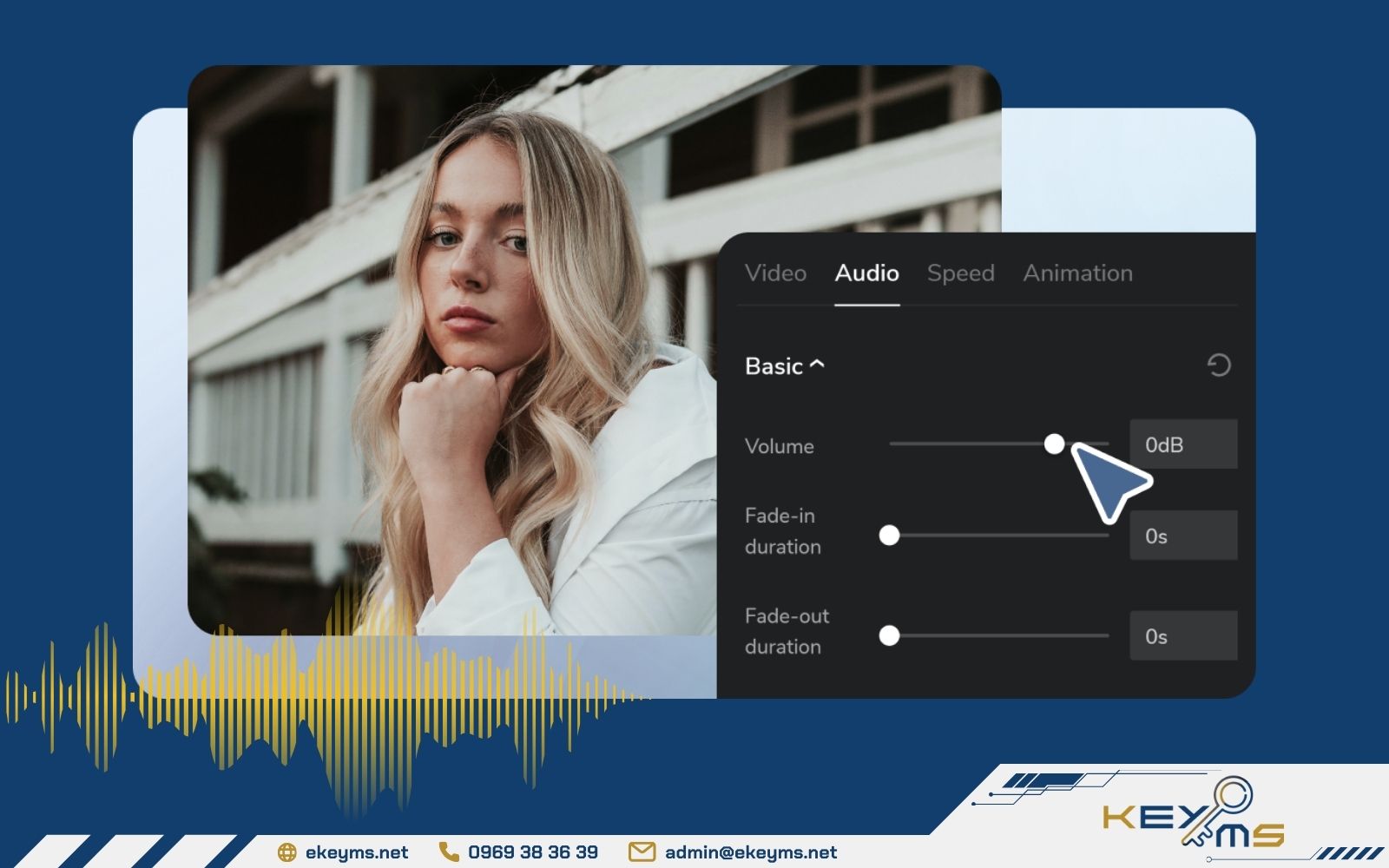
Lưu ý quan trọng để tối ưu âm thanh sau khi tách khỏi video
Câu hỏi thường gặp
Có xuất được file MP3 từ CapCut không?
Có. CapCut cho phép xuất file âm thanh định dạng MP3 trên cả điện thoại và máy tính. Cụ thể, sau khi tách âm thanh, chỉ cần chọn đúng định dạng và điều chỉnh thông số khi xuất file, CapCut sẽ lưu riêng track audio để bạn dễ dàng chỉnh sửa tiếp hoặc tái sử dụng cho các dự án khác.
Tách âm thanh CapCut có bị giảm chất lượng không?
Tách âm thanh khỏi video CapCut không làm giảm chất lượng âm thanh gốc. CapCut chỉ trích xuất lớp dữ liệu audio ra khỏi video mà không nén lại, vì vậy, âm thanh vẫn giữ được độ rõ và chi tiết. Nhờ đó, người dùng có thể tiếp tục chỉnh sửa video, giảm tiếng ồn hoặc thay thế nhạc nền một cách chuyên nghiệp.
Có thể khôi phục âm thanh sau khi đã xóa không?
Bạn vẫn có thể khôi phục âm thanh đã tách trong CapCut nếu dự án chưa được đóng hoặc chưa lưu bằng cách sử dụng nút Hoàn tác (Undo / Ctrl + Z). Trong trường hợp dự án đã lưu hoặc đóng, giải pháp là nhập lại video gốc và thực hiện tách âm thanh khỏi video CapCut lần nữa hoặc sử dụng tính năng hoàn tác âm thanh trích xuất (chỉ có ở tài khoản CapCut Pro)
Hy vọng qua những hướng dẫn từ Ekeyms, bạn đã biết cách tách âm thanh khỏi video CapCut để tối ưu hóa quy trình sáng tạo của mình. Để video đạt chuẩn chuyên nghiệp, sạch tạp âm và chạy mượt mà mọi nền tảng, đừng quên sử dụng các tính năng nâng cao của nền tảng này. Và nếu bạn cần nâng cấp CapCut Pro chính chủ với chi phí hợp lý, hãy liên hệ đến Ekeyms để được tư vấn và hỗ trợ kích hoạt ngay hôm nay.

Chia sẻ:


Danh mục tin tức
Nhiều lượt xem

TIN TỨC LIÊN QUAN
25/03/2026 Chia sẻ kiến thức
Cách khắc phục lỗi OneDrive không đồng bộ trên máy tính nhanh
OneDrive là nền tảng lưu trữ đám mây phổ biến do Microsoft phát triển, cho…
20/03/2026 Chia sẻ kiến thức
Top 12 cách sửa lỗi Outlook không nhận được mail đơn giản
Outlook của bạn không nhận được mail dù trước đó hộp thư vẫn hoạt động…
17/03/2026 Chia sẻ kiến thức
Cách nhập tệp tin PST vào Office 365 bằng Outlook đơn giản
File PST là định dạng dữ liệu được sử dụng để lưu trữ email, danh…
13/03/2026 Chia sẻ kiến thức
Cách thêm nhạc TikTok vào Spotify cực đơn giản chỉ trong 30s
Spotify và TikTok là hai ứng dụng giải trí số quen thuộc đối với hầu…
05/03/2026 Chia sẻ kiến thức
Cách xóa nền video trên CapCut điện thoại, máy tính đơn giản
Xóa nền video trên CapCut là tính năng tự động tách chủ thể chính ra…
05/03/2026 Chia sẻ kiến thức
Cách nhân đôi video trên CapCut tạo hiệu ứng cực mượt bắt trend
Nhân đôi video trên CapCut là thủ thuật giúp tăng chiều sâu và sự thu…

