






Mục lục
Cách nhân đôi video trên CapCut tạo hiệu ứng cực mượt bắt trend


14:03 - 05/03/2026
Mục lục
Nhân đôi video trên CapCut là thủ thuật giúp tăng chiều sâu và sự thu hút cho video. Từ hiệu ứng “clone” bắt trend đến các tình huống đối thoại giả lập, tính năng này mở ra nhiều ý tưởng sáng tạo video độc đáo mà không cần sử dụng phần mềm phức tạp. Nếu bạn chưa biết cách nhân đôi video trên CapCut để sáng tạo video ấn tượng thì đừng bỏ qua hướng dẫn của Shop bản quyền Ekeyms ngay trong bài viết dưới đây.
Trong quá trình chỉnh sửa video trên Capcut, nhiều tính năng nâng cao như hiệu ứng AI, template premium hay xuất video chất lượng cao chỉ có trong CapCut Pro. Nếu bạn đang cần nâng cấp tài khoản nhanh chóng với chi phí tiết kiệm, hãy nâng cấp ngay Tài khoản Capcut Pro tại Ekeyms với giá ưu đãi ngay hôm nay!

Cách nhân đôi video trên CapCut PC đơn giản nhất
Nhân đôi video trên CapCut PC thực chất là thao tác tách đoạn và sao chép lại phần nội dung bạn muốn sử dụng. Khi hiểu đúng quy trình, bạn có thể tạo thêm layer video để làm hiệu ứng song song, đối thoại giả lập hoặc dựng cảnh sáng tạo mà không làm rối timeline.
Hướng dẫn nhanh: Mở CapCut > Thêm video vào timeline > Split đoạn cần nhân đôi > Copy > Chọn vị trí mong muốn > Paste
Hướng dẫn cách nhân đôi video trên CapCut PC chi tiết:
- Bước 1: Khởi động CapCut trên máy tính, chọn “New Project” và tải video bạn muốn nhân đôi vào timeline chỉnh sửa.
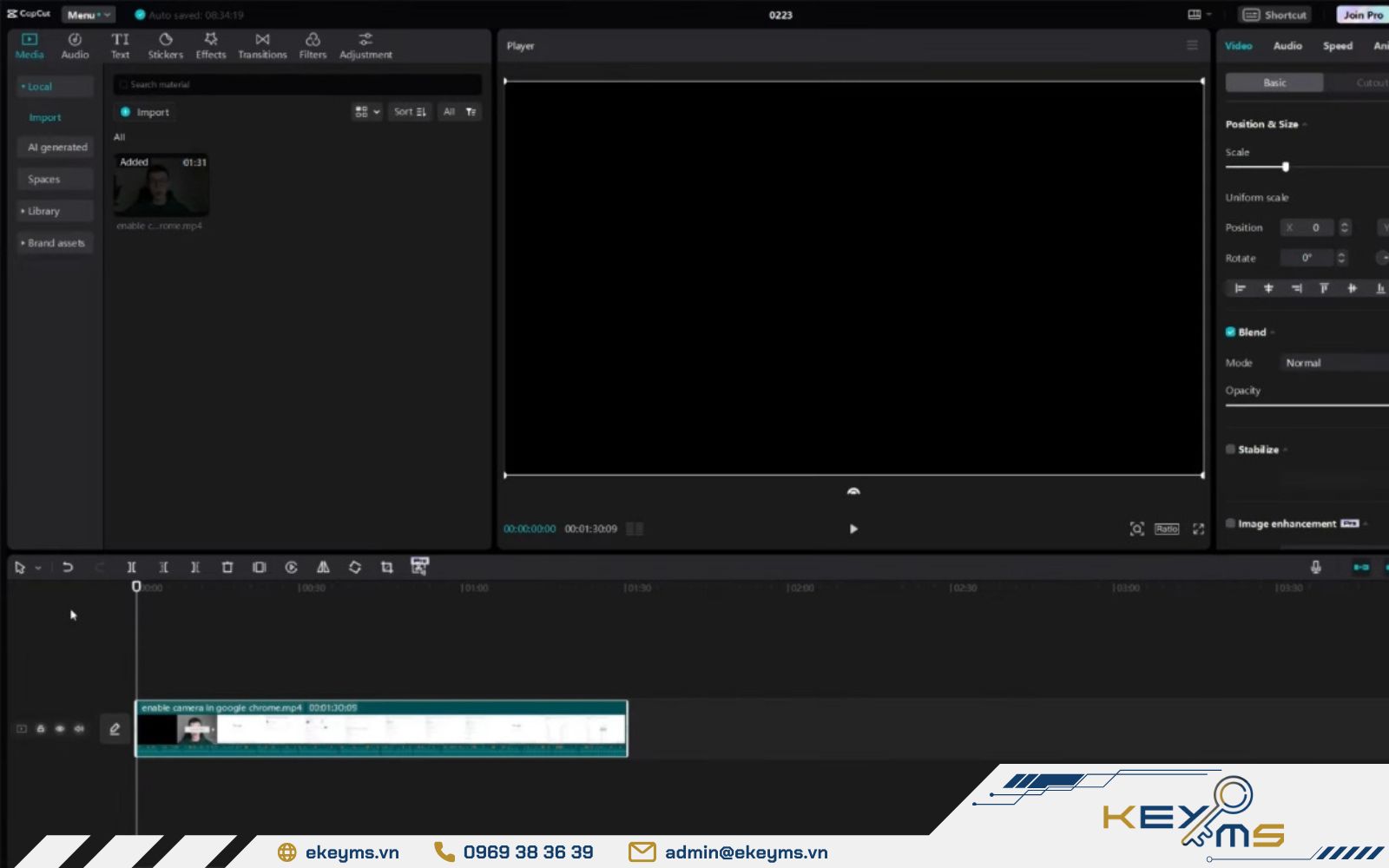
Mở CapCut trên PC và thêm video vào timeline chỉnh sửa
- Bước 2: Di chuyển thanh playhead đến vị trí cuối đoạn muốn sao chép, sau đó nhấn nút Split để tách riêng phần nội dung này khỏi toàn bộ video.
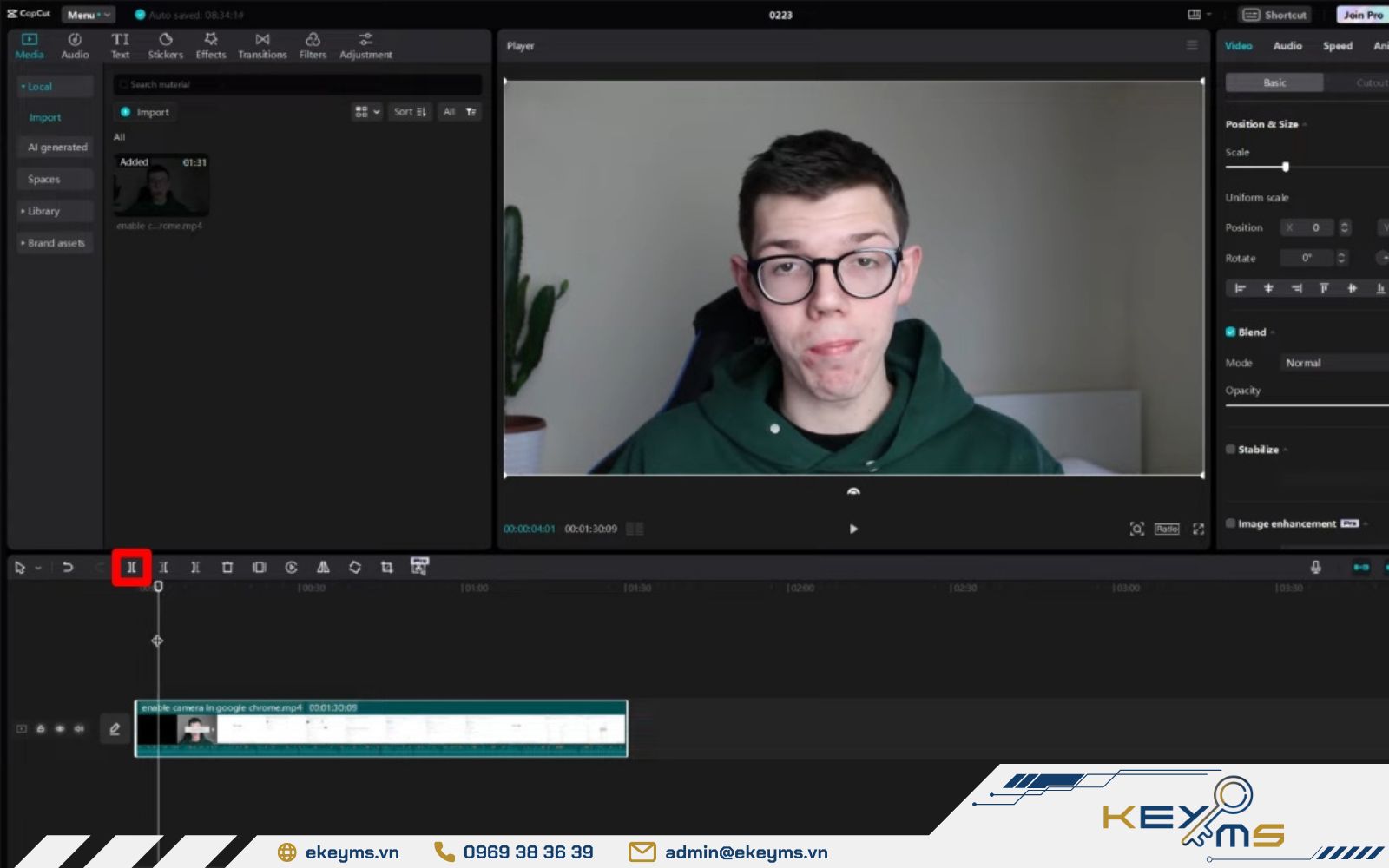
Sử dụng công cụ Split để tách đoạn video cần nhân đôi
- Bước 3: Nhấp chuột phải vào đoạn video đã tách và chọn Copy hoặc sử dụng tổ hợp phím tắt sao chép trên bàn phím để thao tác nhanh hơn.
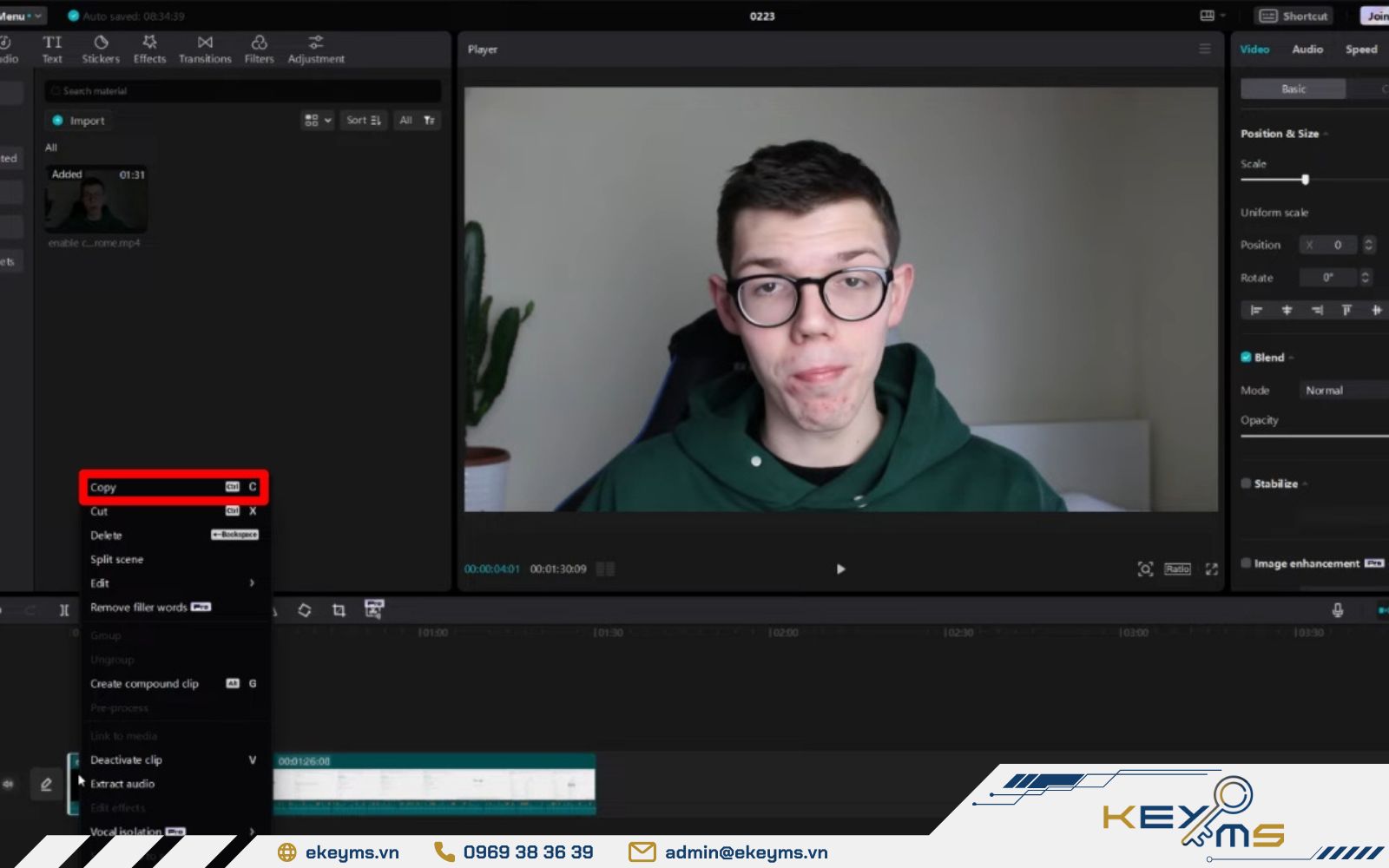
Nhấn chuột phải chọn Copy để sao chép đoạn video vừa tách
- Bước 4: Đặt thanh playhead tại vị trí bạn muốn chèn video đã sao chép. Bạn có thể dán video lên một track mới để tạo lớp phủ hoặc đặt ở khoảng trống để tạo đoạn video nối tiếp. Sau đó, nhấn chuột phải và chọn Paste để hoàn tất thao tác.
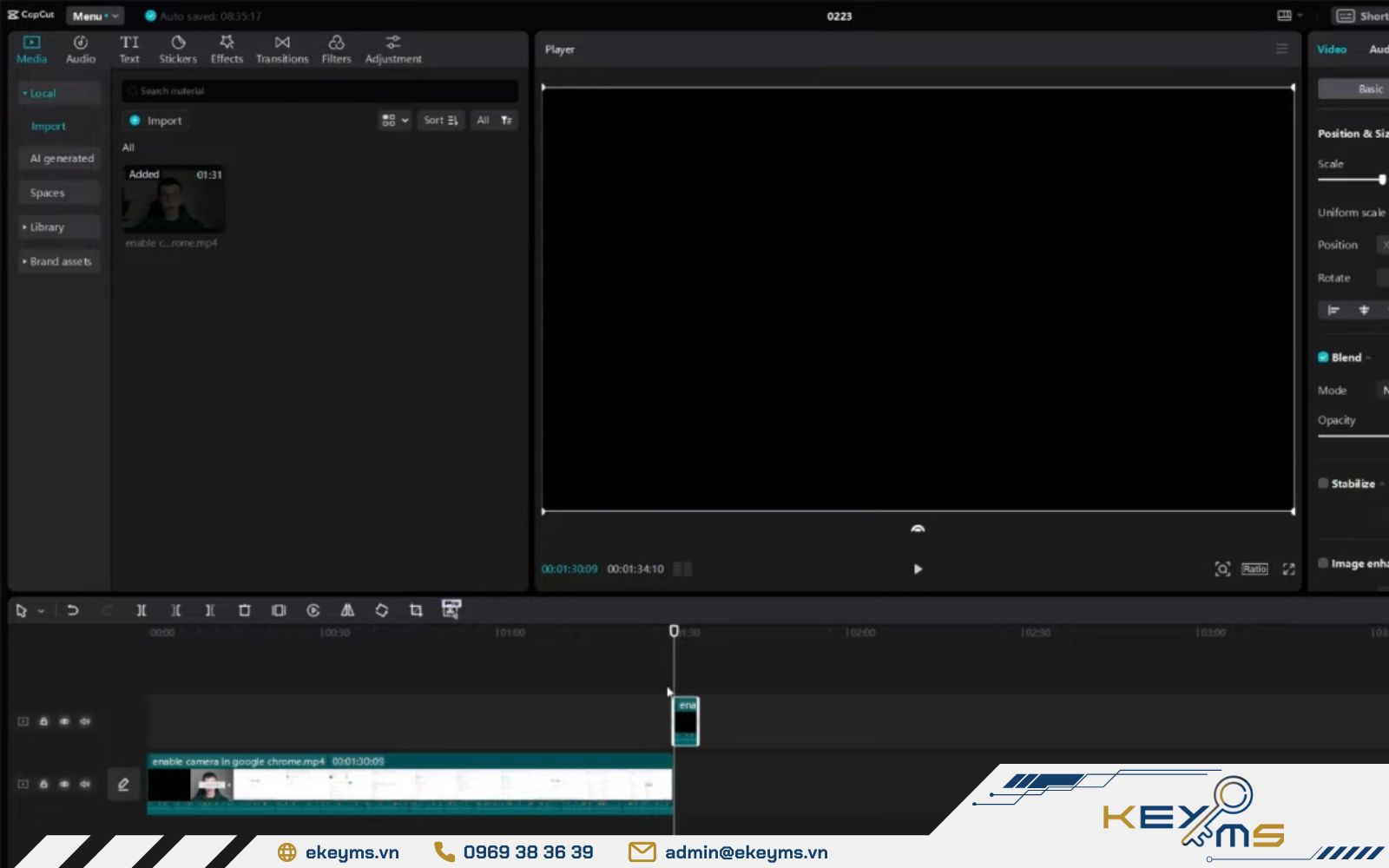
Chọn vị trí phù hợp trên timeline và nhấn Paste để hoàn tất nhân đôi video
Cách nhân đôi video trên CapCut bằng điện thoại
Hướng dẫn nhanh: Mở CapCut > Chọn Video mới > Thêm video > Tách (Split) đoạn cần nhân đôi > Chọn Nhân đôi > Kéo video về vị trí mong muốn
Hướng dẫn cách nhân đôi video trên CapCut trên điện thoại chi tiết:
- Bước 1: Mở ứng dụng CapCut trên điện thoại, chọn Video mới, sau đó chọn clip bạn muốn chỉnh sửa và nhấn Thêm để đưa vào timeline.
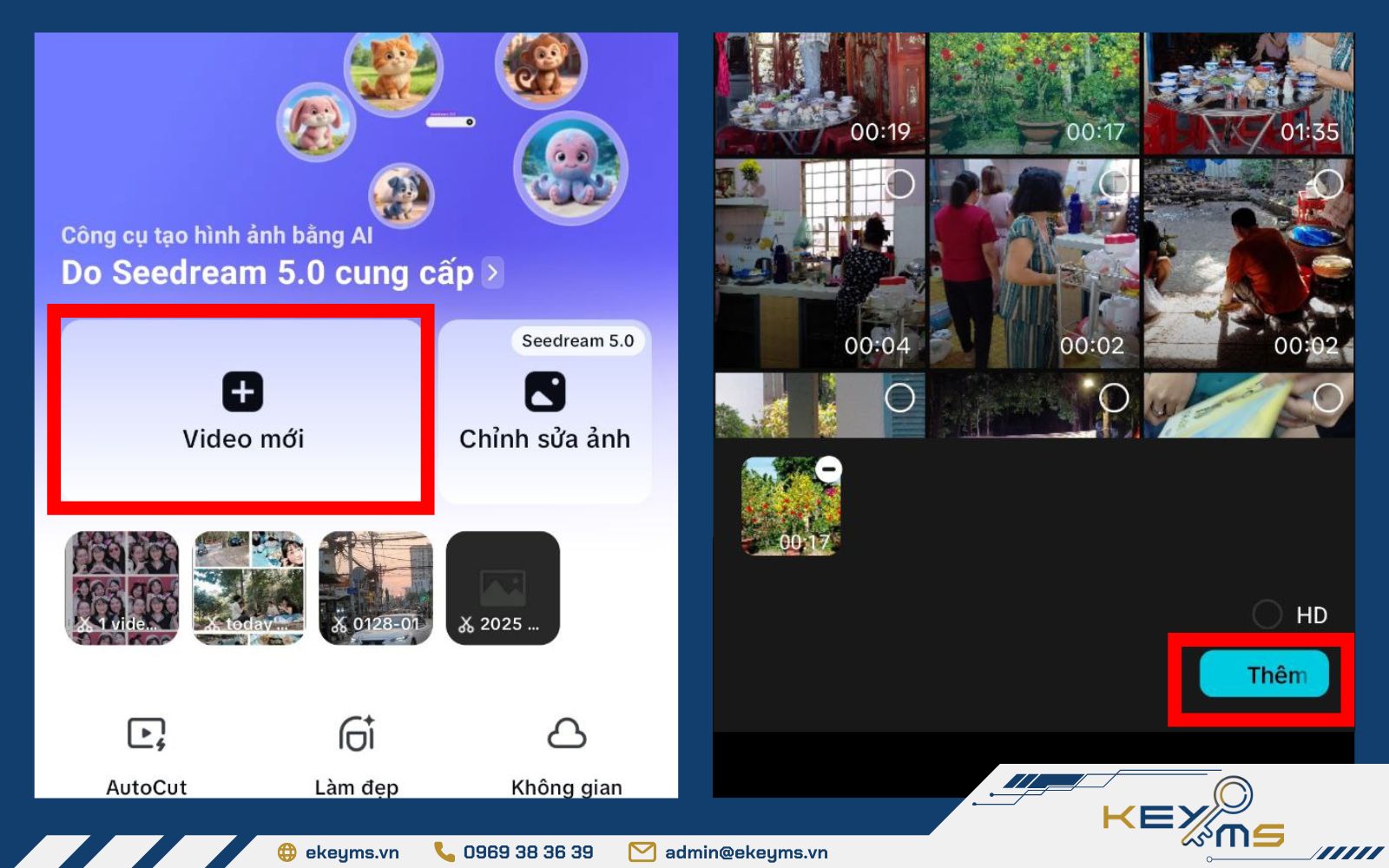
Chọn vị trí phù hợp trên timeline và nhấn Paste để hoàn tất nhân đôi video
- Bước 2: Di chuyển thanh chỉnh sửa đến vị trí cuối đoạn muốn sao chép. Nhấn Chỉnh sửa (Edit), sau đó chọn Tách (Split) để chia video thành hai phần riêng biệt.
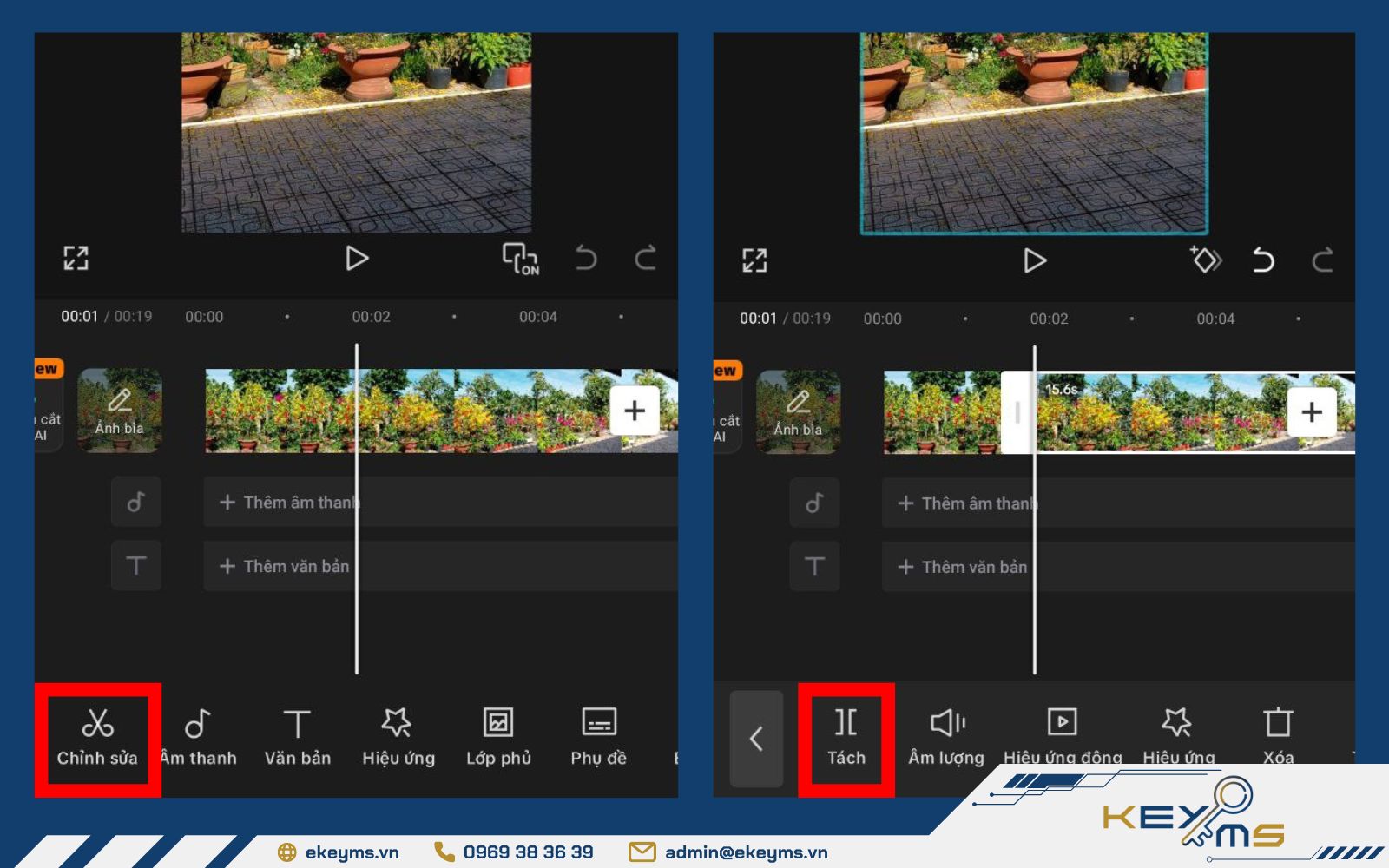
Mở CapCut, chọn Video mới và thêm clip cần chỉnh sửa
- Bước 3: Chạm vào đoạn video vừa tách, lướt thanh công cụ bên dưới sang trái và chọn Nhân đôi. Lúc này, bạn có thể kéo đoạn video mới đến vị trí mong muốn hoặc đưa lên lớp phủ (Overlay) để kết hợp hiệu ứng chuyển tiếp, tạo video mượt và chuyên nghiệp hơn.
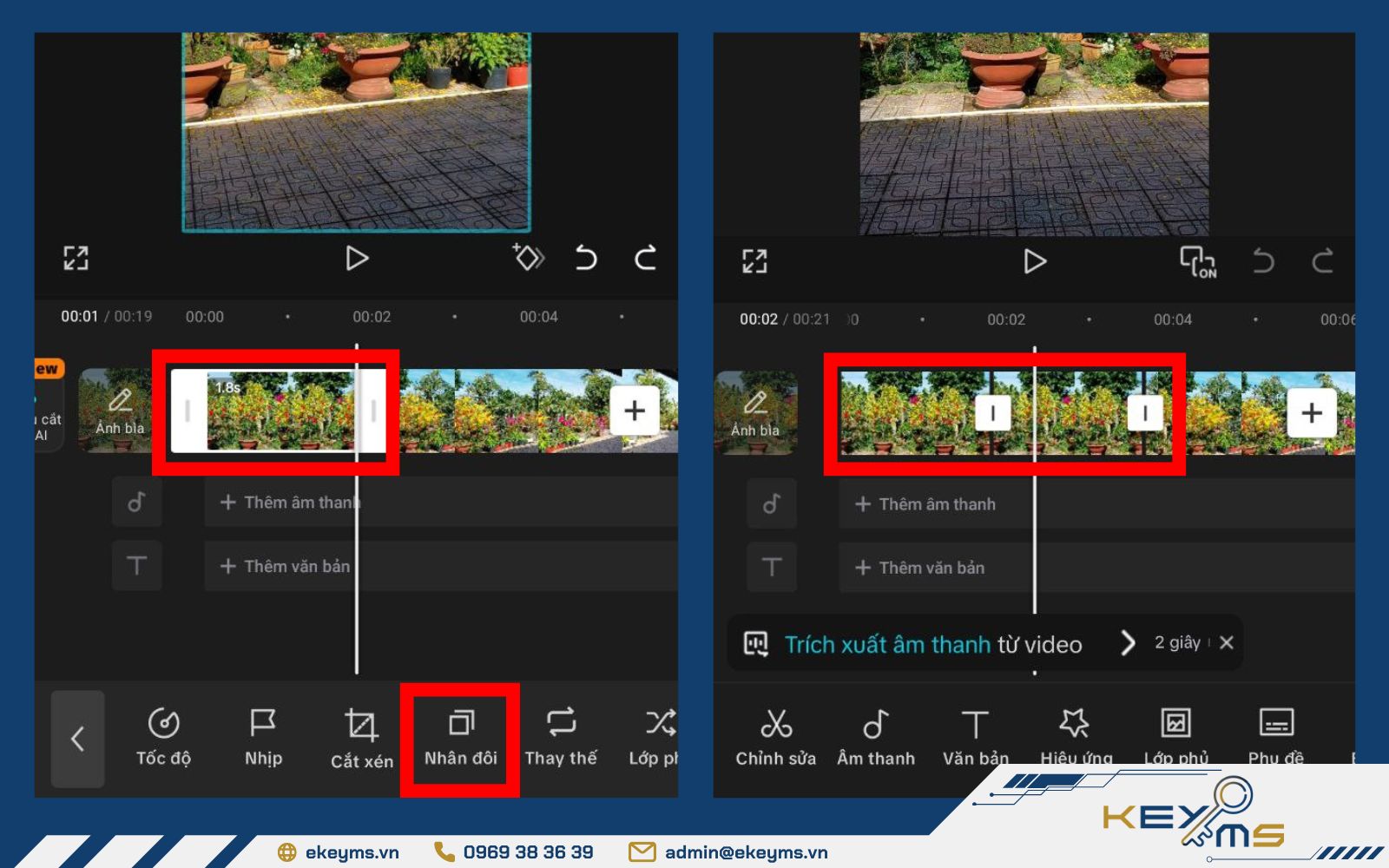
Nhấn Nhân đôi và kéo đoạn video đến vị trí phù hợp trên timeline
Lưu ý: Nếu video tải lên đã là một đoạn hoàn chỉnh, bạn không cần thực hiện bước tách (Split). Cụ thể:
- Trên CapCut PC: Chỉ cần chọn clip, nhấn chuột phải để chọn Copy và Paste video trực tiếp trên timeline.
- Trên CapCut điện thoại: Chạm vào đoạn video và chọn Nhân đôi để sao chép toàn bộ nội dung.
Xem thêm:
- Cách Xóa Chữ Trong Video Bằng Capcut Trên Điện Thoại Và Máy Tính
- Cách Tua Ngược Video Trên Capcut Cực Đơn Giản Chỉ Với Vài Bước
3 cách sử dụng tính năng nhân đôi video cực hay trên CapCut
Khi đã nắm vững cách nhân bản video trên CapCut, bạn hoàn toàn có thể tận dụng tính năng này để sáng tạo nhiều hiệu ứng độc đáo và nâng tầm chất lượng video thông qua những gợi ý dưới đây:
Thêm hiệu ứng sáng tạo cho video nhân đôi
Thay vì để bản sao xuất hiện lặp lại khiến nội dung video trở nên nhàm chán, bạn có thể kết hợp thêm các hiệu ứng thị giác để mỗi layer đều mang một màu sắc riêng, đồng thời tạo chiều sâu và tặng tính thu hút cho đoạn clip. Một vài gợi ý dễ áp dụng nhưng mang lại hiệu quả cao bao gồm:
- Phân tách màn hình để hiển thị nhiều phiên bản trong cùng khung hình.
- Hiệu ứng gương tạo phản chiếu “ảo diệu”.
- Lặp lại hành động để nhấn mạnh chuyển động.
- Biến dạng nhẹ giúp hình ảnh trông độc đáo hơn,…
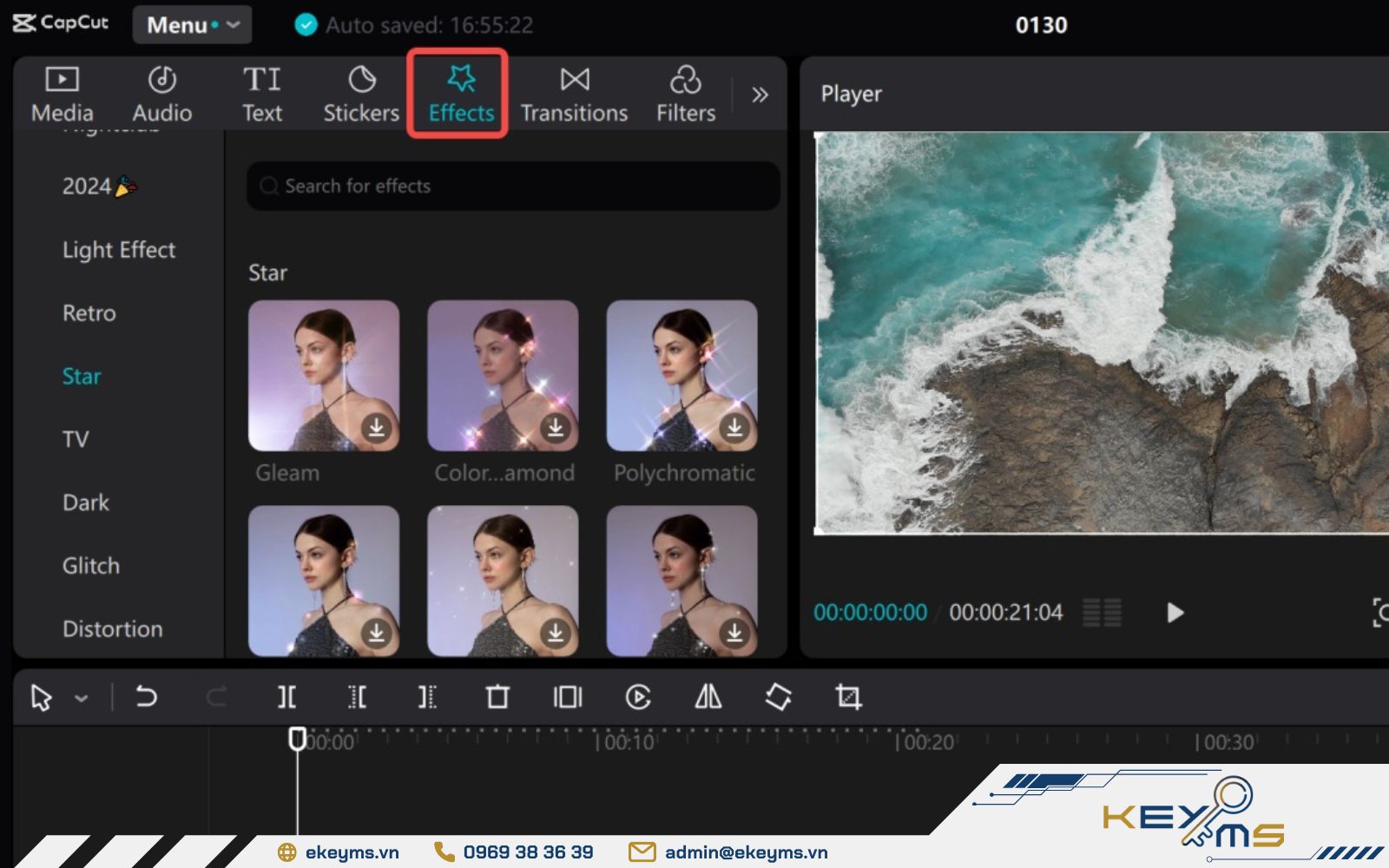
Áp dụng hiệu ứng sáng tạo sau khi thực hiện cách nhân đôi video trên CapCut
Dùng hiệu ứng chuyển tiếp để video chuyển cảnh mượt hơn
Nếu chỉ đặt các đoạn video nhân đôi cạnh nhau mà không xử lý chuyển cảnh, người xem dễ cảm thấy nội dung đoạn clip thiếu tự nhiên. Vì vậy, hiệu ứng chuyển tiếp sẽ là yếu tố quan trọng để các bản sao liên kết liền mạch và tạo cảm giác chuyên nghiệp hơn. Bạn có thể áp dụng một số hiệu ứng chuyển cảnh nổi bật như:
- Mờ dần để chuyển cảnh nhẹ nhàng.
- Trượt ngang giúp các layer di chuyển tự nhiên.
- Xoay khung hình nhằm tạo điểm nhấn sinh động.
- Biến dạng nhanh để gây ấn tượng bất ngờ.
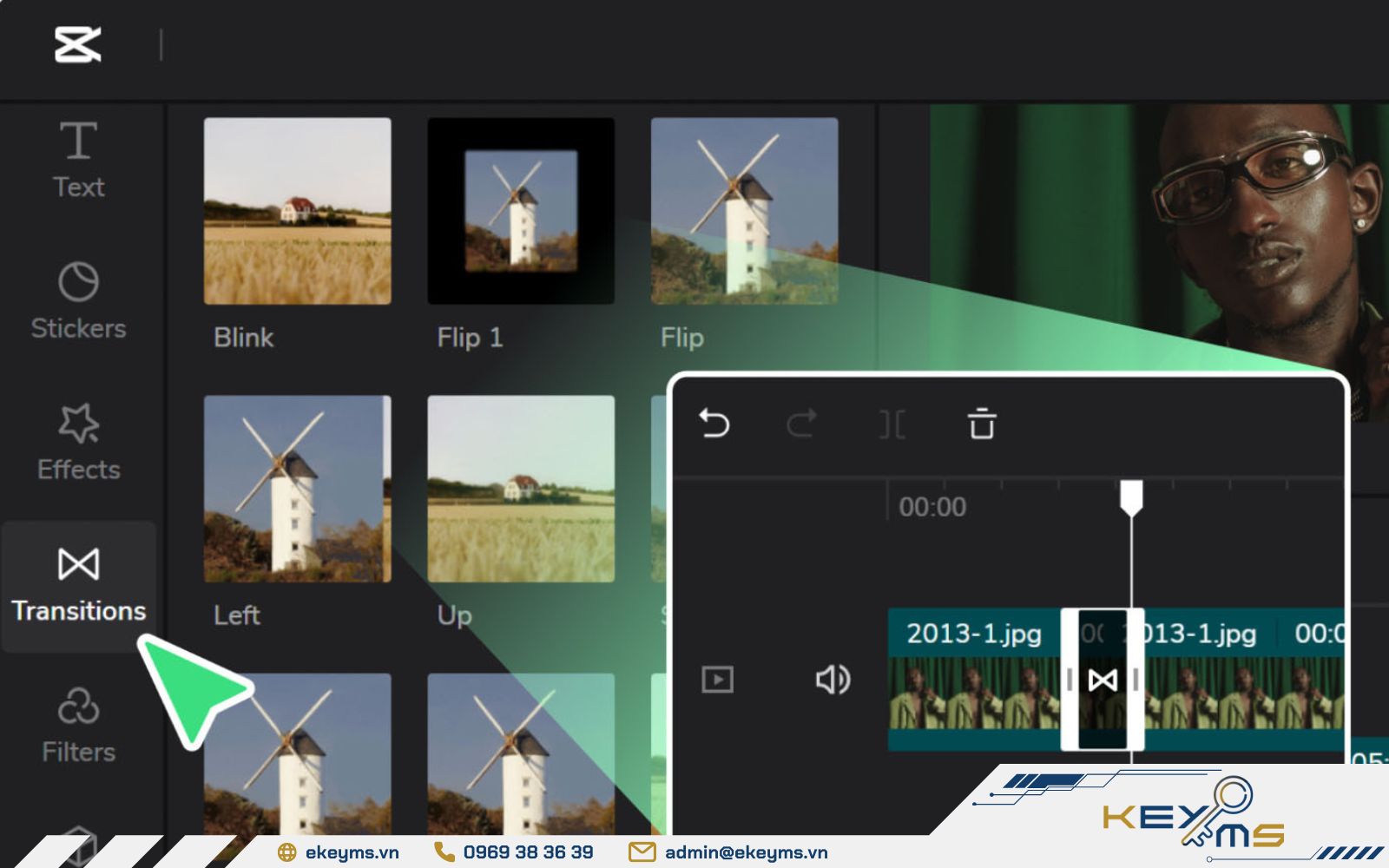
Thêm hiệu ứng chuyển tiếp giúp video nhân đôi trông mượt mà, chuyên nghiệp hơn
Sử dụng công cụ “Mặt nạ” – Mask để tạo hiệu ứng đặc biệt
Mask là tính năng mạnh mẽ trên CapCut giúp bạn kiểm soát vùng hiển thị của từng layer khi nhân đôi video. Khi kết hợp đúng cách, bạn có thể tạo ra những hiệu ứng “ảo diệu” mà không cần phần mềm phức tạp. Một số kiểu được nhiều người áp dụng gồm:
- Bóng ma: Tạo nhiều phiên bản nhân vật trong cùng khung hình
- Xuyên thấu: Xuất hiện đồng thời ở hai vị trí khác nhau
- Song sinh: Tạo cảm giác hai nhân vật tương tác trong một không gian
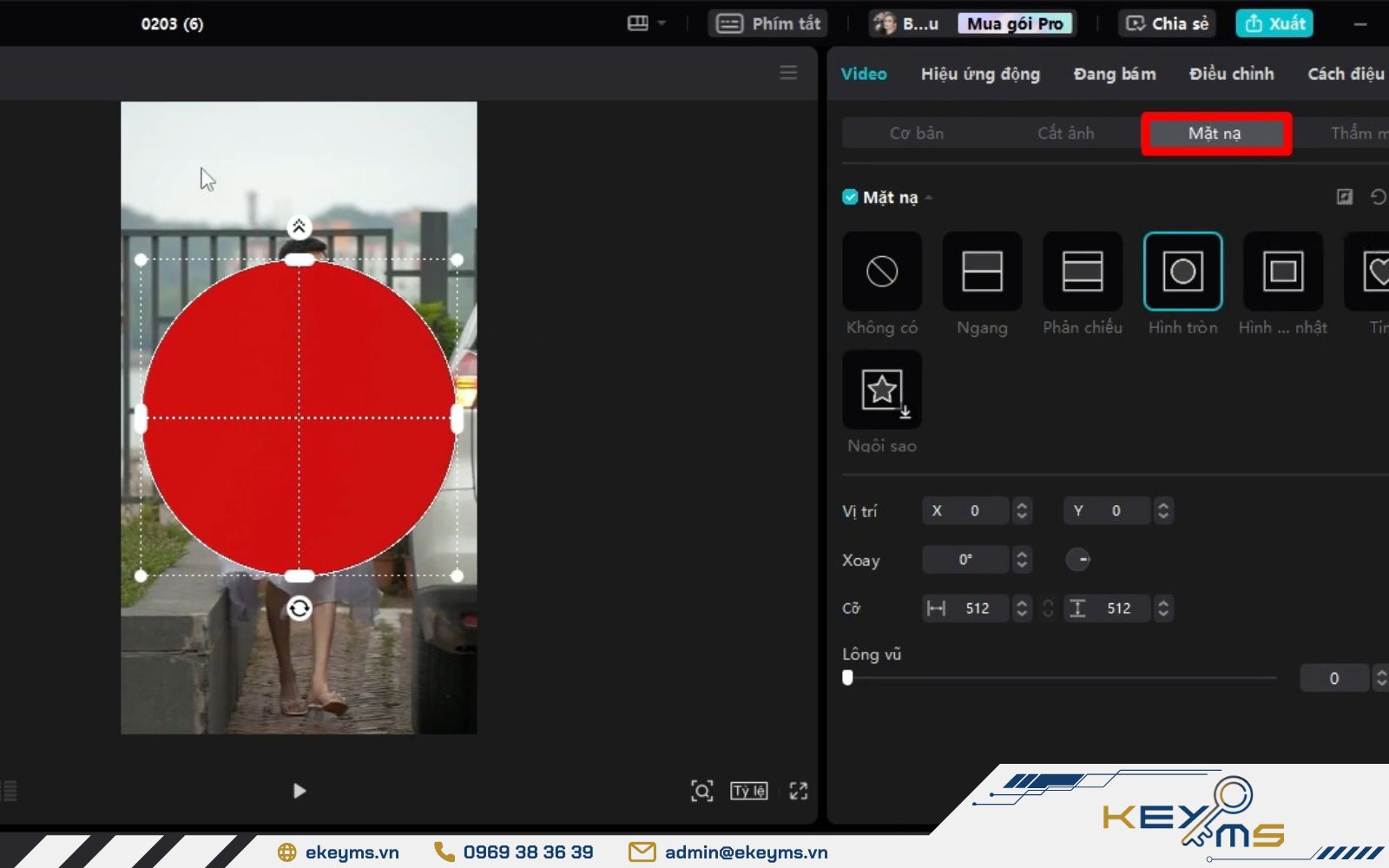
Sử dụng công cụ Mask để tạo hiệu ứng nhân đôi độc đáo
Thực tế, một số hiệu ứng nhân đôi nâng cao, xóa nền AI hay hiệu ứng chuyển cảnh chuyên nghiệp chỉ có sẵn trên phiên bản CapCut Pro. Để sáng tạo video không giới hạn và xuất file chất lượng 4K sắc nét không logo, việc nâng cấp lên tài khoản PRO là khoảng đầu tư xứng đáng.
Nâng cấp CapCut bản quyền chính hãng chỉ từ 39.000 VNĐ/tháng
Nếu bạn đang tìm kiếm giải pháp nâng cấp CapCut bản quyền chính hãng với mức giá tối ưu, gói CapCut Pro chỉ từ 39.000 VNĐ/tháng tại Ekeyms sẽ là lựa chọn lý tưởng. Với 9+ năm kinh nghiệm phân phối phần mềm bản quyền và hơn 1000 lượt đánh giá 5 sao trên Google Maps, chúng tôi cam kết cung cấp tài khoản CapCut Pro hoạt động ổn định, bảo hành lỗi 1 đổi 1 trọn đời, giúp bạn tập trung sáng tạo nội dung mà không lo gián đoạn. Liên hệ đến Ekeyms để được tư vấn chi tiết và kích hoạt tài khoản ngay hôm nay!
4 lưu ý cần biết khi thực hiện nhân đôi video trên CapCut
- Kiểm tra đúng vị trí timeline trước khi tách hoặc nhân đôi để tránh sao chép nhầm đoạn.
- Hạn chế tạo quá nhiều layer video cùng lúc vì dễ khiến CapCut bị lag hoặc giật.
- Sau khi nhân đôi, cần căn chỉnh lại âm thanh và khung hình để tránh chồng tiếng hoặc lệch cảnh.
- Luôn xem lại toàn bộ video trước khi xuất file để đảm bảo hiệu ứng và chuyển cảnh hiển thị mượt mà.
Lưu ý khi thực hiện cách nhân đôi video trên CapCut
Câu hỏi thường gặp
Nhân đôi video trên CapCut có miễn phí không?
Có. Tính năng nhân đôi (copy/sao chép) hoặc lặp lại video trên CapCut được cung cấp miễn phí trên cả điện thoại lẫn máy tính. Bạn có thể sao chép một đoạn clip nhiều lần hoặc sử dụng loop mà không phải trả phí cho thao tác cơ bản này.
CapCut có giới hạn số lần nhân đôi video không?
Không. CapCut không giới hạn số lần nhân đôi hoặc lặp lại video trong quá trình chỉnh sửa, vì vậy, bạn có thể tạo các đoạn video lặp dài tùy ý. Tuy nhiên, với tài khoản miễn phí, nền tảng sẽ giới hạn số lần xuất video mỗi tuần. Nếu cần sử dụng thường xuyên và không bị giới hạn thao tác, bạn có thể cân nhắc nâng cấp lên phiên bản Pro tại Ekeyms.
Nhìn chung, biết cách nhân đôi video trên CapCut sẽ giúp bạn chủ động sáng tạo hiệu ứng song song, bắt trend nhanh và nâng cao chất lượng nội dung mà không cần thêm phần mềm phức tạp. Nếu bạn cần mở khóa toàn bộ tính năng nâng cao và xuất video chất lượng 4K không watermark trên CapCut, nâng cấp tài khoản Pro tại Ekeyms là giải pháp đáng cân nhắc để yên tâm sáng tạo lâu dài.
Chia sẻ:


Danh mục tin tức
Nhiều lượt xem

TIN TỨC LIÊN QUAN
05/03/2026 Chia sẻ kiến thức
Cách xóa nền video trên CapCut điện thoại, máy tính đơn giản
Xóa nền video trên CapCut là tính năng tự động tách chủ thể chính ra…

25/02/2026 Chia sẻ kiến thức
Cách chèn phụ đề vào video CapCut đơn giản ai cũng làm được
Theo Sharethrough, hơn 75% người dùng mạng xã hội có thói quen xem video trong…

24/02/2026 Chia sẻ kiến thức
Top 2 cách đổi quốc gia trên Spotify dễ dàng và nhanh chóng
Hiện nay, Spotify đã cung cấp tính năng thay đổi khu vực để nâng cao…

11/02/2026 Chia sẻ kiến thức
Cách ẩn và bỏ ẩn bài hát trên Spotify đơn giản ai cũng làm được
Ẩn bài hát và bỏ ẩn bài hát trên Spotify là hai thao tác cho…

05/02/2026 Chia sẻ kiến thức
Spotify và Audius: Sự khác biệt giữa âm nhạc truyền thống & Web3
Spotify và Audius đều là những ứng dụng được phát triển để phục vụ nhu…
03/02/2026 Chia sẻ kiến thức
Hướng dẫn tách âm thanh khỏi video CapCut chi tiết từ A – Z
Bạn đang tìm cách tách âm thanh khỏi video CapCut để lấy nhạc nền, lồng…

