






Mục lục
Cách khôi phục video đã xóa trên CapCut đơn giản chỉ vài bước


17:01 - 29/01/2026
Mục lục
Trong quá trình edit video bằng CapCut, người dùng có thể vô tình xóa nhầm video hay dự án chưa xuất bản hoặc sao lưu gây ảnh hưởng nghiêm trọng đến công việc. Nếu bạn cũng đang rơi vào tình huống này thì đừng quá lo lắng, vì bạn hoàn toàn có thể khôi phục lại video đã xóa nếu đáp ứng điều kiện của nền tảng. Hãy áp dụng ngay các cách khôi phục video đã xóa trên CapCut cho PC, điện thoại mà Ekeyms hướng dẫn dưới đây để lấy lại dữ liệu nhanh chóng.
Video bị xóa trên CapCut thường được lưu ở đâu? Có thể khôi phục không?
CapCut hiện chưa hỗ trợ khôi phục trực tiếp các tệp video đã bị xóa trên Android, đặc biệt là các file gốc nằm trong bộ nhớ thiết bị. Tuy nhiên, điều này không đồng nghĩa với việc video đã xóa sẽ mất hoàn toàn và không thể khôi phục.
Thực tế, khi người dùng xóa video hoặc dự án trong CapCut, dữ liệu thường chưa bị loại bỏ ngay lập tức khỏi bộ nhớ. Các tệp này chỉ bị đánh dấu là “đã xóa” và vẫn tồn tại cho đến khi không gian lưu trữ đó bị dữ liệu mới ghi đè. Vì vậy, nếu thực hiện đúng cách và kịp thời, việc khôi phục video đã xoá trên CapCut là hoàn toàn khả thi.
Khả năng phục hồi video đã xóa trên Capcut thành công sẽ phụ thuộc vào một số yếu tố như:
- Video đã từng được đồng bộ lên đám mây hay chưa, chẳng hạn như CapCut Cloud hoặc các dịch vụ lưu trữ trực tuyến khác.
- Thiết bị có bật tính năng sao lưu tự động trong quá trình sử dụng hay không.
- Kể từ lúc video bị xóa có phát sinh dữ liệu mới nào ghi đè lên bộ nhớ chứa video cũ hay không.
- Sự hỗ trợ của các công cụ phục hồi dữ liệu chuyên dụng, cho phép quét sâu bộ nhớ trong nhằm tìm lại các tệp video chưa bị thay thế.
Để hạn chế tối đa rủi ro mất video do xóa nhầm và đảm bảo dữ liệu luôn được sao lưu an toàn, bạn có thể cân nhắc nâng cấp CapCut Pro tại Ekeyms. Chúng tôi cam kết cung cấp tài khoản bản quyền, kích hoạt nhanh, hỗ trợ kỹ thuật 24/7 trong suốt quá trình sử dụng, giúp bạn yên tâm chỉnh sửa và lưu trữ các dự án quan trọng trên CapCut.

Hướng dẫn cách khôi phục video đã xoá ở CapCut trên PC/ Mac
Khôi phục video bằng công cụ dành cho PC
Đối với trường hợp video đã bị xóa vĩnh viễn và không còn xuất hiện trong bất kỳ thư mục nào trên PC, để đảm bảo kết quả phục hồi cao nhất, bạn cần sử dụng phần mềm chuyên dụng chẳng hạn như Cisdem Data Recovery. Đây là cách khôi phục video đã xóa trên CapCut hiệu quả nhất hiện nay nhờ khả năng quét bộ nhớ sâu và sửa lỗi tệp tin:
- Bước 1: Tải và cài đặt Cisdem Data Recovery trên máy tính (Windows hoặc Mac).
- Bước 2: Chọn mục PC Recovery, chọn ổ đĩa nơi bạn từng lưu dự án và nhấn Search for Lost Data.
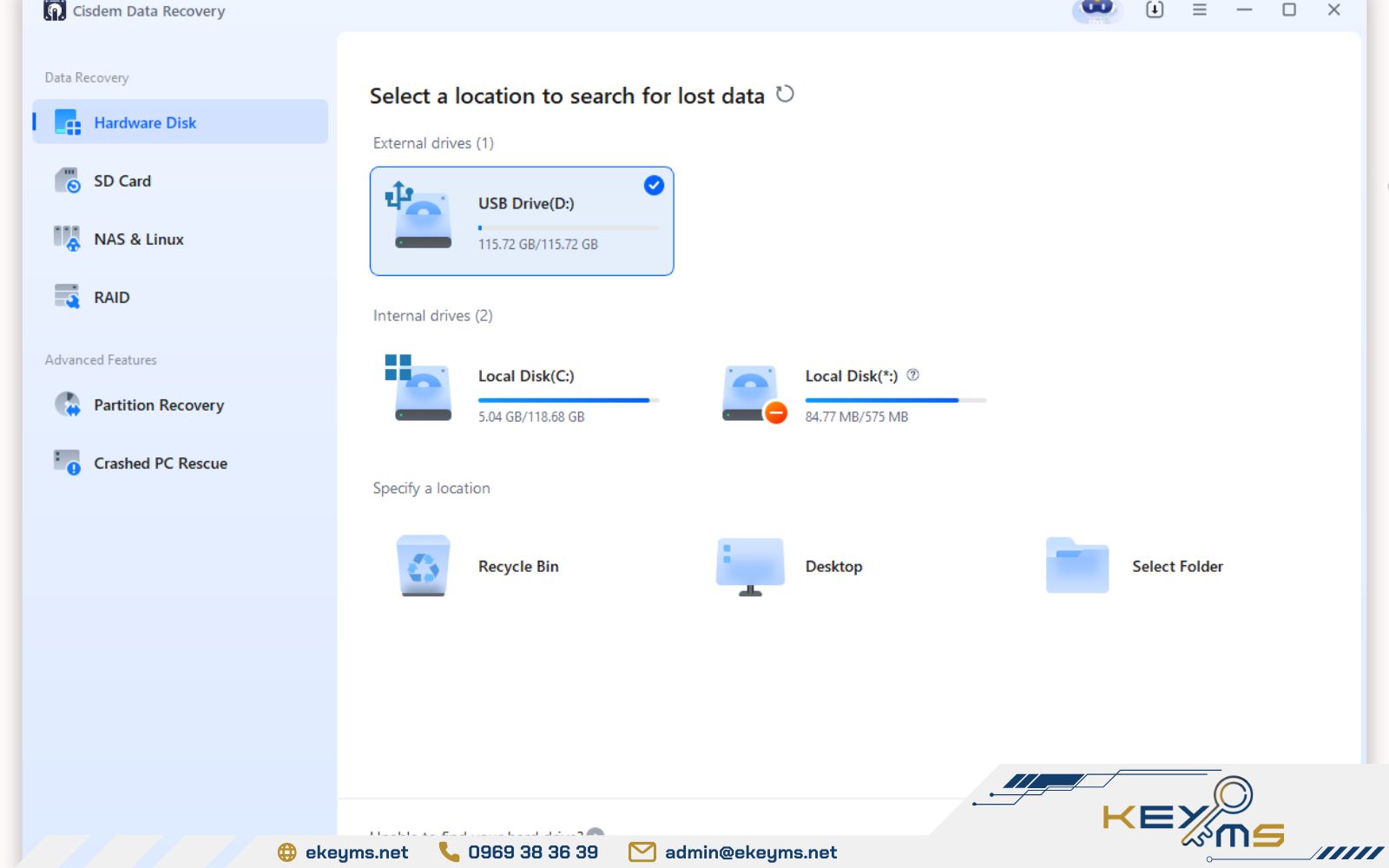
Chọn “Search for Lost Data” để tìm video bị mất
- Bước 3: Sau khi quét xong, vào mục Type > Videos để lọc ra các tệp video CapCut cần tìm.
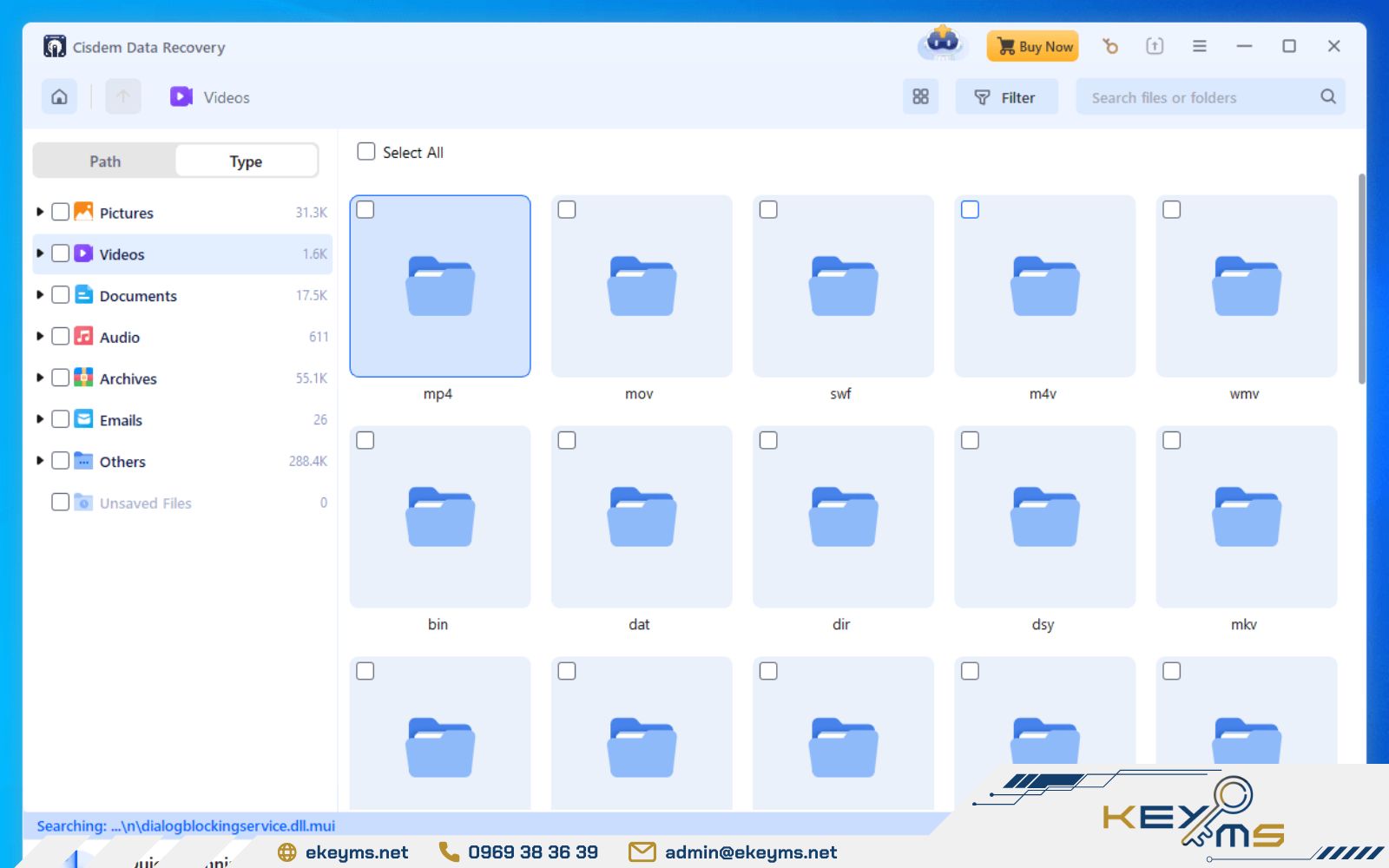
Chọn Type → Videos để tìm video đã xóa
- Bước 4: Nhấp đúp chuột để xem trước video. Nếu video bị lỗi (màn hình đen), hãy sử dụng công cụ File Repair đã tích hợp sẵn trên PC để fix lỗi trước khi nhấn Recover để lưu lại video.
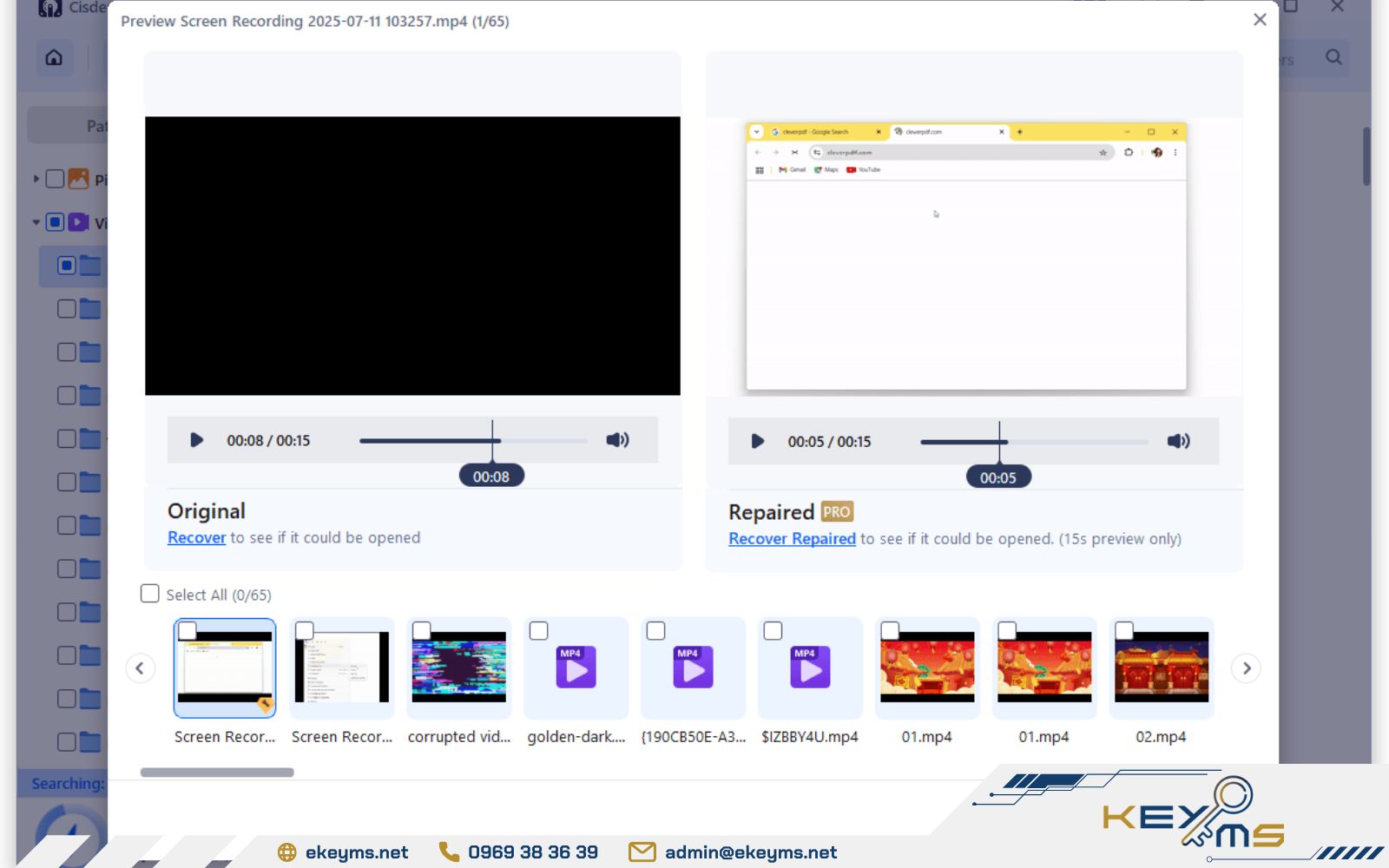
Nhấn chọn video và dùng “File Repair” để khôi phục video bị lỗi màn hình đen
Khôi phục video CapCut bị xóa từ Thùng rác
Ứng dụng CapCut trên máy tính có cơ chế lưu tạm dự án đã xóa trong Thùng rác trong một khoảng thời gian nhất định (thường tối đa 30 ngày). Nếu video mới bị xóa gần đây thì hoàn toàn có thể khôi phục lại dữ liệu dễ dàng.
Trên ứng dụng Desktop:
- Bước 1: Mở ứng dụng CapCut trên máy tính.
- Bước 2: Tại giao diện Trang chủ (Home), chọn mục Thùng rác (Trash).
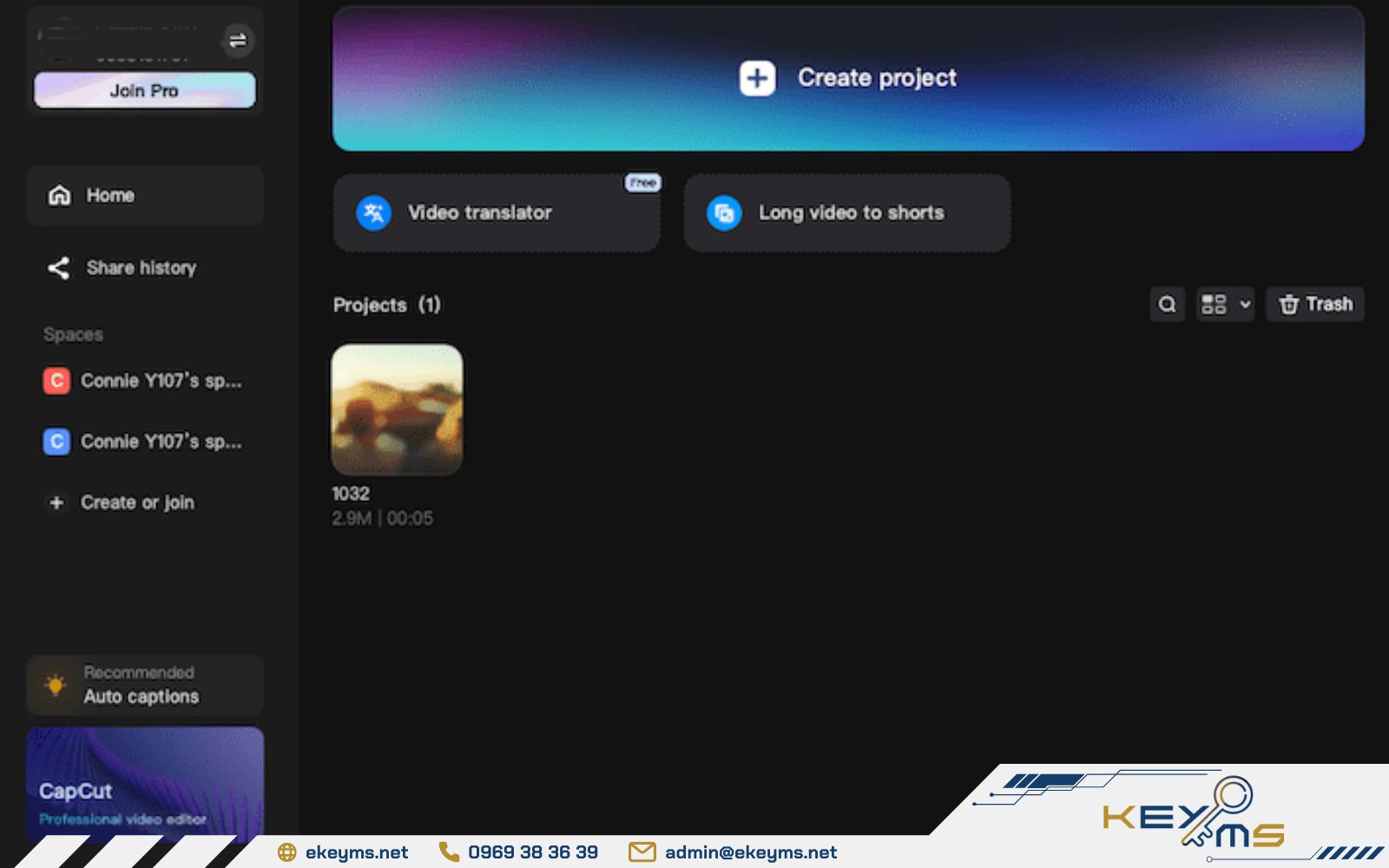
Vào mục Thùng rác (Trash)
- Bước 3: Chọn dự án mong muốn và nhấn Restore.
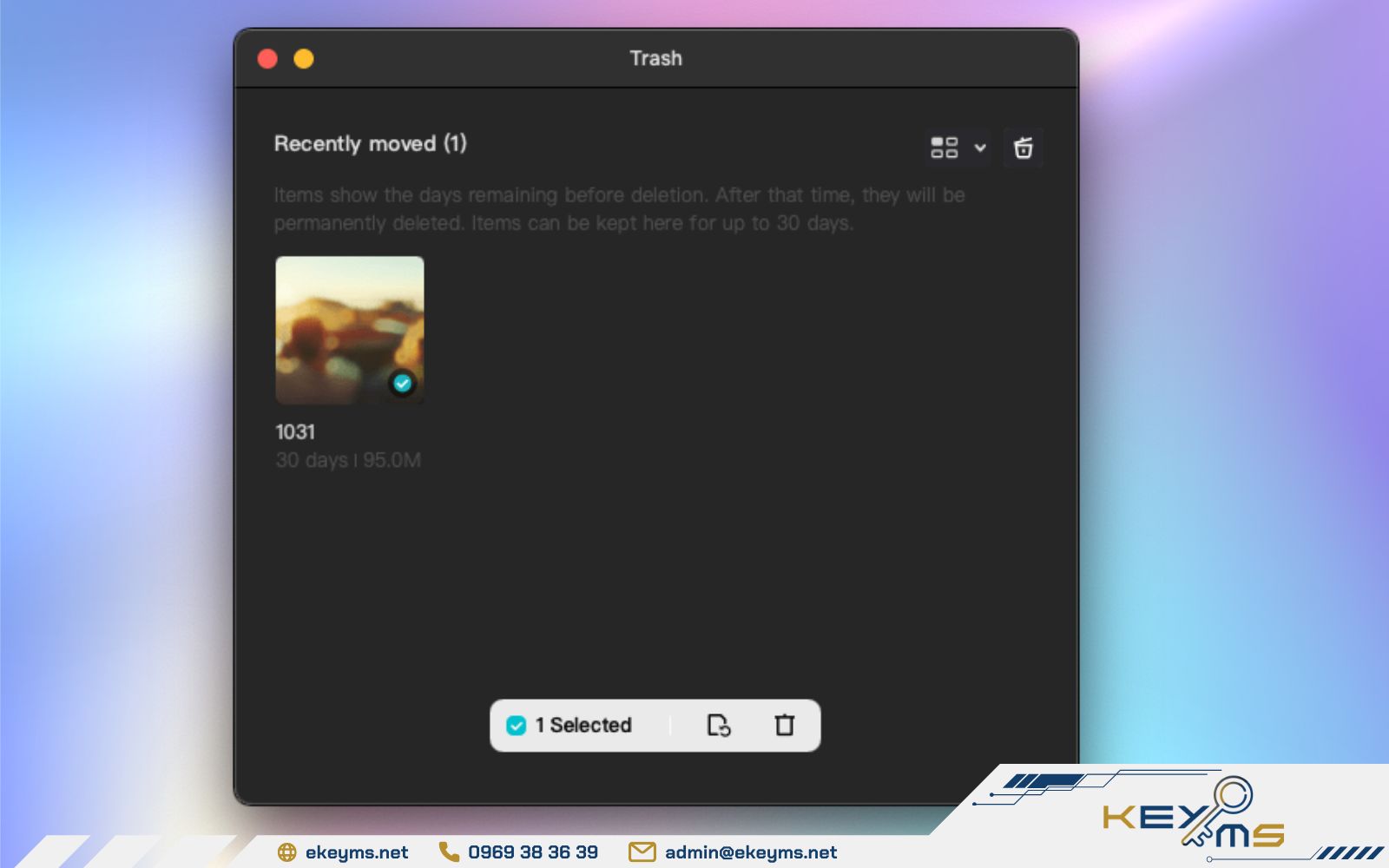
Chọn dự án cần khôi phục và chọn Restore
Trên trình duyệt (Web):
- Bước 1: Truy cập Capcut.com và đăng nhập tài khoản người dùng.
- Bước 2: Vào Không gian (Space) tương ứng.
- Bước 3: Chọn Thùng rác, tìm video đã xóa và nhấn khôi phục.
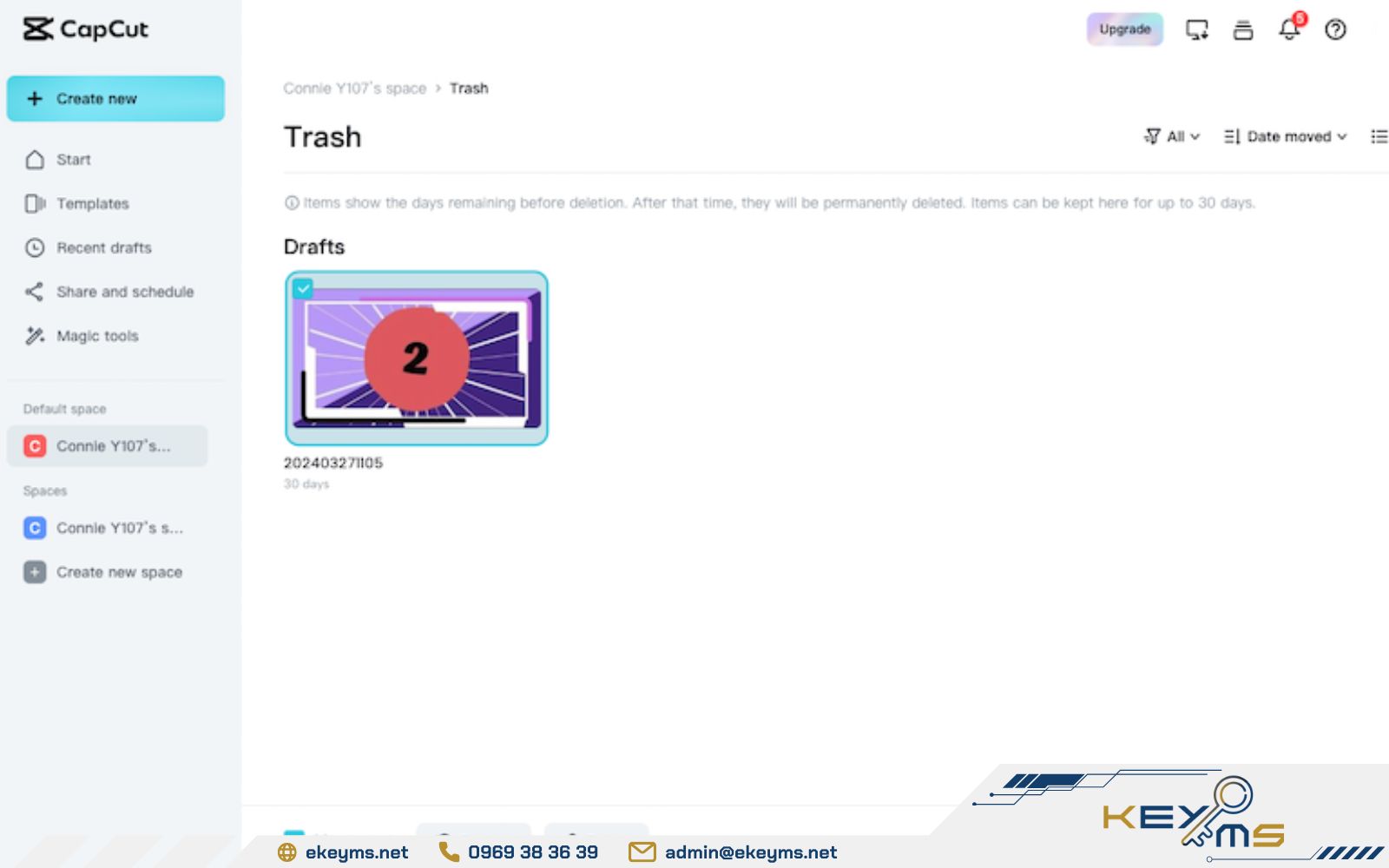
Vào Thùng rác và khôi phục lại video bạn đã xóa
Phục hồi video đã xoá trên CapCut từ Cloud
Nếu bạn đã bật tính năng đồng bộ, CapCut Cloud sẽ lưu lại bản sao ngay cả khi bạn xóa ứng dụng khỏi máy tính. Trong trường hợp này, bạn chỉ cần thực hiện các bước sau để khôi phục lại video CapCut dễ dàng:
- Bước 1: Đăng nhập vào tài khoản CapCut.
- Bước 2: Truy cập vào Không gian lưu trữ (Space).
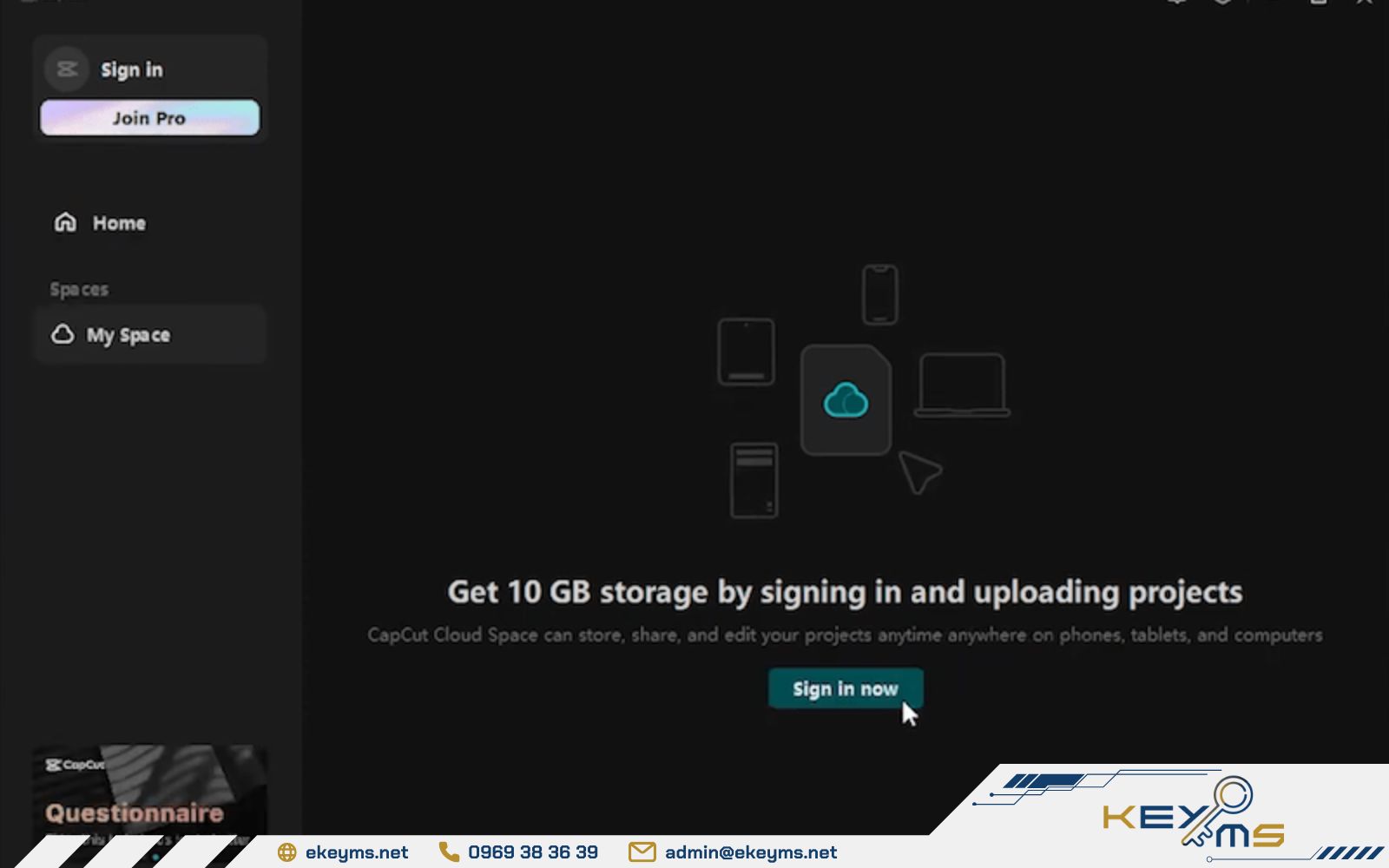
Vào mục lưu trữ video
- Bước 3: Tìm dự án cần phục hồi và nhấn tải xuống (Download).
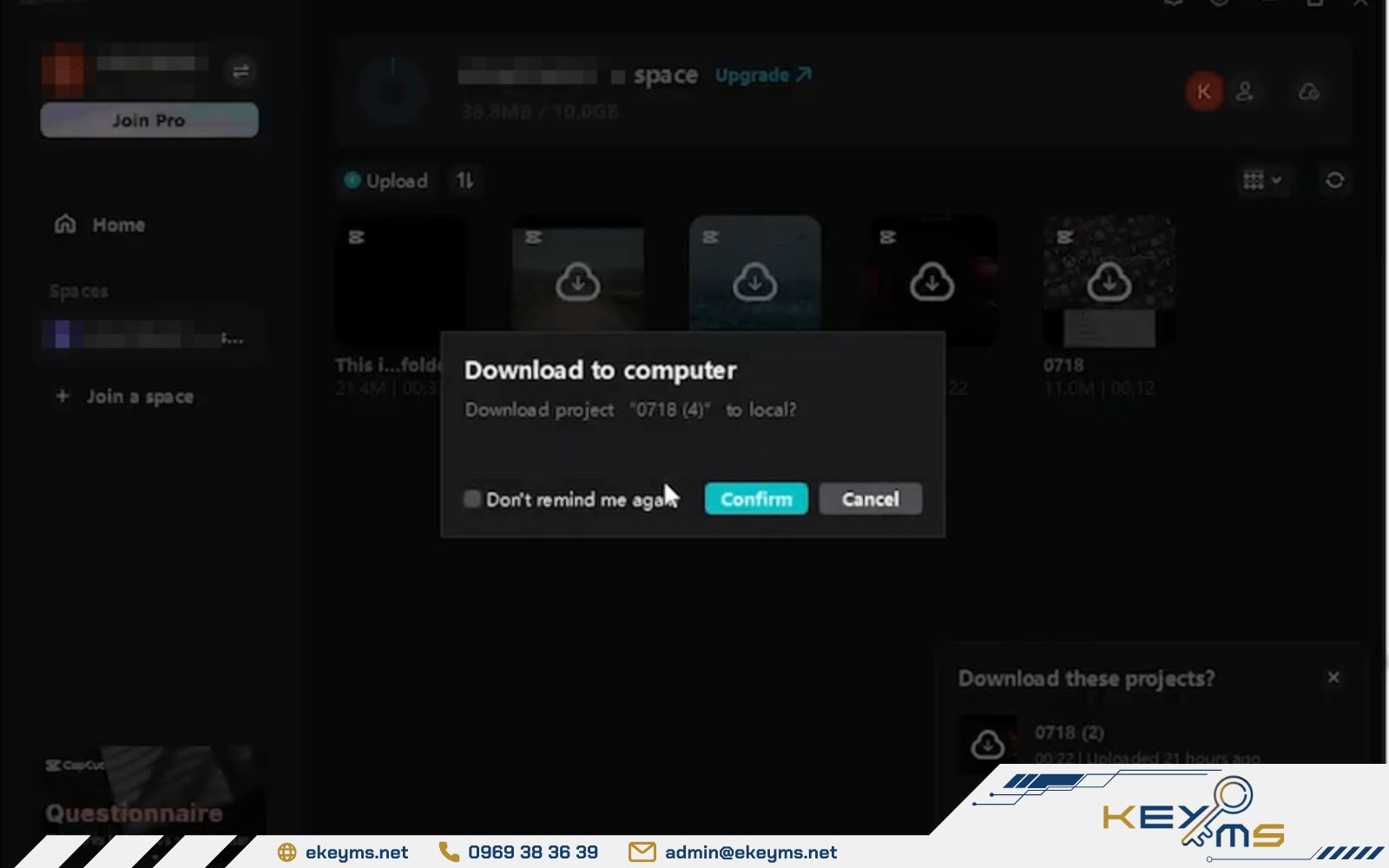
Tải dự án cần phục hồi về thiết bị
Cách khôi phục lại video đã xoá trên CapCut từ liên kết đã chia sẻ
Nếu bạn từng chia sẻ video CapCut bị xóa qua liên kết, video đó có thể vẫn còn truy cập được thông qua lịch sử chia sẻ. Lúc này, bạn có thể áp dụng cách khôi phục video đã xóa trên CapCut dưới đây:
- Bước 1: Mở ứng dụng hoặc phiên bản web, tìm đến mục Lịch sử chia sẻ (Share History) sau đó sao chép liên kết của video bị xóa.
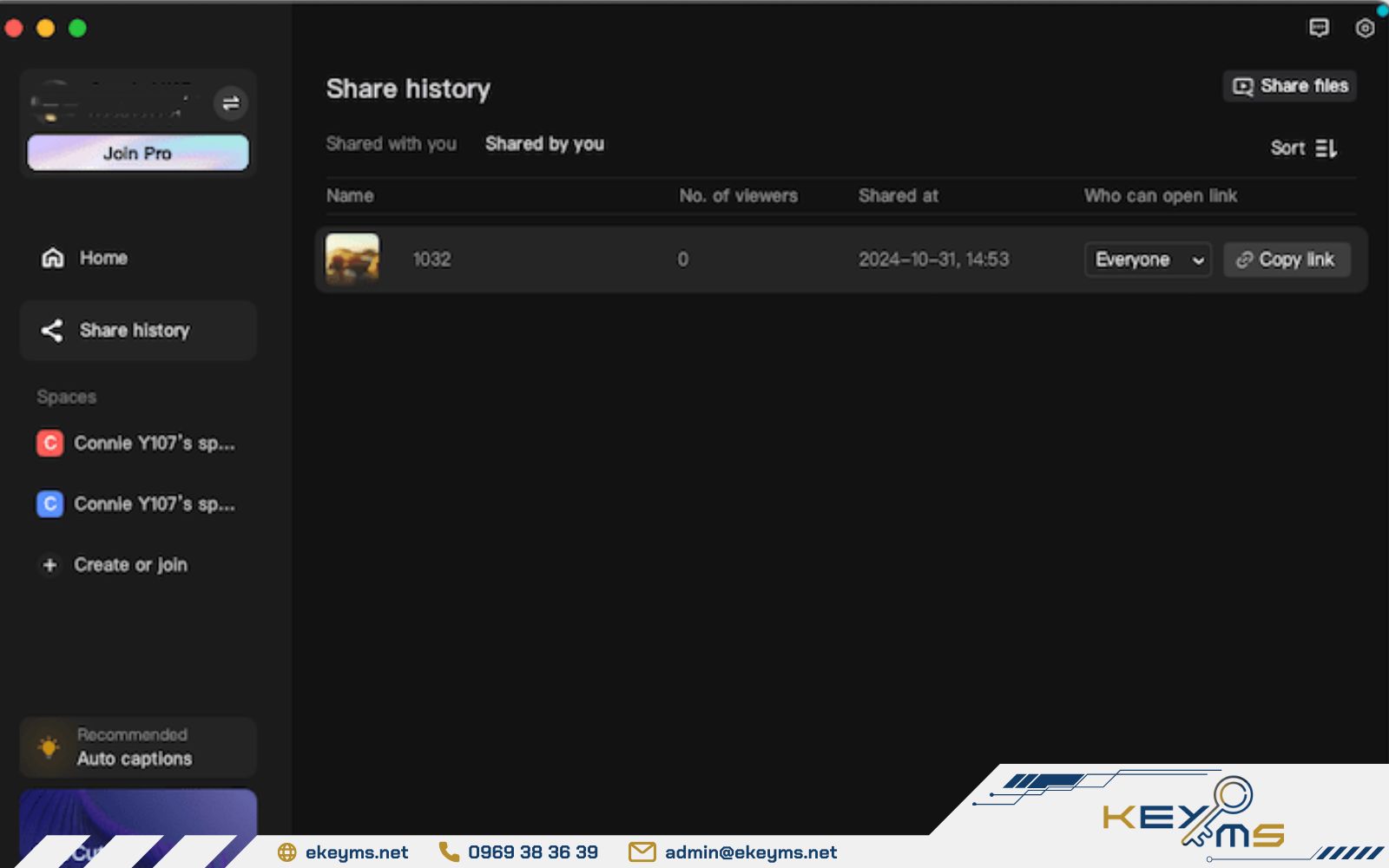
Vào mục Share History
- Bước 2: Dán liên kết vào trình duyệt web và tải video về máy.

Dán đường link vào trình duyệt và tải video về thiết bị
Cách khôi phục video đã xoá ở CapCut trên iPhone/iPad hoặc điện thoại Android
Vì lý do bảo mật, người dùng không thể truy cập trực tiếp vào thư mục Cache trên điện thoại iPhone/iPad hoặc Android để phục hồi video đã xóa trên Capcut. Thay vào đó, bạn có thể thử áp dụng theo các phương án sau để lấy lại dữ liệu:
Khôi phục video từ thùng rác của CapCut trên điện thoại
Tương tự như máy tính, CapCut trên điện thoại cũng có mục “Thùng rác” cho các dự án đã xóa. Cách để khôi phục video đã xoá ở CapCut qua điện thoại lần lượt như sau:
- Bước 1: Mở ứng dụng CapCut trên điện thoại.
- Bước 2: Truy cập vào thư mục chứa dự án đã xóa.
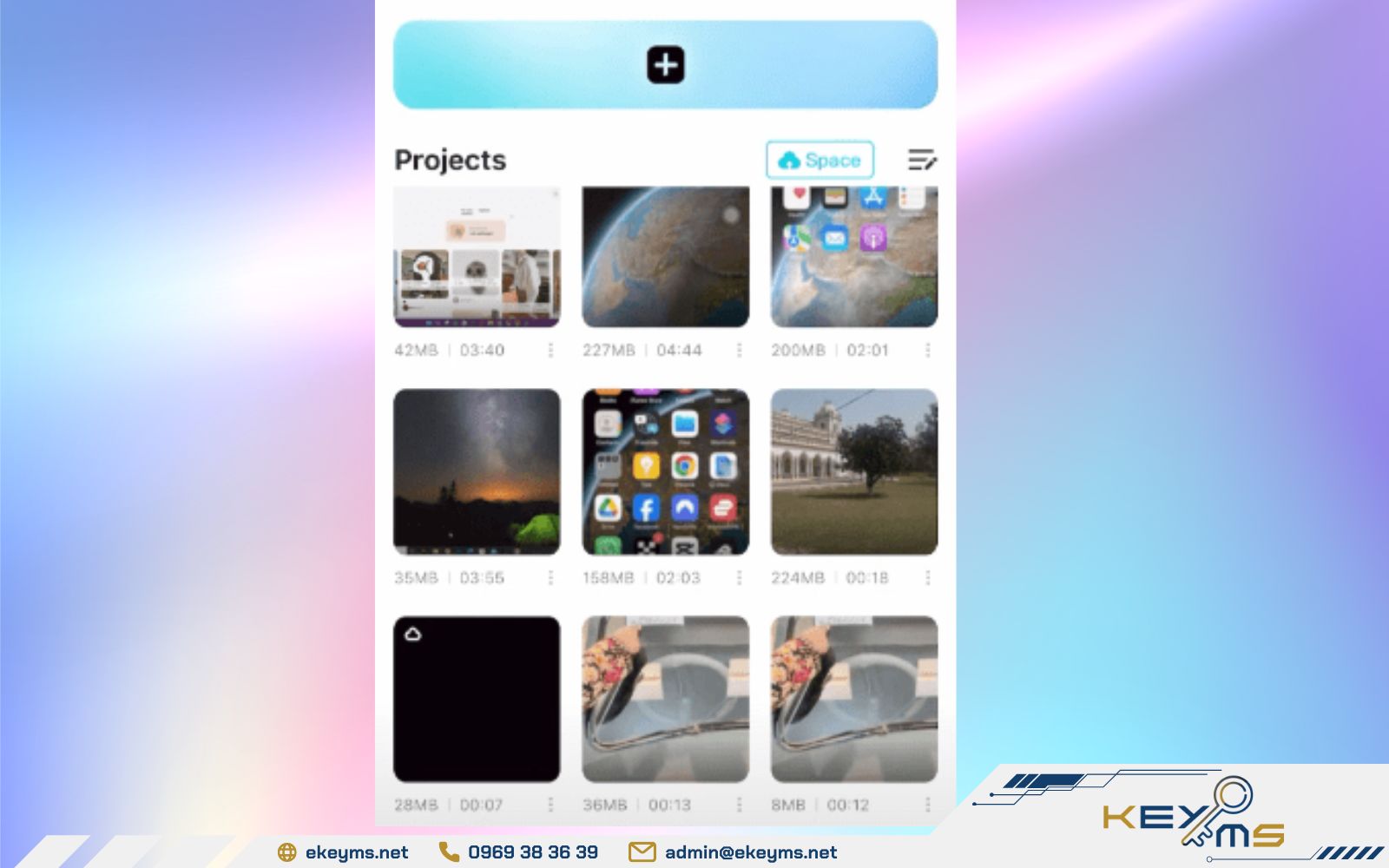
Truy cập thư viện dự án
- Bước 3: Truy cập vào Trash, tích chọn những video cần phục hồi và nhấn Restore.
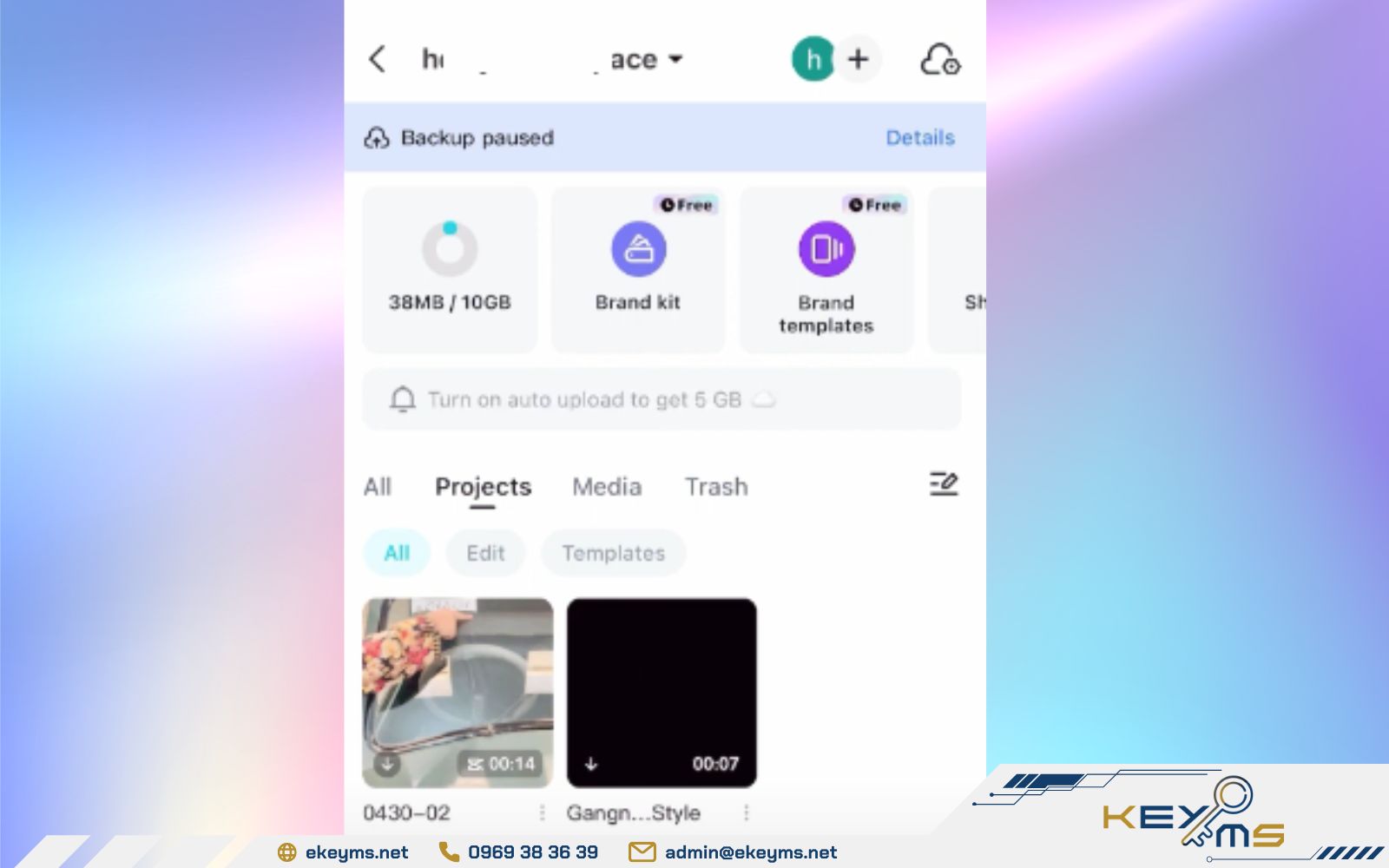
Vào mục Trash và phục hồi video cần thiết
Khôi phục video đã xóa bằng bộ nhớ Cloud trên điện thoại
Nếu đã bật đồng bộ Cloud, quá trình khôi phục video CapCut trên điện thoại sẽ trở nên đơn giản hơn. Cách thực hiện chi tiết như sau:
- Bước 1: Nhấn vào biểu tượng đám mây (Cloud) nằm ngay cạnh mục Dự án (Projects).
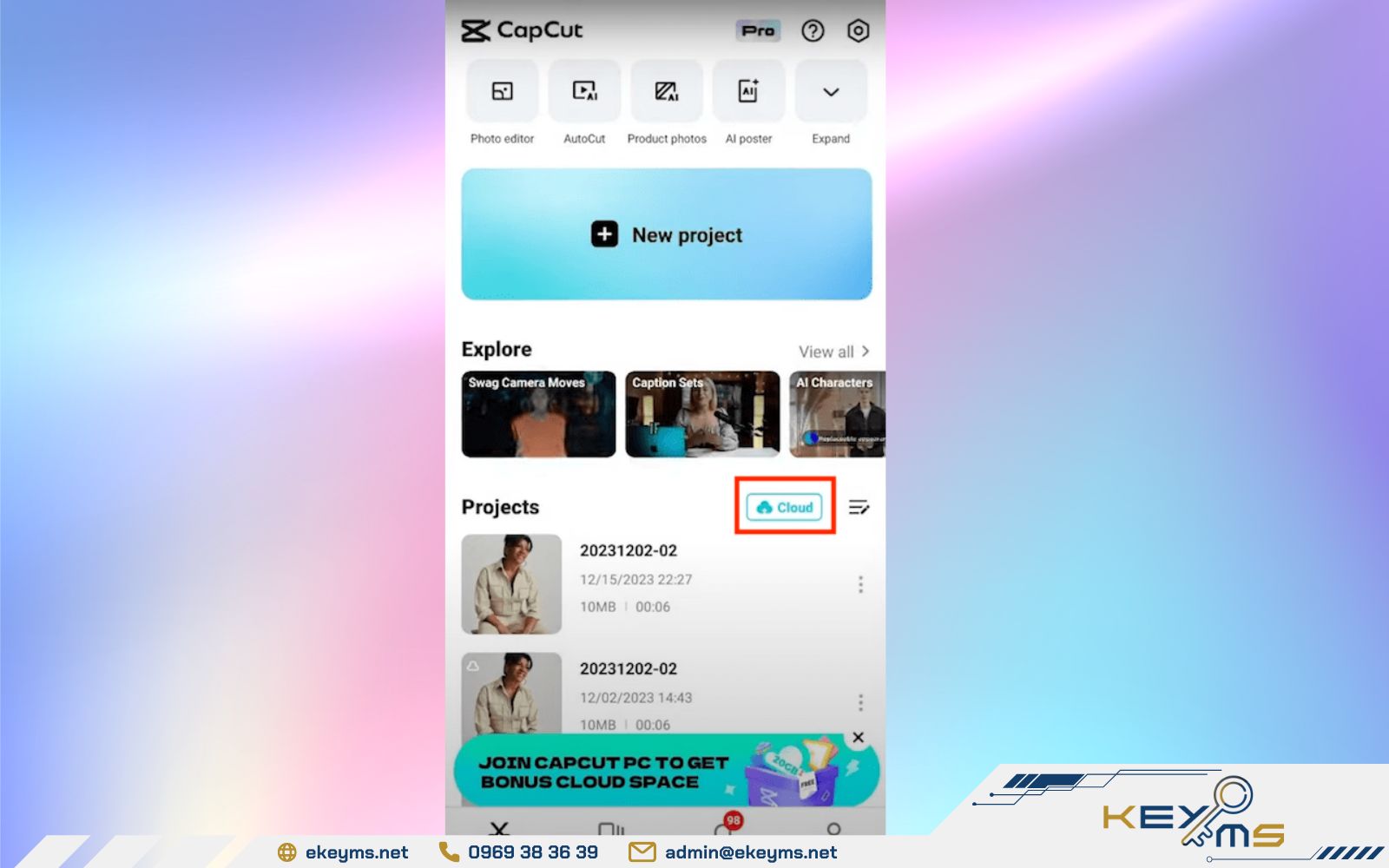
Truy cập mục dự án trong CapCut
- Bước 2: Duyệt tìm dự án đã xóa trong danh sách lưu trữ trực tuyến.
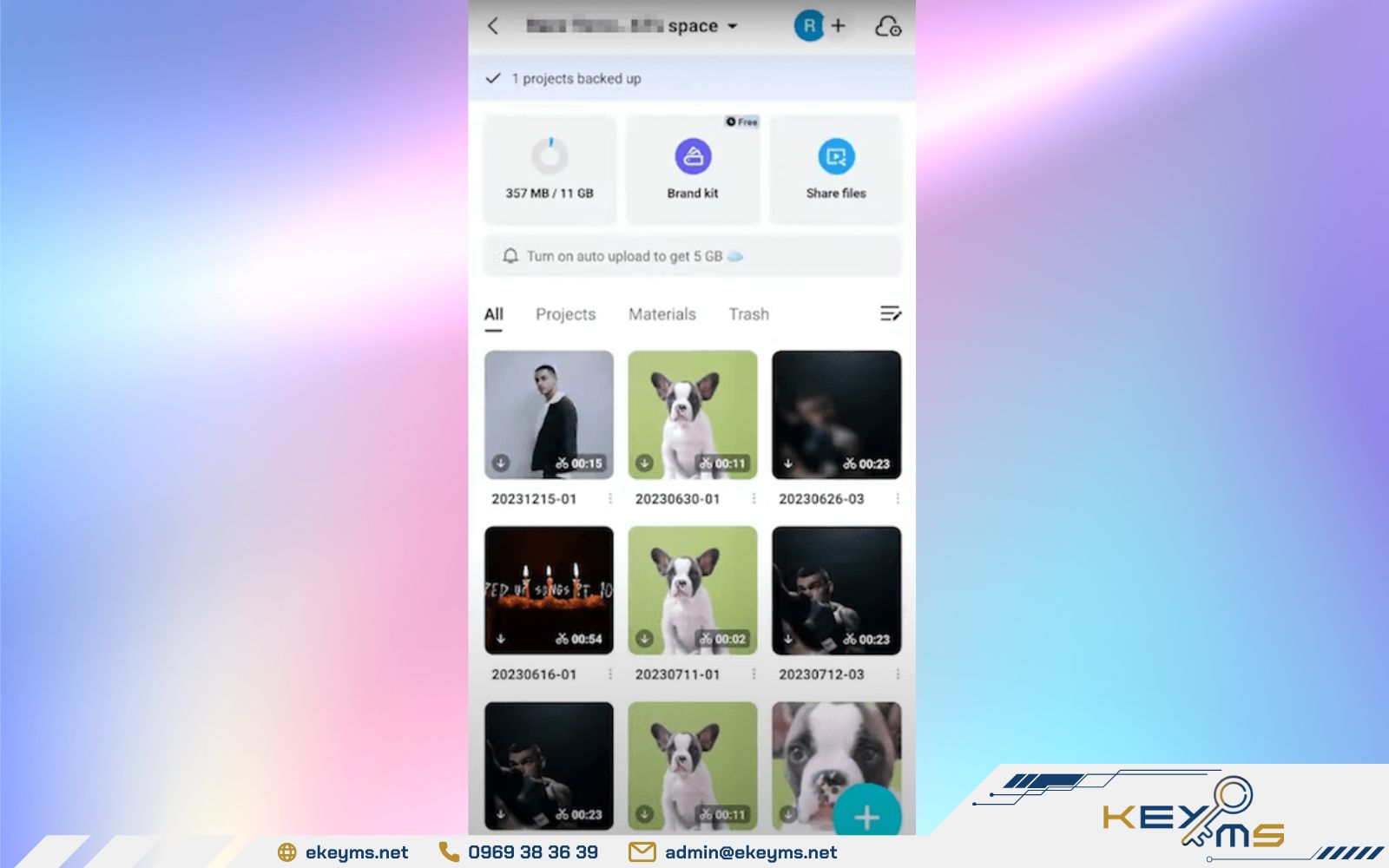
Tìm dự án muốn khôi phục
- Bước 3: Nhấn vào dấu ba chấm dưới video và chọn Tải xuống (Download) để khôi phục về máy.
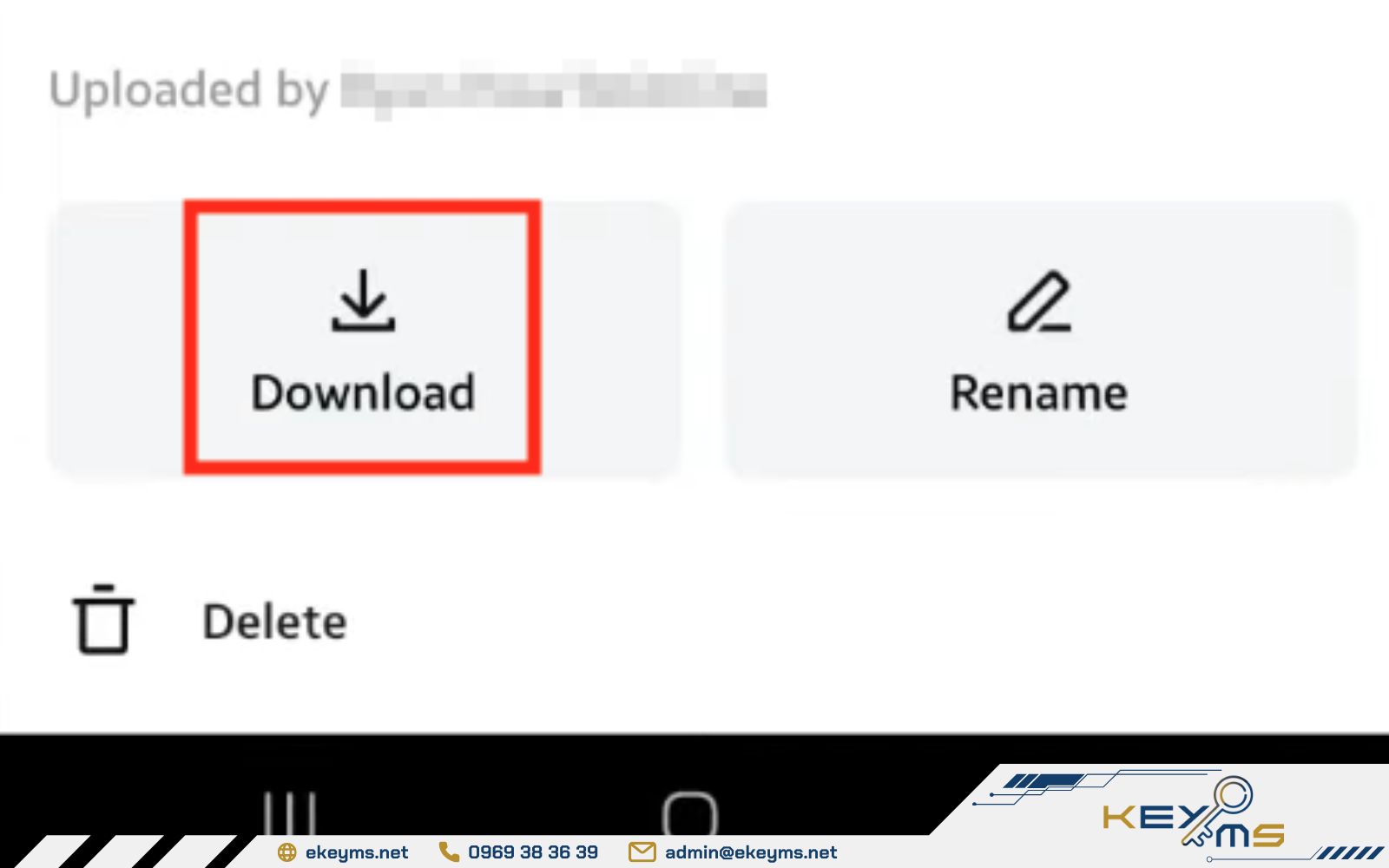
Chọn “Download” để tải video về máy
Để tránh mọi rủi ro trong tương lai, hãy vào mục Cài đặt > Tự động tải lên để đảm bảo dự án được lưu trữ an toàn trên đám mây. Trong trường hợp bạn cần một không gian lưu trữ lớn hơn, hãy nâng cấp ngay tài khoản CapCut Pro tại Ekeyms. Liên hệ ngay hôm nay để nhận tư vấn và báo giá chi tiết!

Phục hồi video trên CapCut bị xóa từ mục “Đã xóa gần đây”
Đối với những video đã xuất ra khỏi bộ nhớ Capcut trên thiết bị hệ điều hành iOS hoặc Android thường sẽ được lưu lại trong mục “Đã xóa gần đây” trong 30 ngày trước khi xóa vĩnh viễn. Vì vậy, khi cần phục hồi video đã xóa, bạn có thể vào thư mục này để Restore dữ liệu.
- Bước 1: Mở ứng dụng Ảnh (iOS) hoặc Bộ sưu tập (Android).
- Bước 2: Tìm album mang tên Đã xóa gần đây (Recently Deleted) hoặc Thùng rác.
- Bước 3: Kiểm tra xem video CapCut của bạn có ở đó không. Nếu có, hãy chọn vào và nhấn Khôi phục.
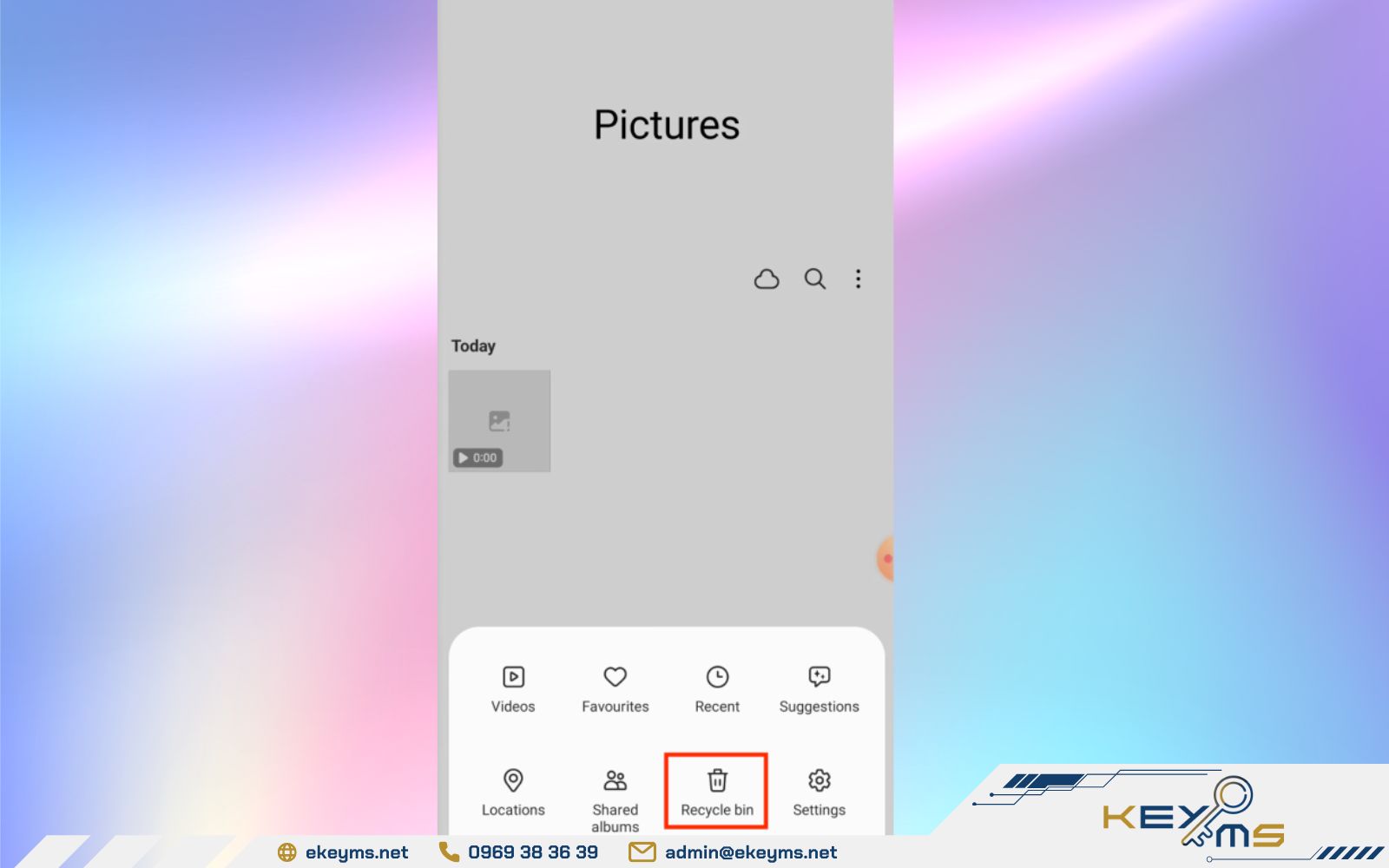
Vào mục “Đã xóa gần đây” để khôi phục video bạn muốn
Trường hợp KHÔNG thể khôi phục video đã xóa trên CapCut
Mặc dù có nhiều cách khôi phục video đã xóa trên CapCut, nhưng trong một số trường hợp đặc biệt, quá trình khôi phục video có thể bất khả thi. Cụ thể:
- Đã bị ghi đè dữ liệu: Nếu bạn tiếp tục sử dụng thiết bị và tạo/lưu trữ dữ liệu mới vào cùng vị trí mà video cũ đã bị xóa, dữ liệu mới có thể đã ghi đè lên dữ liệu cũ, khiến việc khôi phục trở nên khó khăn hoặc không thể.
- Xóa vĩnh viễn khỏi Thùng rác/Đã xóa gần đây: Nếu bạn đã chủ động xóa vĩnh viễn video khỏi thư mục Thùng rác của CapCut hoặc mục “Đã xóa gần đây” trên điện thoại, khả năng khôi phục là rất thấp.
- Không bật đồng bộ hóa đám mây: Nếu bạn không bật tính năng đồng bộ hóa đám mây và dự án của bạn chỉ tồn tại cục bộ trên thiết bị, khi thiết bị không may bị mất hoặc hỏng, dữ liệu sẽ mất theo.
Xem thêm: Hướng dẫn cách đăng video lên Capcut đơn giản trong 1 nốt nhạc
Lưu ý quan trọng để tránh bị mất video trên CapCut
- Kích hoạt đồng bộ đám mây: Luôn bật tính năng CapCut Cloud hoặc liên kết Google Drive để tự động sao lưu mọi dự án mới lên hệ thống trực tuyến.
- Lưu trữ tệp xuất thủ công: Sau khi hoàn tất edit video, hãy lưu video vào thư mục ngoài trên điện thoại hoặc thẻ nhớ SD, sau đó tải lên các bộ nhớ an toàn như OneDrive, Dropbox hoặc iCloud.
- Thực hiện sao lưu định kỳ: Sử dụng các ứng dụng sao lưu tự động định kỳ để bảo vệ video trên CapCut toàn diện.
- Kiểm tra kỹ trước khi xóa: Luôn rà soát lại tệp tin trong thư viện ảnh và trình quản lý tệp trước khi xóa để ngăn chặn xóa nhầm dữ liệu nguồn.
- Sao lưu trước khi cập nhật: Trước khi nâng cấp ứng dụng CapCut hoặc hệ điều hành máy tính/điện thoại, cần đảm bảo các dự án quan trọng đã có bản sao lưu dự phòng.
- Tránh ứng dụng khôi phục lạ: Không cài đặt các công cụ phục hồi không chính thống để tránh nguy cơ nhiễm mã độc hoặc làm hỏng cấu trúc tệp tin.
- Quản lý thùng rác hệ thống: Thường xuyên kiểm tra mục “Đã xóa gần đây” trên thiết bị và bộ nhớ đám mây để kịp thời phục hồi video cần thiết, chỉ xóa vĩnh viễn khi chắc chắn không còn nhu cầu sử dụng.
Lưu ý quan trọng để không bị mất dữ liệu trên Capcut
Xem thêm: Hướng Dẫn Cách Fix Lỗi Không Xuất Được Video Trên Capcut
Câu hỏi thường gặp
Video xóa trong CapCut bao lâu thì mất vĩnh viễn?
Video xóa trong CapCut thường sẽ mất vĩnh viễn sau khoảng 30 ngày nếu nằm trong thư mục “Thùng rác” hoặc “Đã xóa gần đây”.
Có thể khôi phục video CapCut miễn phí không?
Có thể khôi phục video miễn phí nếu bạn sử dụng các phục hồi bằng cách Restore dữ liệu tại mục “Thùng rác” trong ứng dụng, mục”Đã xóa gần đây” trong thư viện ảnh điện thoại, hoặc nếu bạn đã đồng bộ hóa dữ liệu lên CapCut Cloud (miễn là có đủ dung lượng lưu trữ miễn phí).
Nếu bạn thường xuyên chỉnh sửa video trên CapCut và cần dung lượng lưu trữ lớn, khả năng đồng bộ ổn định, hãy nâng cấp ngay tài khoản CapCut Pro. Ekeyms hiện cung cấp tài khoản Capcut Pro chất lượng, dung lượng lớn và đa dạng gói!
Có thể truy cập thư mục Cache để lấy lại video không?
Không. Người dùng không thể truy cập trực tiếp thư mục Cache của CapCut để khôi phục video đã xóa.
Vô tình xóa video trên Capcut có thể gây ra nhiều phiền toái cho công việc và dự án của bạn. Thế nhưng, nếu biết cách khôi phục video đã xóa trên CapCut, bạn vẫn có thể khôi phục lại dữ liệu nhanh chóng và đầy đủ. Nếu bạn cần một giải pháp tối ưu hơn để chỉnh sửa và lưu trữ video, hãy nâng cấp tài khoản CapCut Pro chính chủ, giá rẻ tại Ekeyms.
Chia sẻ:


Danh mục tin tức
Nhiều lượt xem

TIN TỨC LIÊN QUAN

17/03/2026 Chia sẻ kiến thức
Cách nhập tệp tin PST vào Office 365 bằng Outlook đơn giản
File PST là định dạng dữ liệu được sử dụng để lưu trữ email, danh…

13/03/2026 Chia sẻ kiến thức
Cách thêm nhạc TikTok vào Spotify cực đơn giản chỉ trong 30s
Spotify và TikTok là hai ứng dụng giải trí số quen thuộc đối với hầu…

05/03/2026 Chia sẻ kiến thức
Cách xóa nền video trên CapCut điện thoại, máy tính đơn giản
Xóa nền video trên CapCut là tính năng tự động tách chủ thể chính ra…
05/03/2026 Chia sẻ kiến thức
Cách nhân đôi video trên CapCut tạo hiệu ứng cực mượt bắt trend
Nhân đôi video trên CapCut là thủ thuật giúp tăng chiều sâu và sự thu…

25/02/2026 Chia sẻ kiến thức
Cách chèn phụ đề vào video CapCut đơn giản ai cũng làm được
Theo Sharethrough, hơn 75% người dùng mạng xã hội có thói quen xem video trong…

24/02/2026 Chia sẻ kiến thức
Top 2 cách đổi quốc gia trên Spotify dễ dàng và nhanh chóng
Hiện nay, Spotify đã cung cấp tính năng thay đổi khu vực để nâng cao…

