






Mục lục
Cách kết nối Spotify với Discord để chia sẻ âm nhạc trực tuyến


16:01 - 19/01/2026
Mục lục
Spotify và Discord là bộ đôi quen thuộc với cộng đồng game thủ và người dùng thích chia sẻ âm nhạc khi trò chuyện trực tuyến. Tuy nhiên, không phải ai cũng biết cách kết nối Spotify với Discord để hiển thị bài hát đang nghe hoặc mời bạn bè cùng thưởng thức trong phòng voice. Trong bài viết này, Ekeyms VN sẽ hướng dẫn cách hiển thị bài hát Spotify trên Discord đơn giản và dễ áp dụng nhất.
Điều kiện để kết nối Spotify với Discord thành công
Để chia sẻ âm nhạc Spotify trên Discord, trước hết, người dùng cần có tài khoản Discord đang hoạt động và đăng nhập bình thường trên thiết bị sử dụng.
Bên cạnh đó, tài khoản Spotify Premium là yếu tố bắt buộc nếu bạn muốn hiển thị bài hát đang nghe, mời bạn bè cùng nghe hoặc chia sẻ nhạc trực tiếp trong phòng voice.
Với tài khoản Spotify miễn phí, hệ thống vẫn cho phép liên kết nhưng hầu hết các tính năng nghe chung trên Discord sẽ bị giới hạn hoặc không khả dụng.
Người dùng cần đăng ký tài khoản Spotify Premium để kết nối với Discord
Trong trường hợp bạn chưa có tài khoản Spotify Premium để trải nghiệm đầy đủ các tính năng trên Discord, nâng cấp Spotify Premium chính chủ tại Ekeyms là lựa chọn đáng cân nhắc. Với mức giá hợp lý, cam kết sử dụng ổn định lâu dài cùng chính sách bảo hành lỗi 1 đổi 1 trọn đời, bạn có thể yên tâm kết nối Spotify với tài khoản Discord và chia sẻ âm nhạc cùng bạn bè.

Cách kết nối Spotify với Discord trên máy tính
Khi chọn cách kết nối Spotify với Discord trên máy tính, bạn chỉ cần thao tác trực tiếp trong phần cài đặt tài khoản Discord theo 3 bước sau:
Bước 1: Mở ứng dụng Discord trên máy tính, ở góc dưới bên trái màn hình, bạn nhấn vào biểu tượng bánh răng cưa để truy cập Cài đặt Người dùng.

Truy cập khu vực cài đặt tài khoản Discord
Bước 2: Trong giao diện Cài đặt Người dùng, chọn mục Kết nối (Connections) để quản lý các tài khoản bên thứ ba được liên kết với Discord.
Mở mục Kết nối trong cài đặt Discord
Bước 3: Nhấn vào biểu tượng Spotify, sau đó đăng nhập vào tài khoản Spotify của bạn và xác nhận quyền liên kết (Argee) theo hướng dẫn hiển thị trên màn hình.
Đăng nhập Spotify và hoàn tất liên kết với Discord
Trong trường hợp bạn cần ngắt kết nối Spotify khỏi Discord, hãy truy cập mục Connections (Kết nối) trong cài đặt Discord, chọn Spotify và nhấn vào biểu tượng X ở khung liên kết đang hoạt động. Sau khi xác nhận Ngắt kết nối, Spotify sẽ không còn đồng bộ trạng thái với Discord cho đến khi bạn thiết lập lại từ đầu.
Cách kết nối Spotify với Discord trên điện thoại
Cách kết nối Spotify với Discord trên điện thoại cũng khá đơn giản với 4 bước sau:
Bước 1: Mở ứng dụng Discord trên điện thoại, nhấn vào ảnh đại diện cá nhân để truy cập User Settings, sau đó chọn Connections (Kết nối).
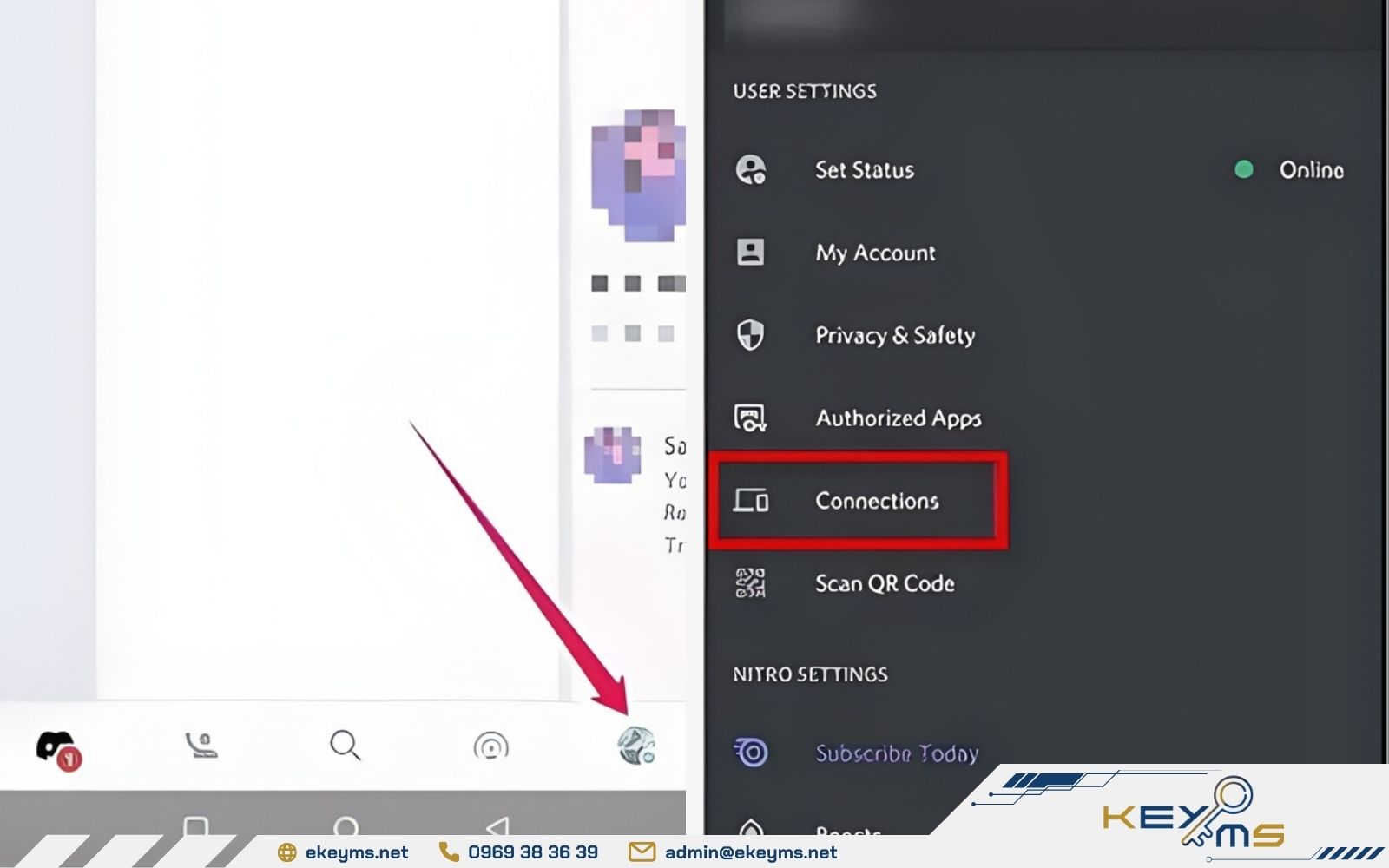
Truy cập mục Kết nối trong cài đặt Discord trên điện thoại
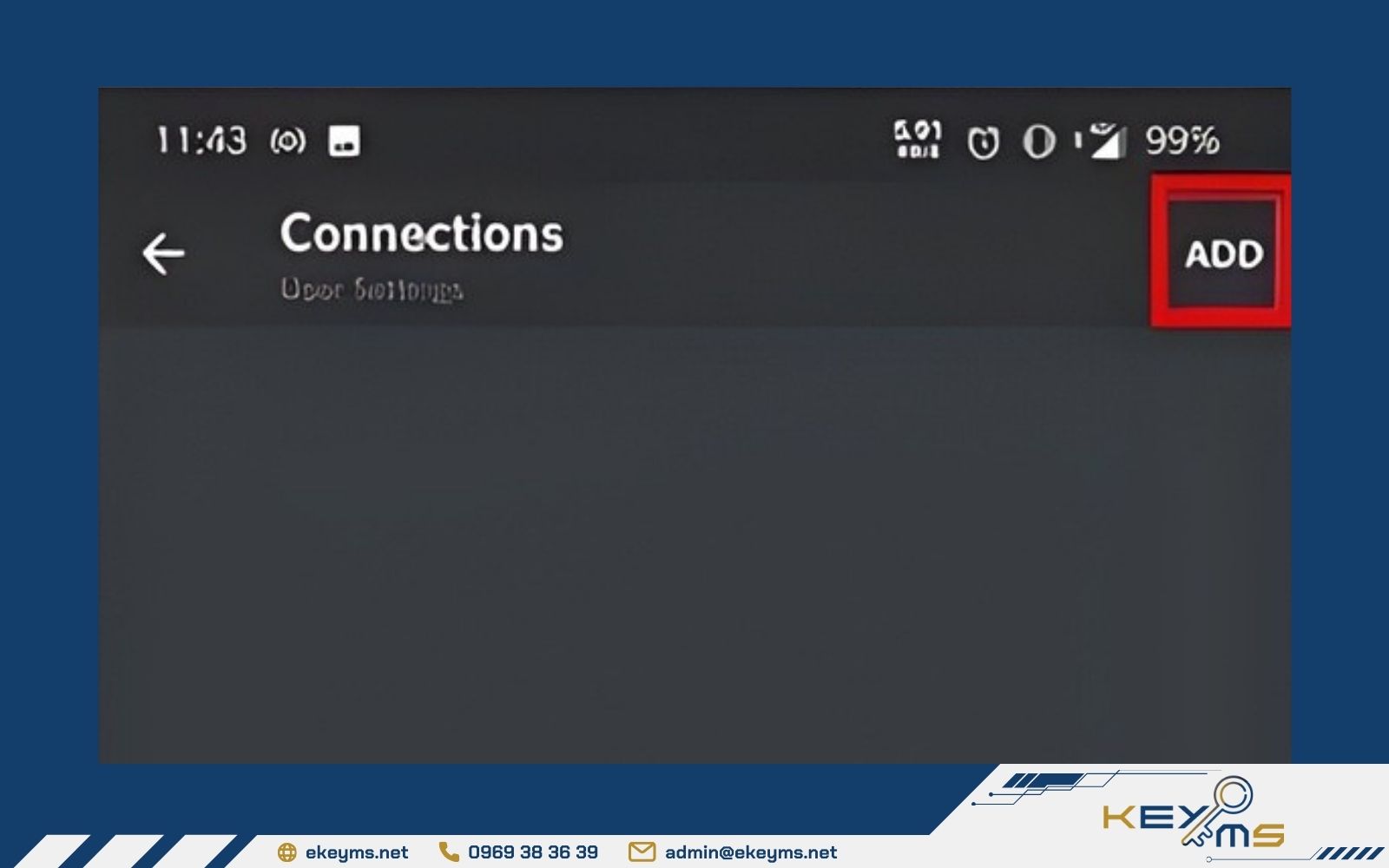
Bước 2: Tại giao diện Connections, nhấn Add ở góc trên màn hình để thêm dịch vụ liên kết mới.
Thêm dịch vụ cần kết nối với Discord
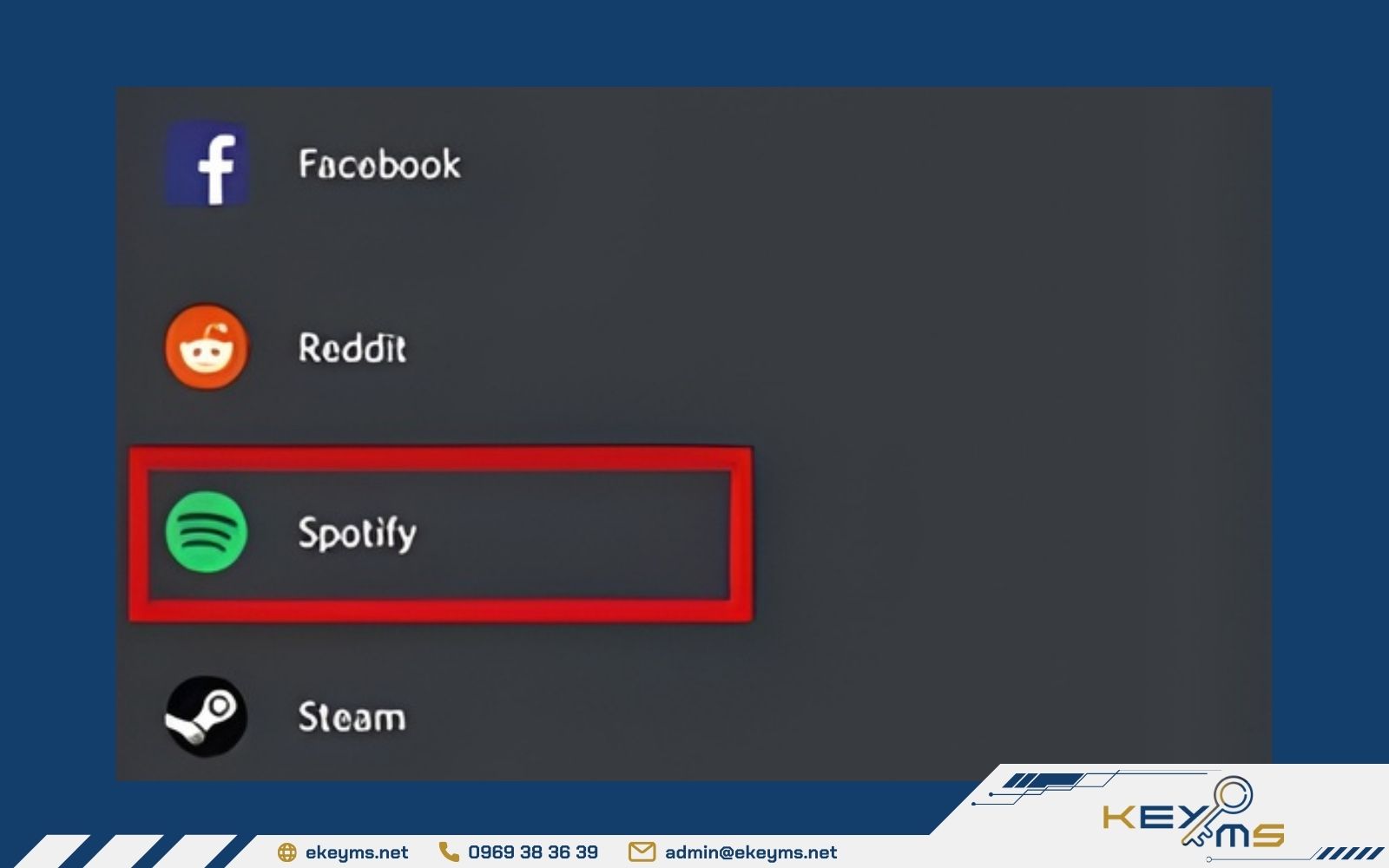
Bước 3: Trong danh sách các dịch vụ hiển thị, chọn Spotify, đăng nhập vào tài khoản Spotify và cho phép Discord truy cập theo yêu cầu.
Đăng nhập và liên kết tài khoản Spotify với Discord
Bước 4: Mở ứng dụng Spotify, vào phần cài đặt và kích hoạt Device Broadcast Status để Discord hiển thị bài hát bạn đang nghe.
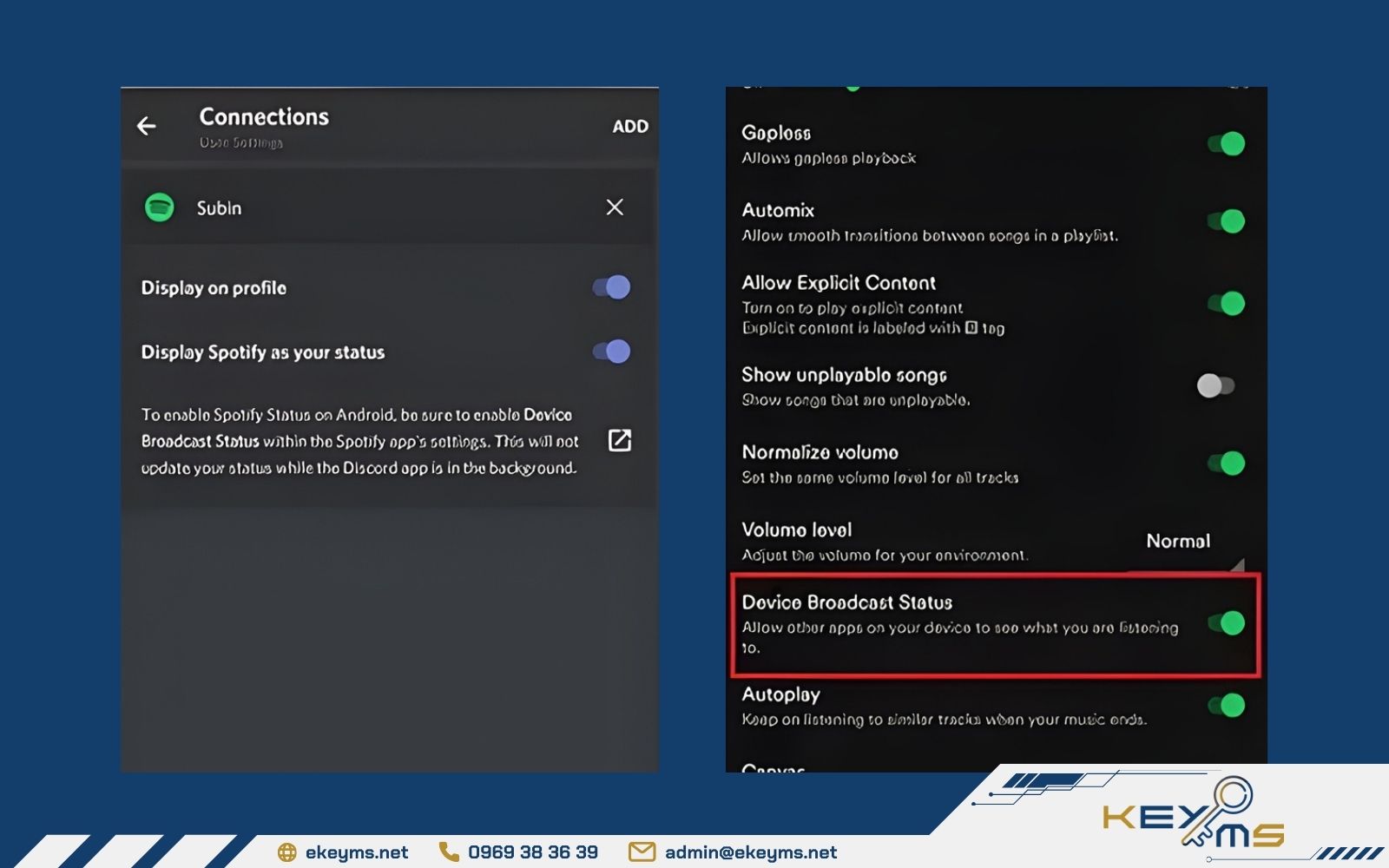
Bật hiển thị trạng thái nghe nhạc Spotify trên Discord
Cách sử dụng Spotify trên Discord sau khi kết nối
Sau khi Spotify đã được liên kết thành công với Discord, trạng thái nghe nhạc của bạn sẽ hiển thị trực tiếp trên hồ sơ Discord, bao gồm cả hồ sơ mini và hồ sơ đầy đủ (nếu đã bật quyền hiển thị). Nhờ đó, bạn bè có thể biết bạn đang nghe bài hát nào và tương tác ngay trong quá trình trò chuyện.
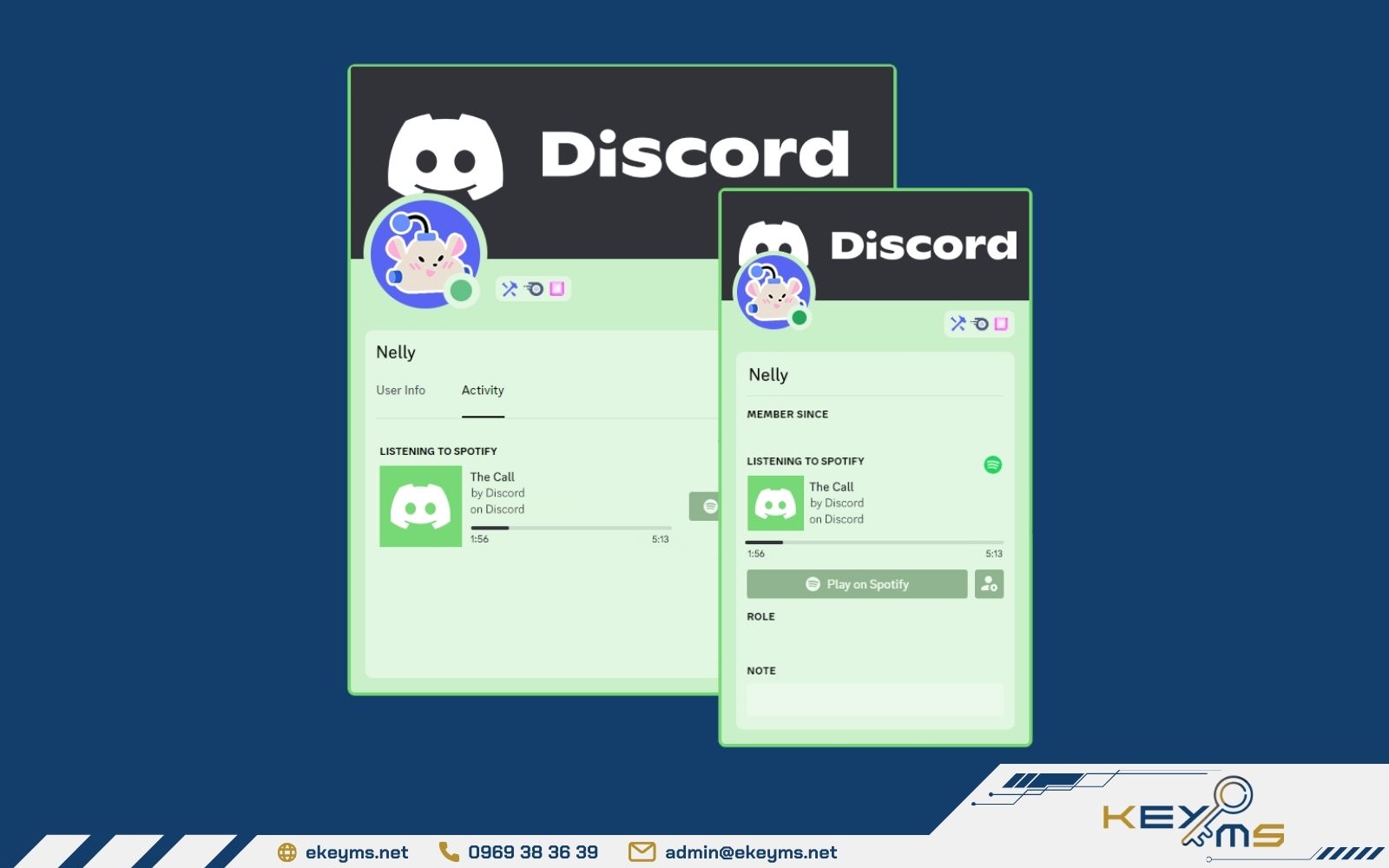
Discord sẽ đồng bộ và hiển thị bài hát đang nghe khi người dùng phát nhạc Spotify
Ngoài ra, bạn cũng có thể mời bạn bè nghe cùng thông qua Discord một cách nhanh chóng. Lưu ý điều kiện để tính năng này hoạt động là cả hai bên đều sử dụng tài khoản Premium. Nếu sử dụng tài khoản miễn phí, lời mời nghe chung sẽ không khả dụng hoặc phát sinh lỗi.
Để gửi lời mời nghe chung, hãy nhấn vào biểu tượng dấu “+” trong khung soạn tin nhắn trên Discord, sau đó chọn mời nghe cùng và gửi qua Tin nhắn Trực tiếp hoặc Tin nhắn Nhóm. Trước khi gửi, Discord cho phép bạn xem trước nội dung lời mời và thêm ghi chú nếu cần.
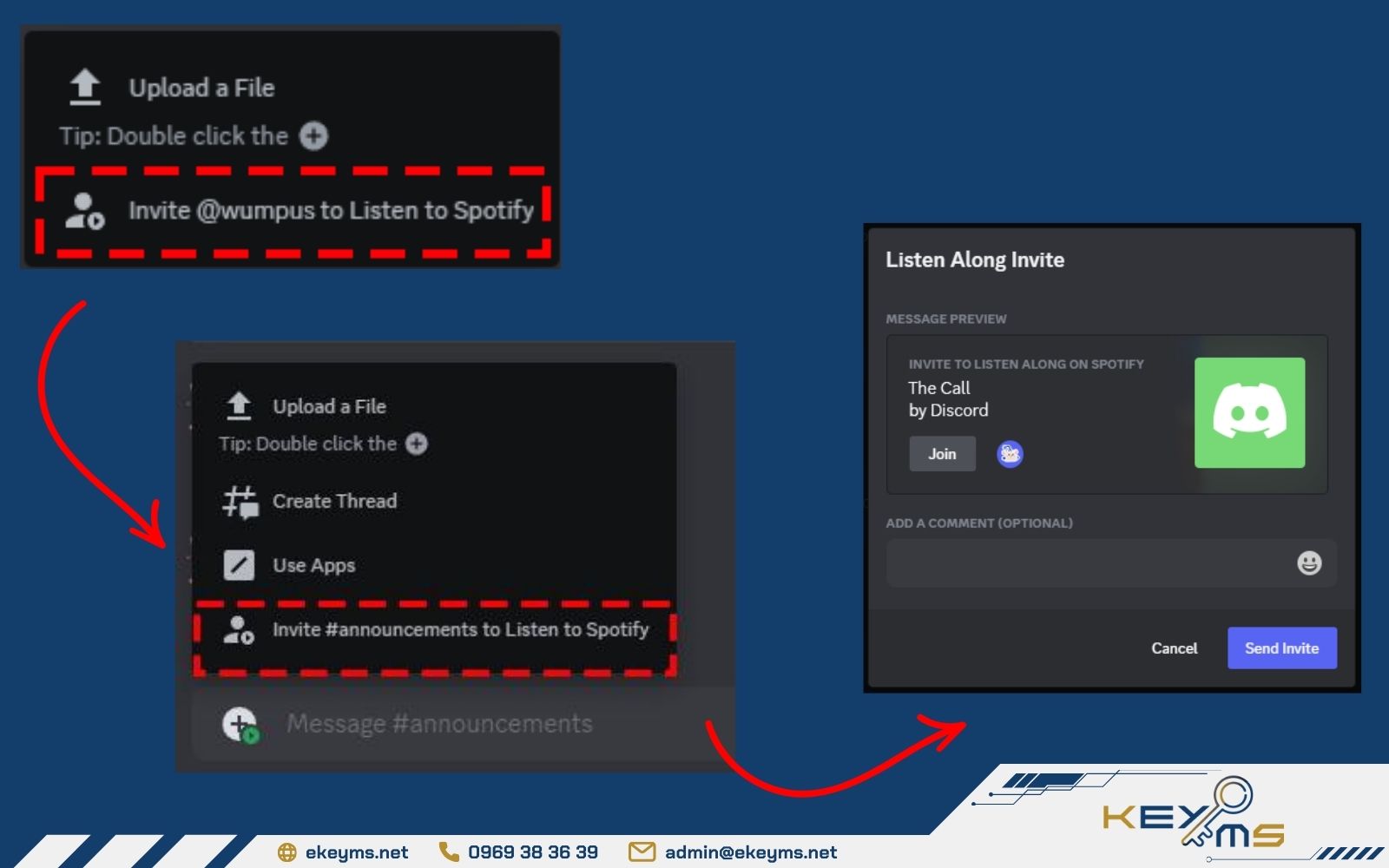
Gửi lời mời nghe nhạc Spotify qua tin nhắn Discord
Sau khi nhận được lời mời, bạn bè chỉ cần nhấn Tham gia là có thể nghe cùng bài hát đang phát.
Lưu ý:
- Liên kết lời mời nghe cùng là liên kết động, nghĩa là Discord sẽ tự động cập nhật lời mời theo bài hát bạn đang nghe.
- Trong trường hợp bạn tạm dừng nhạc, lời mời sẽ hiển thị trạng thái phiên đã kết thúc và tiếp tục hoạt động khi bạn phát nhạc trở lại.
Xem thêm:
- Cách stream nhạc trên Spotify đơn giản
- Cách tạo Podcast trên Spotify từ A – Z cho người mới
Câu hỏi thường gặp
Làm sao để kết nối Spotify với Discord nếu không thấy tùy chọn?
Khi không tìm thấy tùy chọn kết nối Spotify trong Discord, hãy kiểm tra lại phiên bản ứng dụng và cập nhật nếu cần thiết. Tiếp theo, hãy đăng xuất và đăng nhập lại trên cả hai app rồi kết nối Spotify. Trong một số trường hợp, bạn cần tắt tính năng Hiển thị trò chơi đang chạy trong Cài đặt Người dùng > Hoạt động trò chơi, sau đó thực hiện cách kết nối Spotify với Discord như hướng dẫn của Ekeyms.
Có thể sử dụng Spotify miễn phí trên Discord không?
Có, Spotify miễn phí vẫn có thể kết nối với Discord và hiển thị bài hát bạn đang nghe trên hồ sơ cá nhân. Tuy nhiên, các tính năng nâng cao như nghe cùng bạn bè (Listen Along) sẽ không khả dụng. Ngoài ra, tài khoản miễn phí sẽ bị chèn quảng cáo và giới hạn một số quyền kiểm soát nên trải nghiệm nghe nhạc trên thường không trọn vẹn.
Để có trải nghiệm nghe nhạc Spotify trên Discord trọn vẹn, đừng quên nâng cấp tài khoản Spotify Premium chính chủ với mức giá hợp lý tại Ekeyms. Liên hệ ngay đến số hotline 0969 383 639 để được tư vấn và kích hoạt tài khoản nhanh chóng.
Tại sao không thể mời bạn bè nghe chung bài hát sau khi kết nối Spotify lên Discord?
Nếu một trong hai bên chưa sử dụng tài khoản Spotify Premium, tính năng nghe chung sẽ không khả dụng. Ngoài ra, chưa bật quyền chia sẻ, chưa bật trạng thái nghe nhạc trên Discord hoặc kết nối giữa hai ứng dụng chưa ổn định cũng là những nguyên nhân dẫn đến tính năng nghe chung không hoạt động. Khi đó, bạn hãy kiểm tra lại cài đặt hiển thị trạng thái, đảm bảo đang phát nhạc trên Spotify và tham gia đúng kênh trò chuyện để bạn bè có thể tham gia nghe cùng.
Hy vọng những thông tin trong bài viết trên đã giúp bạn nắm rõ cách kết nối Spotify với Discord để hiển thị bài hát và chia sẻ âm nhạc cùng bạn bè. Nếu bạn cần nâng cấp Spotify Premium chính chủ với mức giá hợp lý và sử dụng ổn định, hãy liên hệ đến Ekeyms để được tư vấn và kích hoạt tài khoản nhanh chóng.

Chia sẻ:


Danh mục tin tức
Nhiều lượt xem

TIN TỨC LIÊN QUAN
16/01/2026 Chia sẻ kiến thức
Cách thoát nhóm gia đình YouTube Premium không mất dữ liệu
Nhiều người dùng lo lắng khi thoát nhóm gia đình YouTube sẽ khiến các danh…
13/01/2026 Chia sẻ kiến thức
Spotify và Zing MP3: Nền tảng nghe nhạc nào phù hợp với bạn?
Giữa hàng loạt nền tảng nghe nhạc trực tuyến hiện nay, Spotify và Zing MP3…
08/01/2026 Chia sẻ kiến thức
Cách xóa người đăng ký trên YouTube đơn giản, không cần phần mềm
Bạn đang đau đầu vì danh sách người theo dõi kênh YouTube có quá nhiều…
06/01/2026 Chia sẻ kiến thức
Spotify và Napster: Hai “ông lớn” trong ngành nhạc trực tuyến
Trong hệ sinh thái nhạc số toàn cầu, Spotify và Napster đại diện cho hai…
06/01/2026 Chia sẻ kiến thức
Google One và Sync.com: Lựa chọn lưu trữ đám mây nào bảo mật?
Dữ liệu cá nhân của bạn có thực sự an toàn hay đang bị các…
29/12/2025 Chia sẻ kiến thức
Zoho Workplace và Microsoft 365: Giải pháp đám mây nào tốt?
Zoho Workplace và Microsoft 365 là những bộ công cụ văn phòng được nhiều doanh…

