






Mục lục
Cách chèn phụ đề vào video CapCut đơn giản ai cũng làm được


14:02 - 25/02/2026
Mục lục
Theo Sharethrough, hơn 75% người dùng mạng xã hội có thói quen xem video trong chế độ tắt tiếng, khiến phụ đề trở thành yếu tố quan trọng giúp nội dung vẫn được tiếp nhận trọn vẹn ở bất kỳ hoàn cảnh nào. Không chỉ hỗ trợ người khiếm thính, một dòng caption được trình bày rõ ràng, bắt mắt còn giúp tăng thời lượng xem và tạo dấu ấn thương hiệu riêng với người xem. Nếu bạn vẫn chưa biết cách chèn phụ đề vào video CapCut thì đừng bỏ lỡ những hướng dẫn chi tiết của Ekeyms Shop trong bài viết sau.
Cách chèn phụ đề vào video CapCut trên điện thoại
Bạn có thể chọn cách ghép phụ đề vào video CapCut chỉ với vài thao tác đơn giản sau đây:
Bước 1: Khởi động ứng dụng CapCut trên điện thoại, sau đó chọn “Dự án mới” hoặc mở lại dự án bạn đang chỉnh sửa.
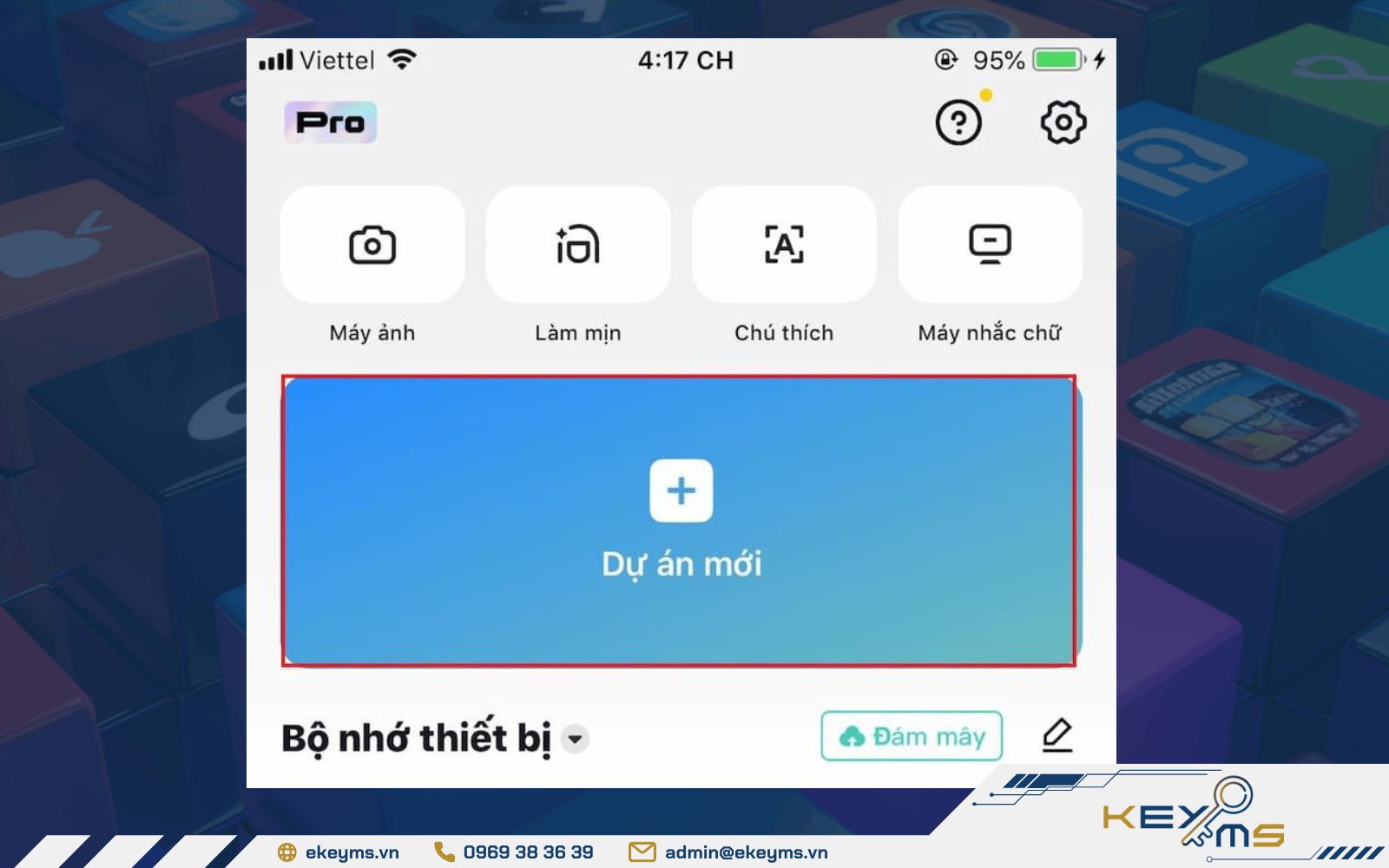
Mở CapCut và tạo dự án mới hoặc mở dự án đang edit
Bước 2: Chọn video từ thư viện thiết bị, sau đó nhấn “Thêm” để đưa video vào timeline chỉnh sửa.
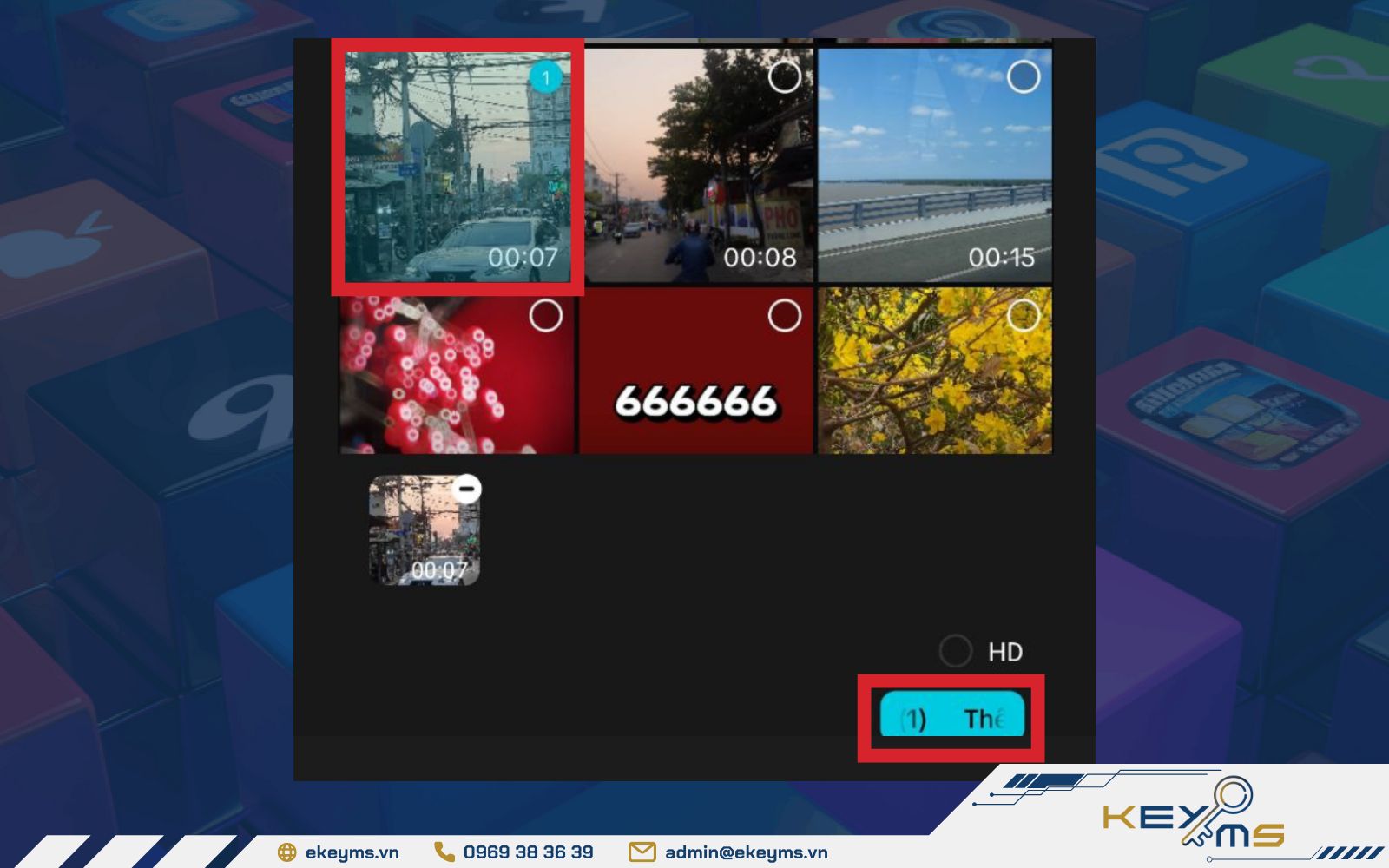
Chọn video và thêm vào dự án CapCut
Bước 3: Trên thanh công cụ, nhấn vào “Văn bản” rồi chọn “Chú thích tự động” để bắt đầu tạo phụ đề.
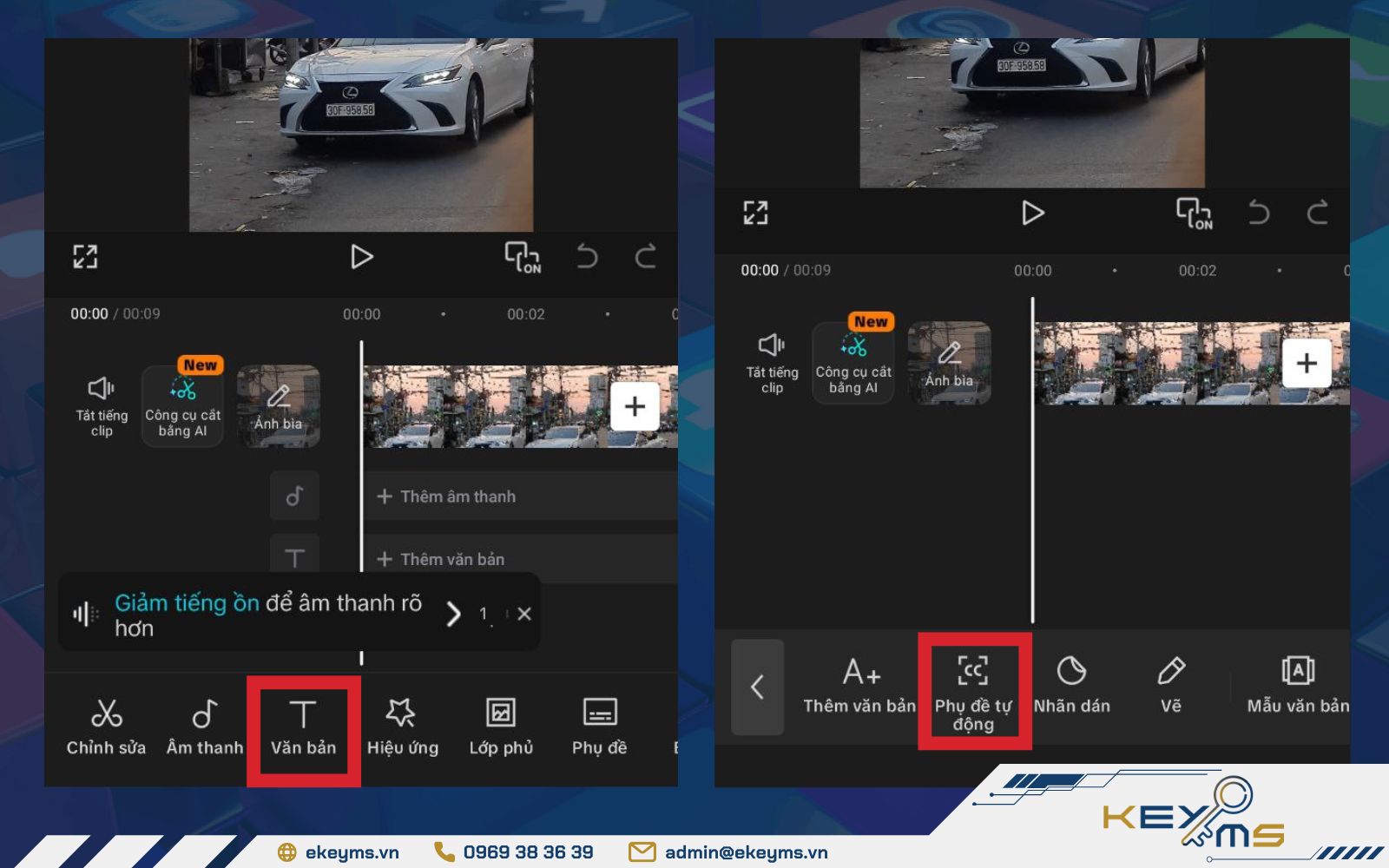
Chọn video và thêm vào dự án CapCut
Bước 4: Chọn ngôn ngữ phù hợp với nội dung video, sau đó nhấn “Bắt đầu” để CapCut tự động nhận diện giọng nói và tạo phụ đề.
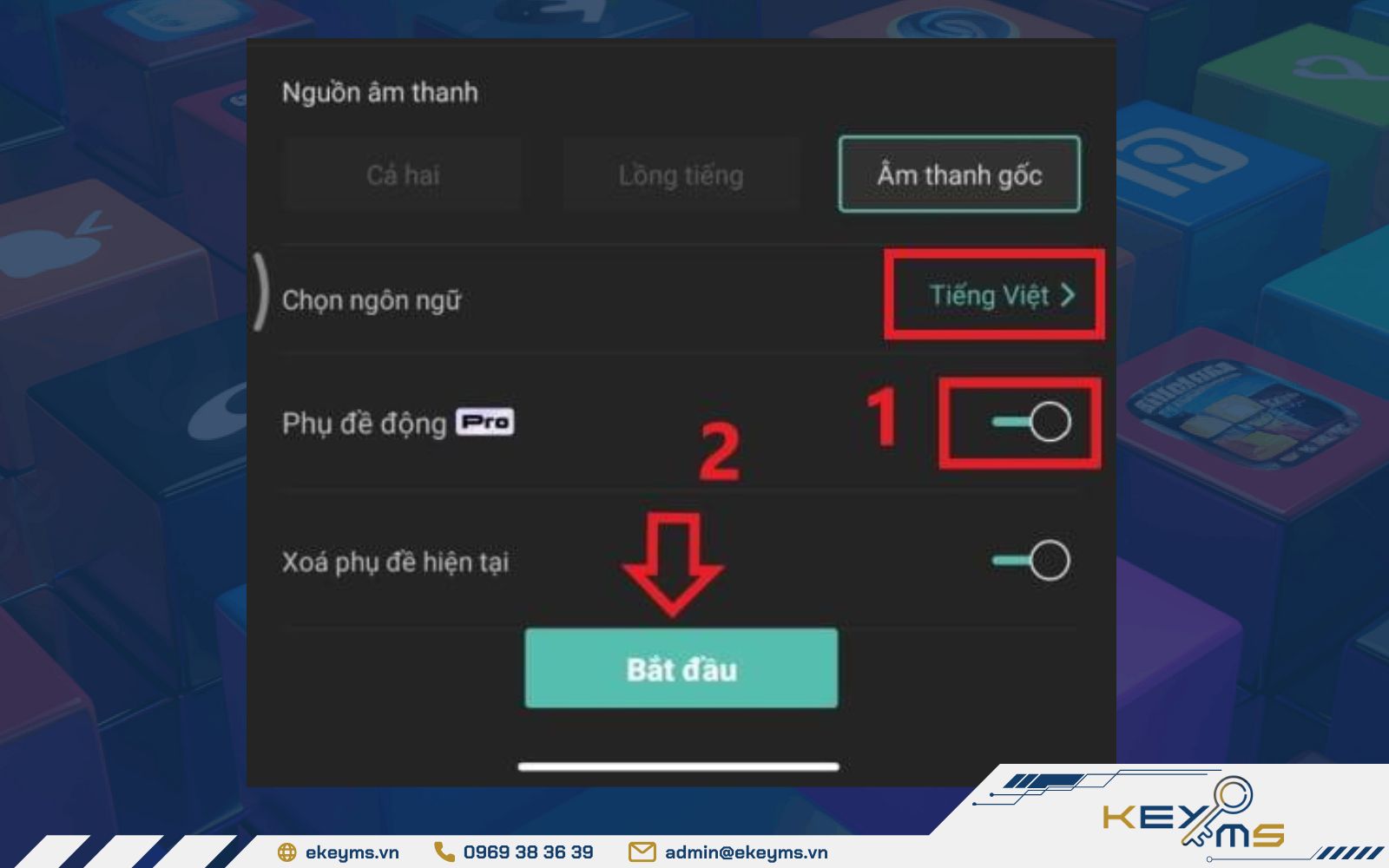
Chọn ngôn ngữ và bắt đầu tạo phụ đề tự động
Bước 5: Nhấn nút Play (▶) để xem trước phụ đề vừa tạo. Nếu có đoạn chưa chính xác, hãy chọn “Chỉnh sửa hàng loạt” hoặc nhấn vào từng dòng để sửa nội dung thủ công.
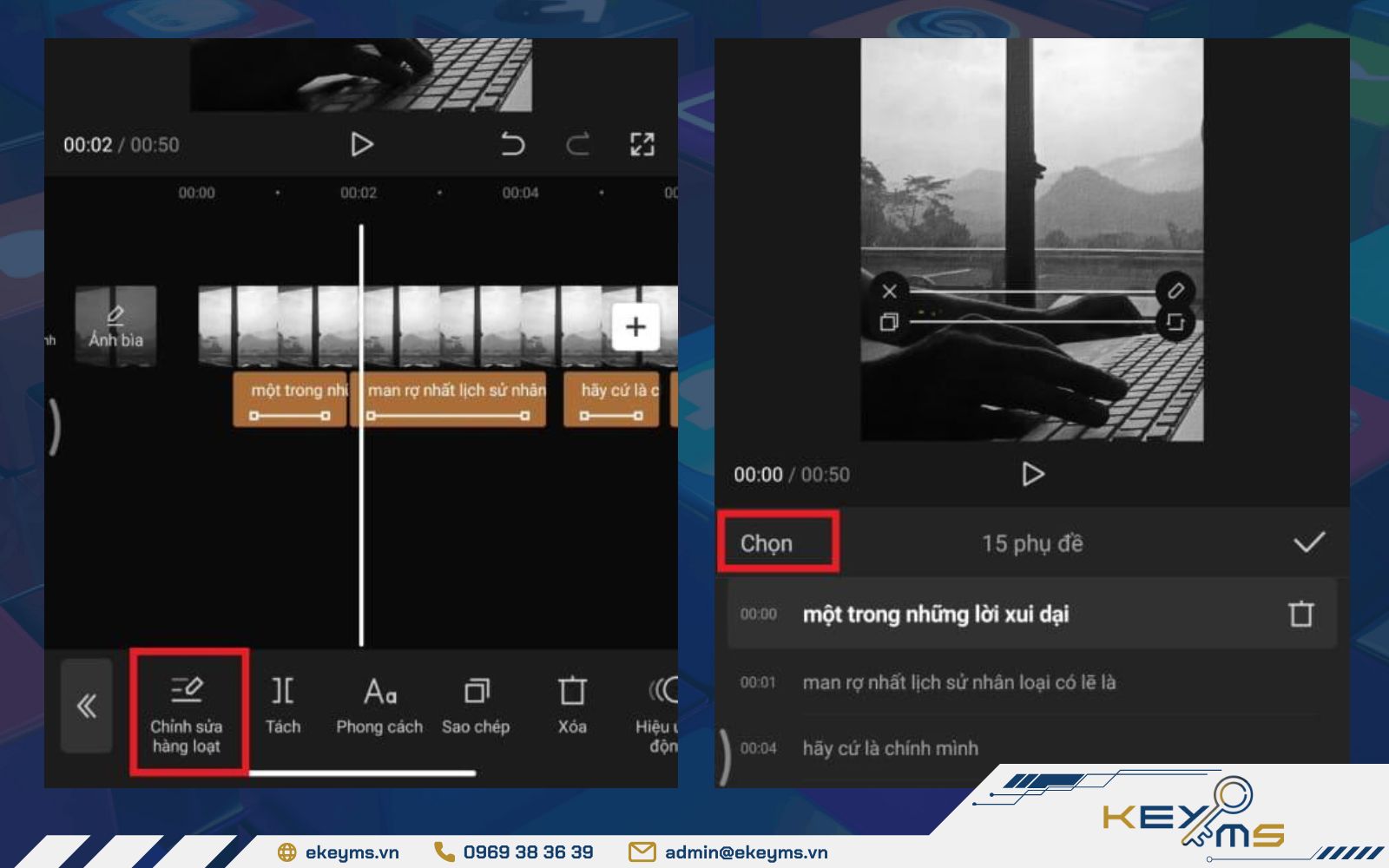
Chỉnh sửa phụ đề
Bước 6: Ở bước này, bạn có thể tùy chỉnh kiểu chữ và hiệu ứng phụ đề theo nhu cầu. Sau khi chọn được kiểu chữ/hiệu ứng phù hợp, hãy nhấn “Chọn tất cả” để áp dụng.
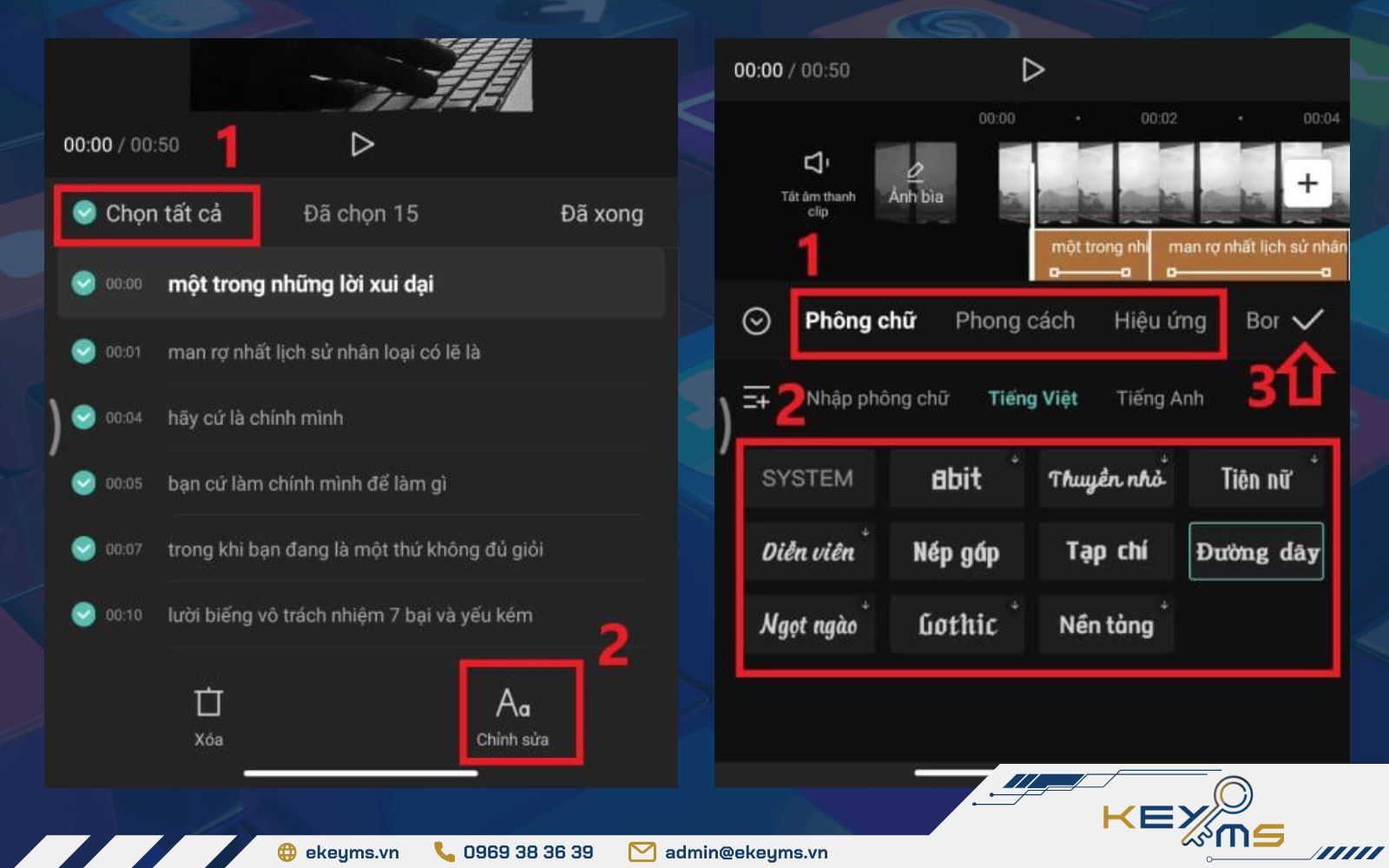
Tùy chỉnh font chữ và hiệu ứng cho phụ đề CapCut
Bước 7: Khi đã hoàn tất chỉnh sửa, nhấn “Xuất” để hoàn tất cách chèn phụ đề trên CapCut.
Lưu ý: Trên đây là cách chèn phụ đề vào video CapCut bằng điện thoại tự động. Trong trường hợp muốn kiểm soát nội dung phụ đề chi tiết hơn, bạn vẫn có thể chèn thủ công bằng cách thêm văn bản như thông thường, căn chỉnh text khớp với timeline và áp dụng hiệu ứng phù hợp để phụ đề hiển thị rõ ràng, đồng bộ cho từng đoạn nội dung.
Xem thêm:
- Cách xóa chữ trên video bằng Capcut trên điện thoại và máy tính
- Cách lưu video Capcut không logo đơn giản
Cách thêm phụ đề vào video CapCut trên máy tính
Trên phiên bản máy tính, CapCut cũng hỗ trợ tạo phụ đề tự động với các bước tương tự như trên điện thoại. Dưới đây cách chèn phụ đề vào video CapCut với 5 bước chi tiết:
Bước 1: Mở ứng dụng CapCut trên máy tính, sau đó chọn “New Project” để bắt đầu chỉnh sửa video trên Capcut.
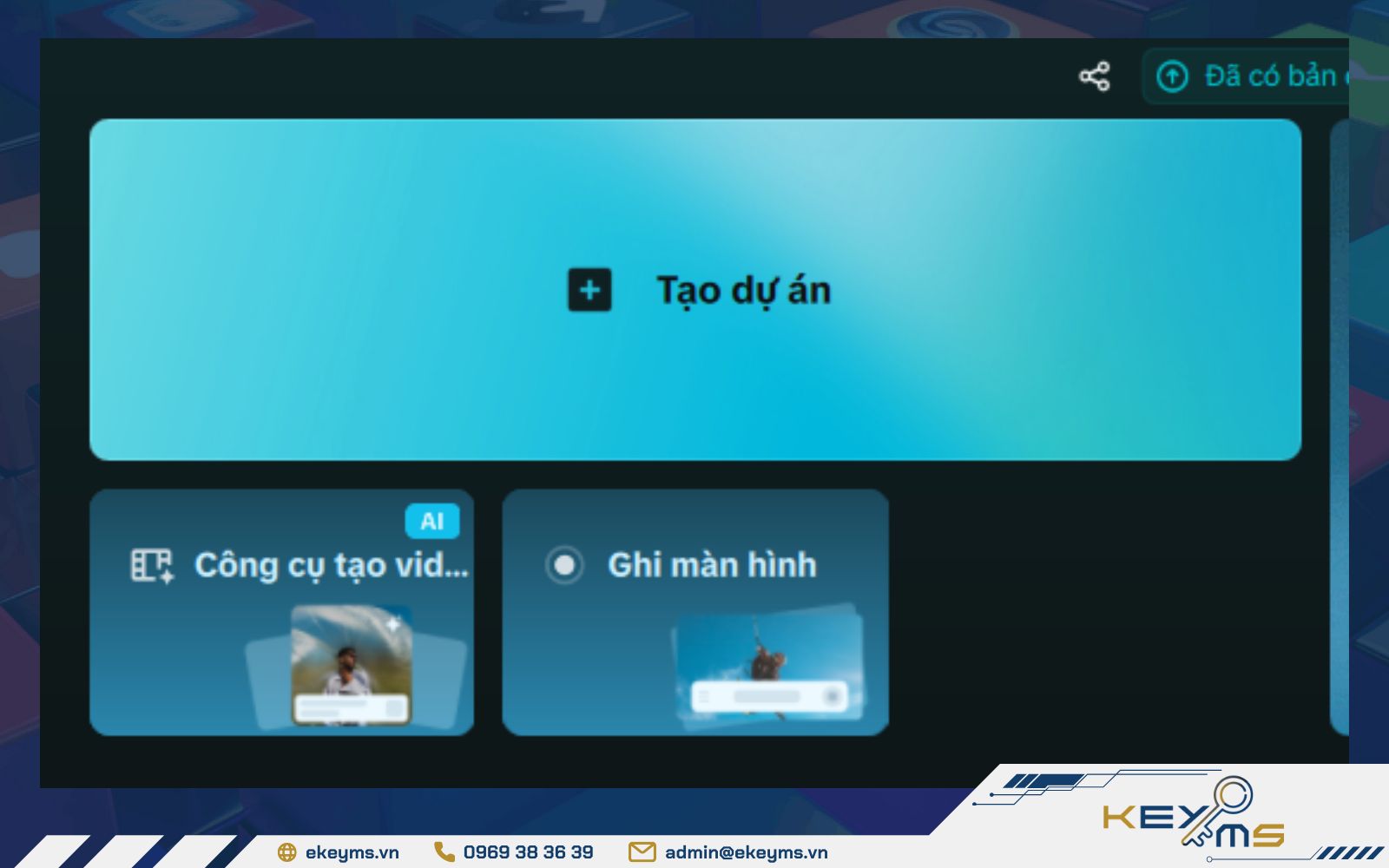
Tạo dự án mới trên CapCut máy tính
Bước 2: Nhấn “Import” để tải video từ thiết bị lên, sau đó kéo thả video vào thanh timeline chỉnh sửa.
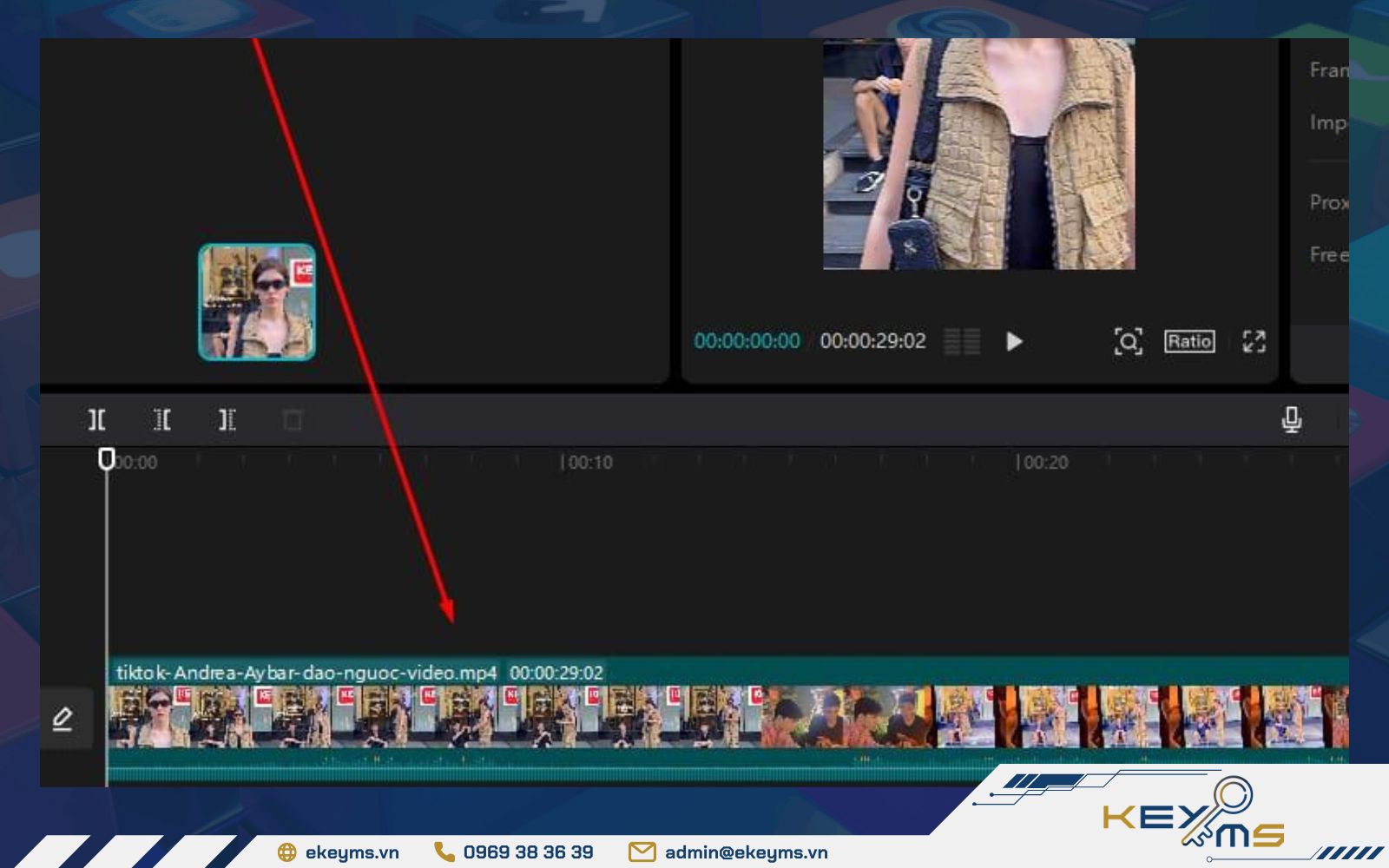
Kéo video vào timeline
Bước 3: Chọn Text và nhấn mục Auto Captions, sau đó chọn ngôn ngữ phù hợp và nhấn Create để CapCut tự động tạo phụ đề cho video.
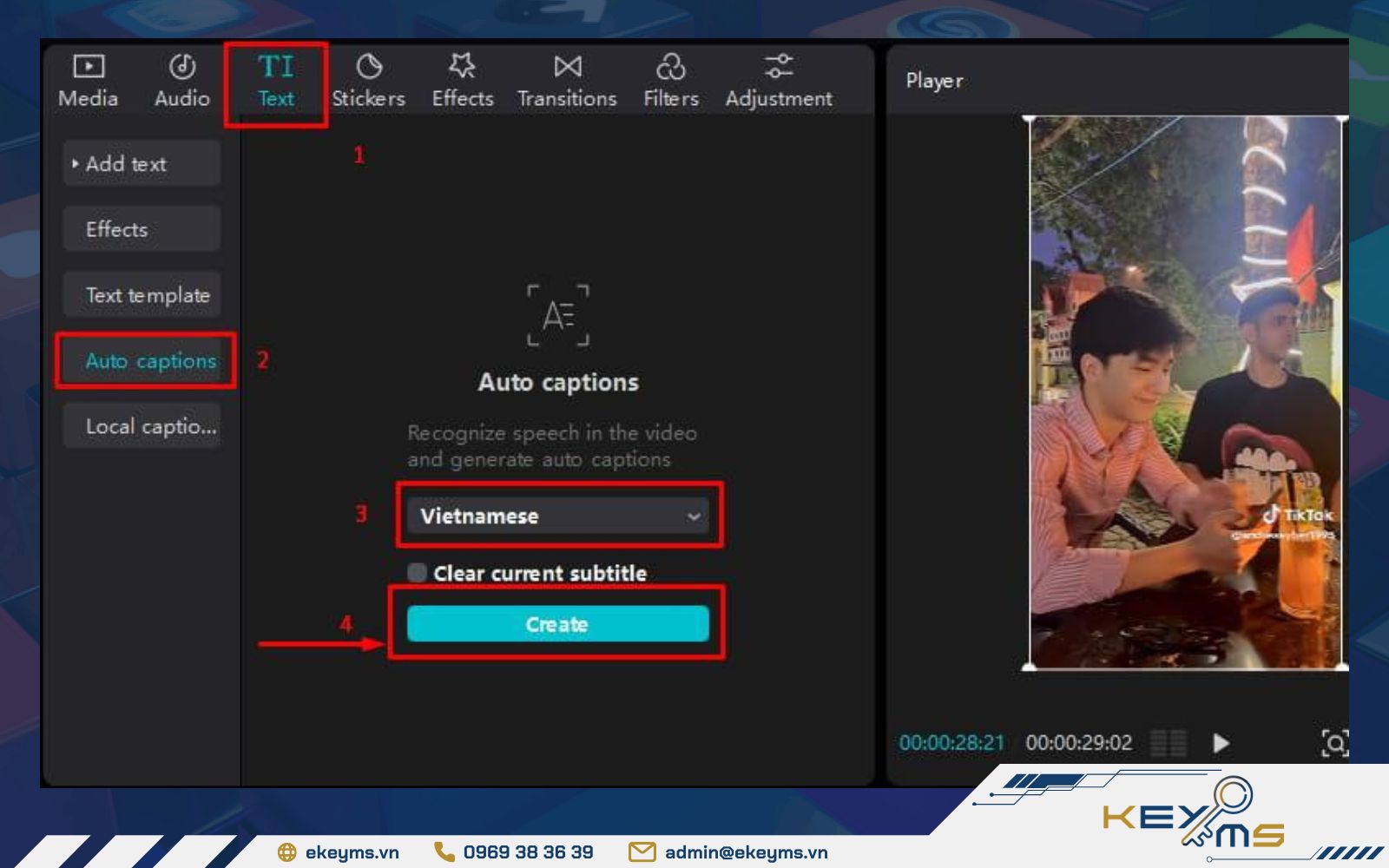
Nhấn Auto Captions để tạo phụ đề tự động trên CapCut máy tính
Bước 4: Sau khi phụ đề được tạo, bạn có thể điều chỉnh theo nhu cầu:
- Nhấn vào từng dòng trong tab Captions để chỉnh sửa nội dung thủ công.
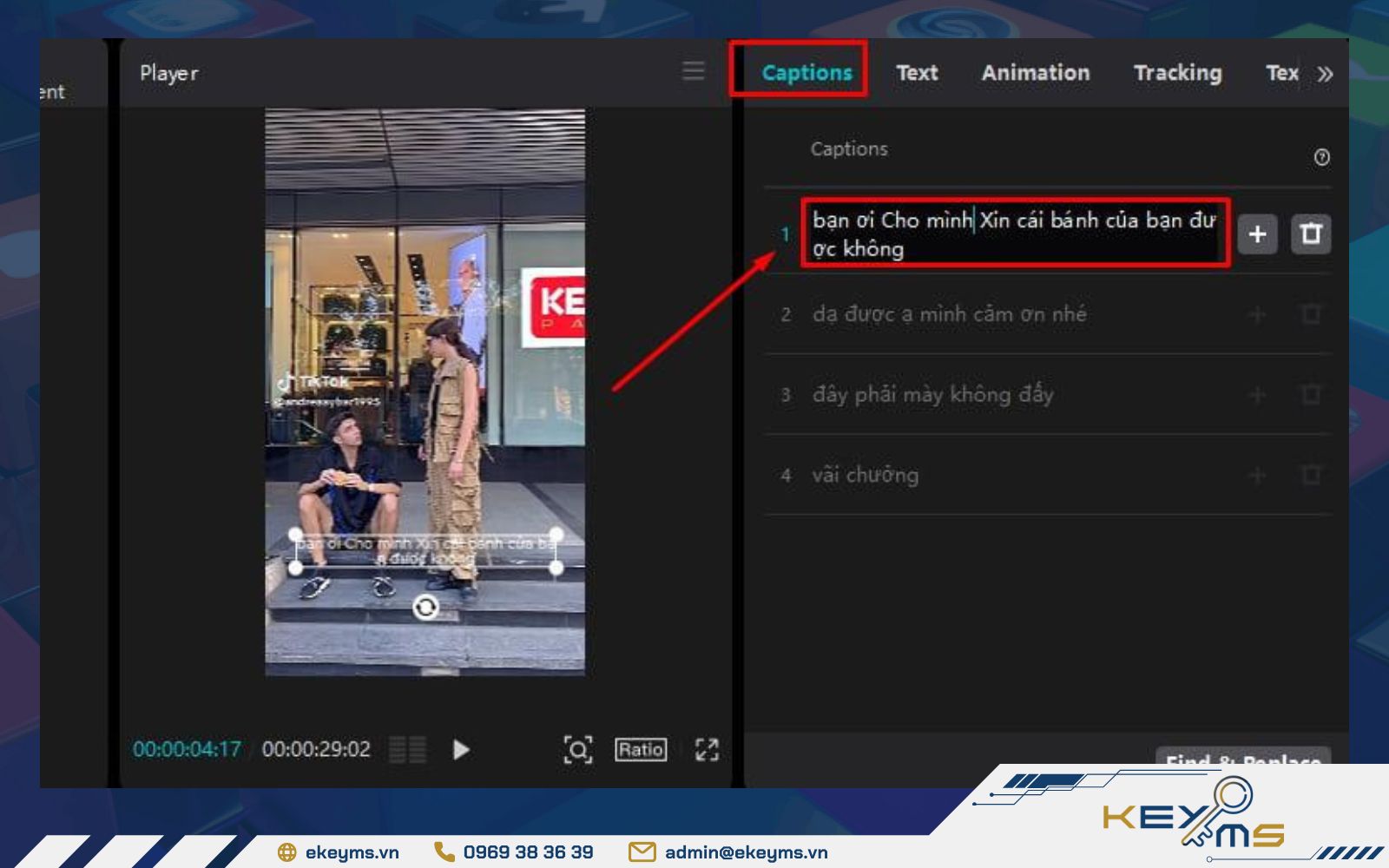
Chỉnh sửa nội dung
- Vào phần Text để thay đổi font chữ, màu sắc, kích thước, hiệu ứng hoặc bong bóng chữ, sau đó chọn Apply to all để áp dụng cho toàn bộ phụ đề.
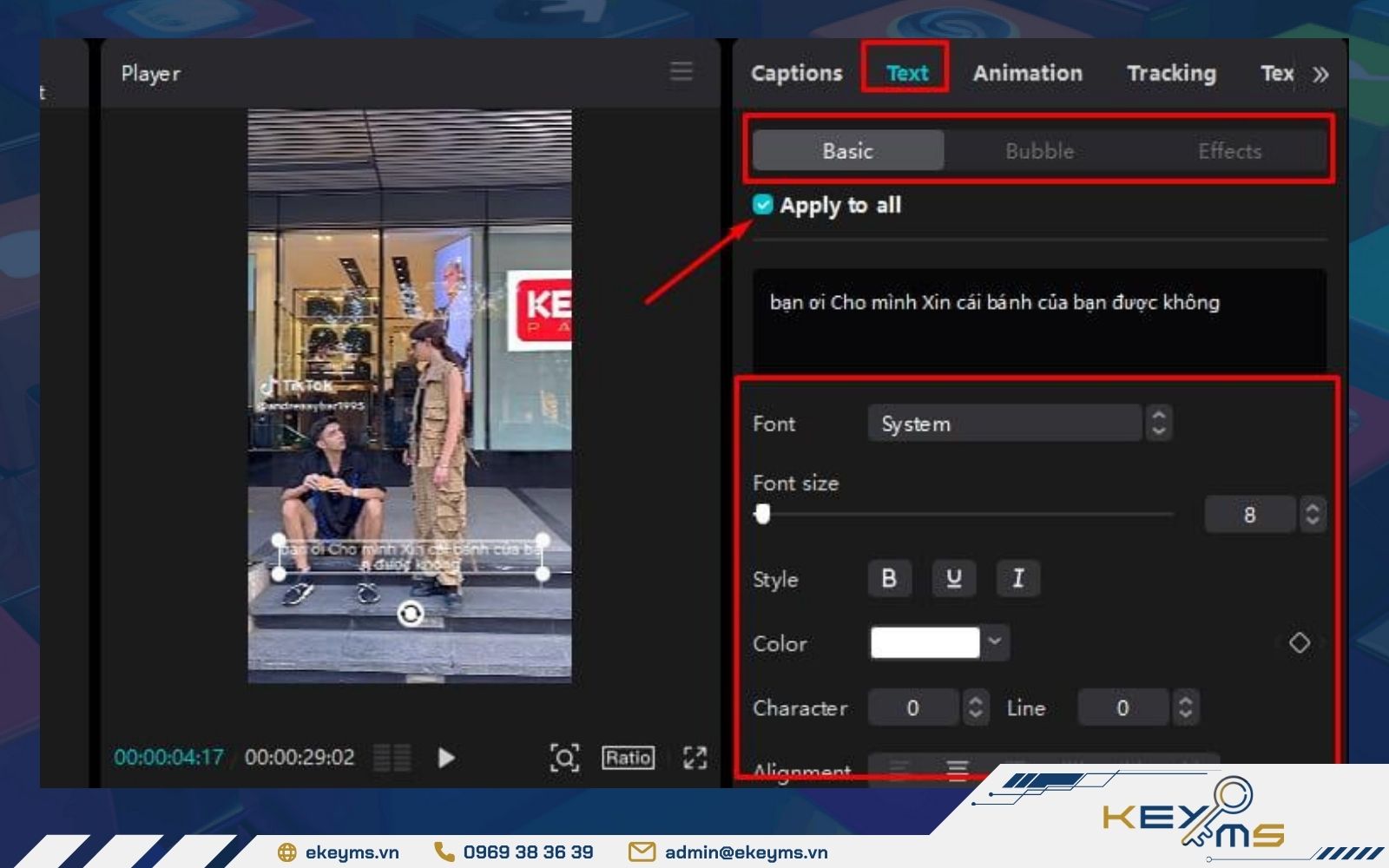
Thay đổi font chữ, màu sắc, kích thước, hiệu ứng
- Kéo thả phụ đề trên màn hình để thay đổi vị trí hiển thị hoặc điều chỉnh kích thước theo bố cục video. (Lưu ý: Khi điều chỉnh một đoạn, CapCut sẽ tự động áp dụng định dạng này cho toàn bộ hệ thống phụ đề để đảm bảo tính đồng bộ cho video.)
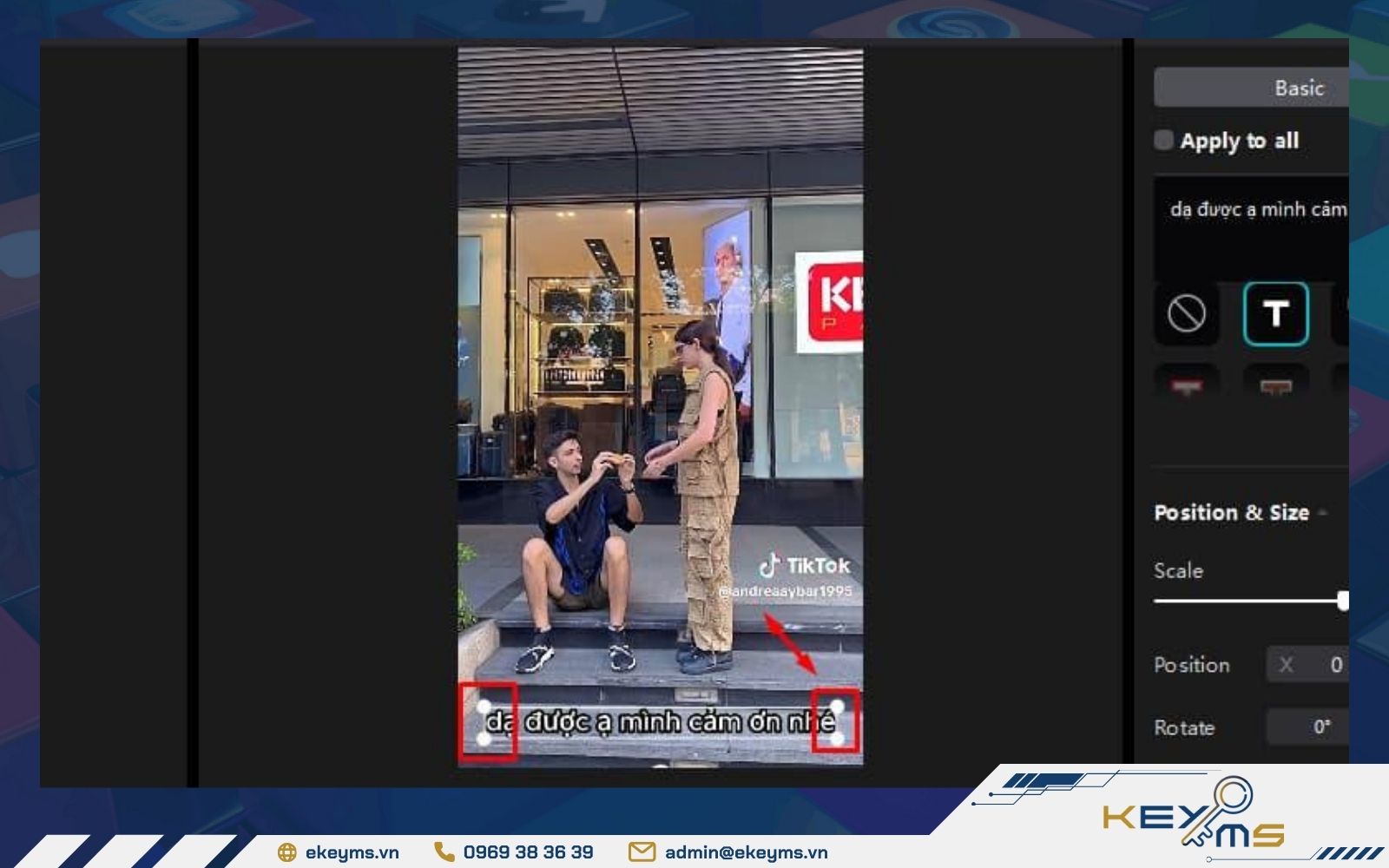
Kéo thả phụ đề để điều chỉnh vị trí hoặc kích thước
Bước 5: Sau khi kiểm tra lại toàn bộ phụ đề, nhấn Export để xuất video và lưu về máy.
Nếu muốn kiểm soát nội dung phụ đề chi tiết hơn, bạn có thể chèn phụ đề thủ công theo các bước sau:
- Bước 1: Mở CapCut trên máy tính, chọn “New Project”, sau đó kéo thả video vào giao diện chỉnh sửa hoặc nhấn “Import” để tải video lên.
- Bước 2: Chọn “Text” → “Add text” để tạo phụ đề, căn chỉnh thanh văn bản trên timeline cho khớp với lời thoại và tùy chỉnh font, màu sắc, kích thước hoặc hiệu ứng.
- Bước 3: Kiểm tra lại toàn bộ phụ đề, chọn độ phân giải và định dạng mong muốn, sau đó nhấn “Export” để xuất video hoàn chỉnh.
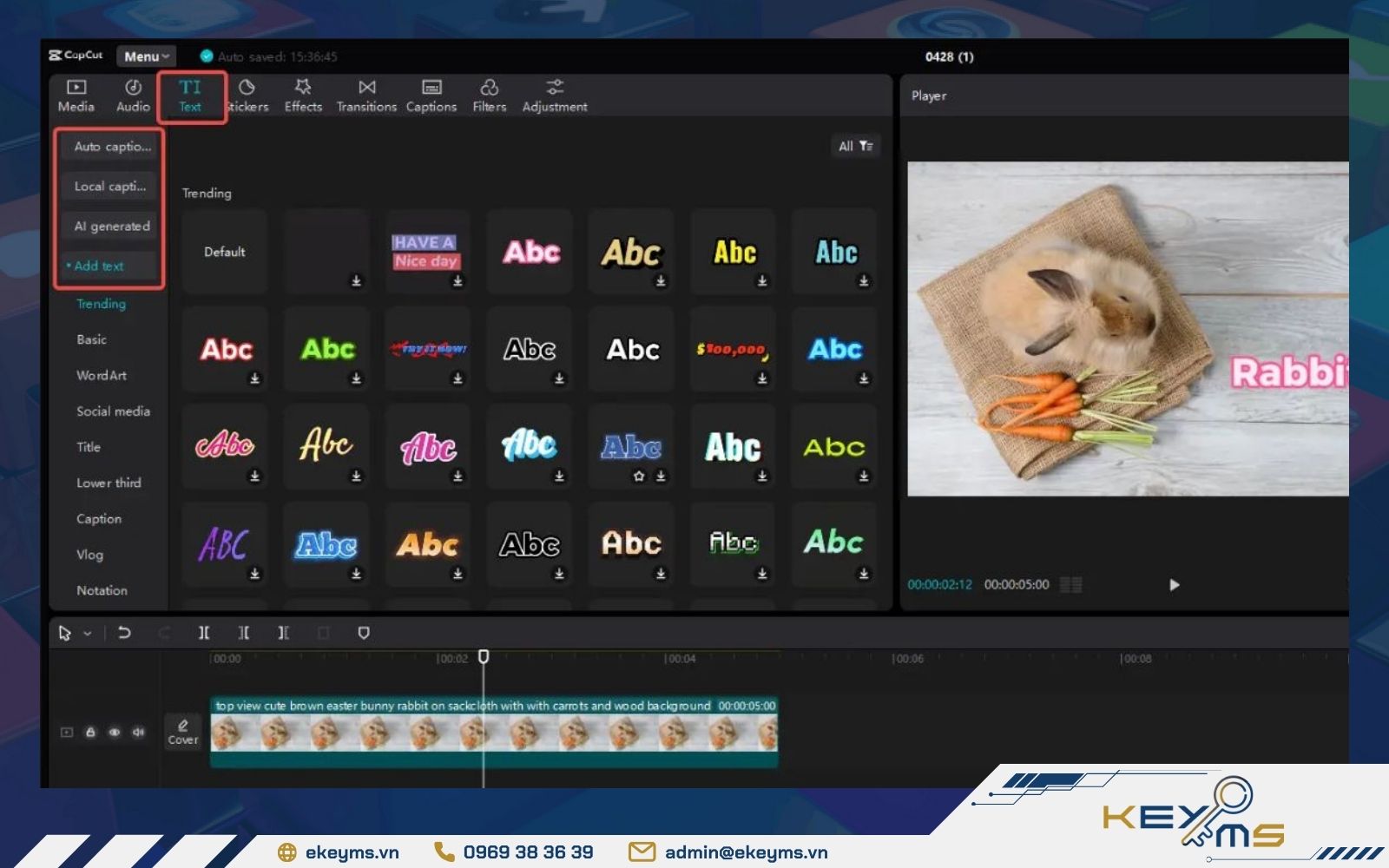
Chọn “Text” để tạo phụ đề thủ công
Nếu bạn muốn phụ đề trong video CapCut trông đẹp và chuyên nghiệp hơn thì nâng cấp lên CapCut Pro để mở khóa các hiệu ứng chữ, font chữ độc quyền là điều cần thiết. Những tính năng này không chỉ giúp video trông nổi bật hơn mà còn tăng khả năng giữ chân người xem trên các nền tảng mạng xã hội.
Ekeyms hiện đang cung cấp tài khoản CapCut Pro chính chủ với mức giá siêu ưu đãi, hỗ trợ kích hoạt nhanh và đảm bảo sử dụng ổn định lâu dài. Giải pháp này giúp các creator tiết kiệm chi phí, đồng thời tiếp cận đầy đủ công cụ chỉnh sửa để nâng cao chất lượng video. Liên hệ ngay với chúng tôi để được tư vấn nhanh và kích hoạt tài khoản chỉ trong vài phút.

Những lỗi thường gặp khi chèn phụ đề trong CapCut
- Phụ đề bị lệch thời gian: Khi phụ đề xuất hiện quá sớm hoặc quá muộn so với lời thoại, người xem sẽ cảm thấy khó chịu và khó nắm bắt nội dung. Bạn nên kiểm tra lại timeline, sau đó điều chỉnh thời điểm hiển thị của từng dòng phụ đề để khớp với âm thanh trong video.
- Lỗi chính tả và ngữ pháp: Phụ đề tự động của CapCut đôi khi sẽ nhận diện sai từ hoặc thiếu dấu, đặc biệt với tiếng Việt. Do đó, trước khi xuất video, hãy rà soát lại toàn bộ nội dung để đảm bảo câu chữ chính xác, rõ ràng và dễ hiểu.
- Phụ đề bị mất khi xuất video: Một số trường hợp xuất file xong nhưng phụ đề không hiển thị do lớp phụ đề bị tắt hoặc cài đặt chưa đúng. Bạn nên kiểm tra lại các layer phụ đề và đảm bảo chúng được bật đầy đủ trước khi xuất video.
- Lỗi font chữ hoặc định dạng: Sử dụng font không hỗ trợ tiếng Việt có thể khiến phụ đề bị lỗi ký tự hoặc mất dấu. Hãy ưu tiên các font chuẩn, dễ đọc và giữ định dạng đồng nhất để video trông gọn gàng, chuyên nghiệp hơn.
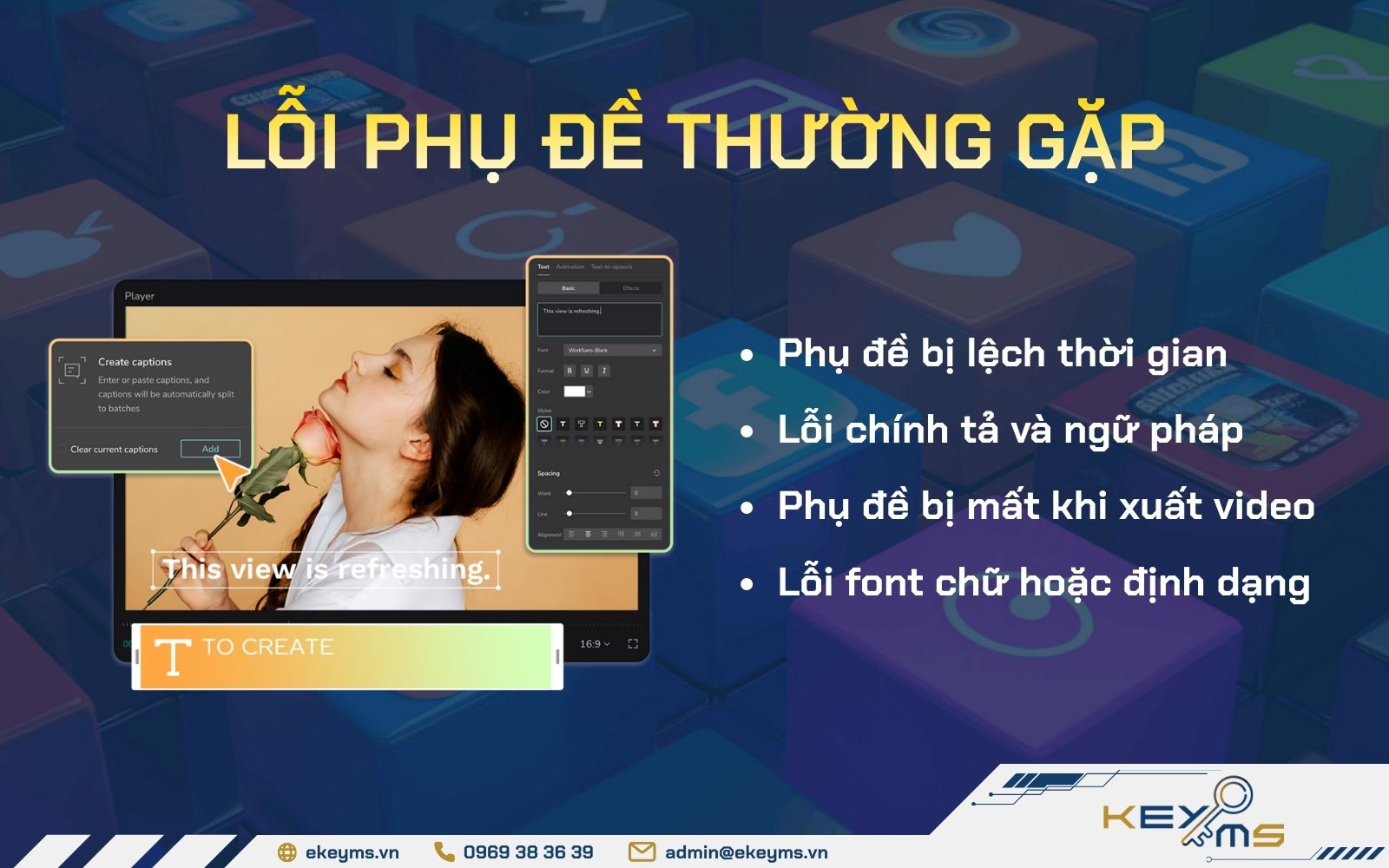
Các lỗi thường gặp khi chọn cách chèn phụ đề vào video CapCut
Có thể bạn quan tâm: Hướng Dẫn Cách Fix Lỗi Capcut Không Xuất Được Video
Câu hỏi thường gặp
CapCut có chèn phụ đề tiếng Việt không?
Có. CapCut hỗ trợ thêm phụ đề vào video trên CapCut bằng cả hai cách: tự động thông qua công nghệ nhận diện giọng nói và chèn thủ công theo từng đoạn nội dung. Tính năng này hoạt động trên điện thoại (iOS/Android) lẫn máy tính, đồng thời cho phép tùy chỉnh font chữ, màu sắc và hiệu ứng để phụ đề trông chuyên nghiệp hơn.
Phụ đề tự động CapCut có chính xác không?
Tính năng tạo phụ đề tiếng Việt trên CapCut có độ chính xác khá cao, có thể đạt khoảng 90 – 95% trong điều kiện âm thanh rõ ràng. Tuy nhiên, phụ đề tự động vẫn có sự sai lệch ở những đoạn nhiều tạp âm, giọng địa phương hoặc khi nhiều người nói cùng lúc. Vì vậy, bạn nên kiểm tra và chỉnh sửa lại nội dung kỹ lưỡng trước khi xuất video nhằm đảm bảo độ chính xác.
Có thể xuất video giữ nguyên phụ đề trên CapCut không?
Có. CapCut cho phép xuất video kèm phụ đề bằng cách ghi trực tiếp phụ đề vào video để chúng luôn hiển thị khi phát. Ngoài ra, bạn cũng có thể xuất riêng file phụ đề (SRT, TXT) để sử dụng trên các nền tảng khác. Trước khi xuất, hãy kiểm tra lại các lớp phụ đề và cài đặt để tránh tình trạng phụ đề bị mất trong file hoàn chỉnh.
Hy vọng với hướng dẫn chi tiết về cách chèn phụ đề vào video CapCut được chia sẻ trên đây, bạn có thể tạo nên những đoạn video chuyên nghiệp và thu hút nhiều người xem. Nếu muốn mở khóa thêm nhiều hiệu ứng hoặc font chữ độc quyền, bạn nên nâng cấp lên tài khoản CapCut Pro chính chủ tại Ekeyms. Chúng tôi sẽ hỗ trợ kích hoạt nhanh, sử dụng ổn định và tiết kiệm chi phí về lâu dài.
Chia sẻ:


Danh mục tin tức
Nhiều lượt xem


TIN TỨC LIÊN QUAN
24/02/2026 Chia sẻ kiến thức
Top 2 cách đổi quốc gia trên Spotify dễ dàng và nhanh chóng
Hiện nay, Spotify đã cung cấp tính năng thay đổi khu vực để nâng cao…

11/02/2026 Chia sẻ kiến thức
Cách ẩn và bỏ ẩn bài hát trên Spotify đơn giản ai cũng làm được
Ẩn bài hát và bỏ ẩn bài hát trên Spotify là hai thao tác cho…
05/02/2026 Chia sẻ kiến thức
Spotify và Audius: Sự khác biệt giữa âm nhạc truyền thống & Web3
Spotify và Audius đều là những ứng dụng được phát triển để phục vụ nhu…
03/02/2026 Chia sẻ kiến thức
Hướng dẫn tách âm thanh khỏi video CapCut chi tiết từ A – Z
Bạn đang tìm cách tách âm thanh khỏi video CapCut để lấy nhạc nền, lồng…
29/01/2026 Chia sẻ kiến thức
Cách khôi phục video đã xóa trên CapCut đơn giản chỉ vài bước
Trong quá trình edit video bằng CapCut, người dùng có thể vô tình xóa nhầm…
29/01/2026 Chia sẻ kiến thức
Cách xem lịch sử nghe nhạc trên Spotify bằng điện thoại, máy tính
Bạn lỡ tay tắt mất một bài nhạc hay trên Spotify, chưa kịp lưu lại…

