






Mục lục
Cách khắc phục lỗi OneDrive không đồng bộ trên máy tính nhanh


17:03 - 25/03/2026
Mục lục
OneDrive là nền tảng lưu trữ đám mây phổ biến do Microsoft phát triển, cho phép người dùng đồng bộ và quản lý dữ liệu linh hoạt trên nhiều thiết bị. Tuy nhiên, trong quá trình sử dụng, không ít người dùng gặp lỗi OneDrive không đồng bộ đúng cách, khiến dữ liệu không được cập nhật kịp thời, gây gián đoạn công việc. Nếu bạn đang gặp phải tình trạng này và chưa biết cách xử lý phù hợp, hãy tham khảo những hướng dẫn chi tiết được Ekeyms tổng hợp trong bài viết dưới đây.
Nguyên nhân dẫn đến lỗi OneDrive không đồng bộ
- Kết nối Internet không ổn định: OneDrive hoạt động dựa trên kết nối mạng nên khi đường truyền yếu hoặc chập chờn, quá trình đồng bộ sẽ bị gián đoạn hoặc dừng hoàn toàn.
- File vượt quá dung lượng cho phép: Tệp dữ liệu có kích thước quá lớn hoặc vượt giới hạn tải lên có thể khiến OneDrive không thể đồng bộ thành công.
- Tên file chứa ký tự không hợp lệ: Các ký tự đặc biệt như #, %, &, ?,… hoặc tên file quá dài dễ gây lỗi khi OneDrive xử lý và đồng bộ dữ liệu.
- OneDrive chưa đăng nhập hoặc tài khoản bị lỗi: Khi tài khoản Microsoft bị ngắt kết nối hoặc gặp lỗi xác thực, OneDrive sẽ không thể truy cập để thực hiện quá trình đồng bộ.
- Phiên bản OneDrive quá cũ: Không cập nhật ứng dụng trong thời gian dài có thể dẫn đến xung đột với hệ điều hành hoặc Microsoft 365, từ đó phát sinh lỗi đồng bộ.
- Thư mục đồng bộ bị lỗi: Một số thư mục bị lỗi cấu trúc hoặc thiết lập sai có thể khiến OneDrive không thể theo dõi và cập nhật dữ liệu.
- Xung đột file khi nhiều thiết bị cùng chỉnh sửa: Khi cùng một tệp được chỉnh sửa trên nhiều thiết bị cùng lúc, OneDrive có thể không đồng bộ chính xác do xảy ra xung đột dữ liệu.
- OneDrive bị đầy dung lượng: Khi tài khoản đạt giới hạn lưu trữ, hệ thống sẽ tự động tạm ngừng đồng bộ cho đến khi bạn giải phóng hoặc nâng cấp dung lượng.
Lỗi OneDrive không đồng bộ có thể bắt nguồn từ nhiều nguyên nhân khác nhau
Bên cạnh các yếu tố kỹ thuật, sử dụng bộ Office không bản quyền hoặc phiên bản lỗi thời cũng là một trong những nguyên nhân gây lỗi xung đột hệ thống, khiến OneDrive thường xuyên mất kết nối hoặc dừng đồng bộ đột ngột. Để đảm bảo toàn bộ hệ sinh thái Microsoft (Word, Excel, Outlook, OneDrive) vận hành mượt mà và bảo mật dữ liệu tuyệt đối, bạn nên cân nhắc mua Office 365 bản quyền chính hãng. Liên hệ Ekeyms tư vấn các gói Office như Personal, Familly và hỗ trợ kích hoạt nhanh chóng!
Nâng cấp tài khoản Office 365 bản quyền chính hãng, giá cả hợp lý tại Ekeyms
Tổng hợp 13 cách khắc phục lỗi OneDrive không đồng bộ hiệu quả nhất
Để giúp bạn nhanh chóng kết nối lại dữ liệu và không làm gián đoạn công việc, Ekeyms đã tổng hợp 13 phương pháp xử lý lỗi đồng bộ OneDrive dưới đây:
Kiểm tra trạng thái OneDrive trực tuyến
Trước khi áp dụng các cách xử lý phức tạp, bạn nên xác định nguyên nhân lỗi OneDrive không đồng bộ là đến từ hệ thống máy chủ hay do thiết bị cá nhân. Cụ thể, hãy nhấp chuột phải vào biểu tượng OneDrive trên thanh Taskbar, chọn View online để mở dữ liệu trên trình duyệt. Nếu file không tải được hoặc xuất hiện lỗi dù kết nối Internet vẫn ổn định thì rất có thể sự cố đến từ phía máy chủ OneDrive.
Ngoài ra, bạn cũng có thể kiểm tra nhanh trạng thái dịch vụ thông qua trang Microsoft 365 Service Health. Trường hợp hệ thống thông báo máy chủ đang gặp sự cố, cách duy nhất là chờ Microsoft khắc phục.
Khởi động lại ứng dụng OneDrive
Trong nhiều trường hợp, OneDrive chỉ gặp lỗi tạm thời và có thể khắc phục nhanh bằng cách khởi động lại ứng dụng. Bạn hãy nhấp chuột phải vào biểu tượng OneDrive, chọn Close OneDrive để tắt hoàn toàn. Sau đó, hãy mở ứng dụng bằng cách tìm kiếm “OneDrive” trong menu Start và khởi chạy lại.
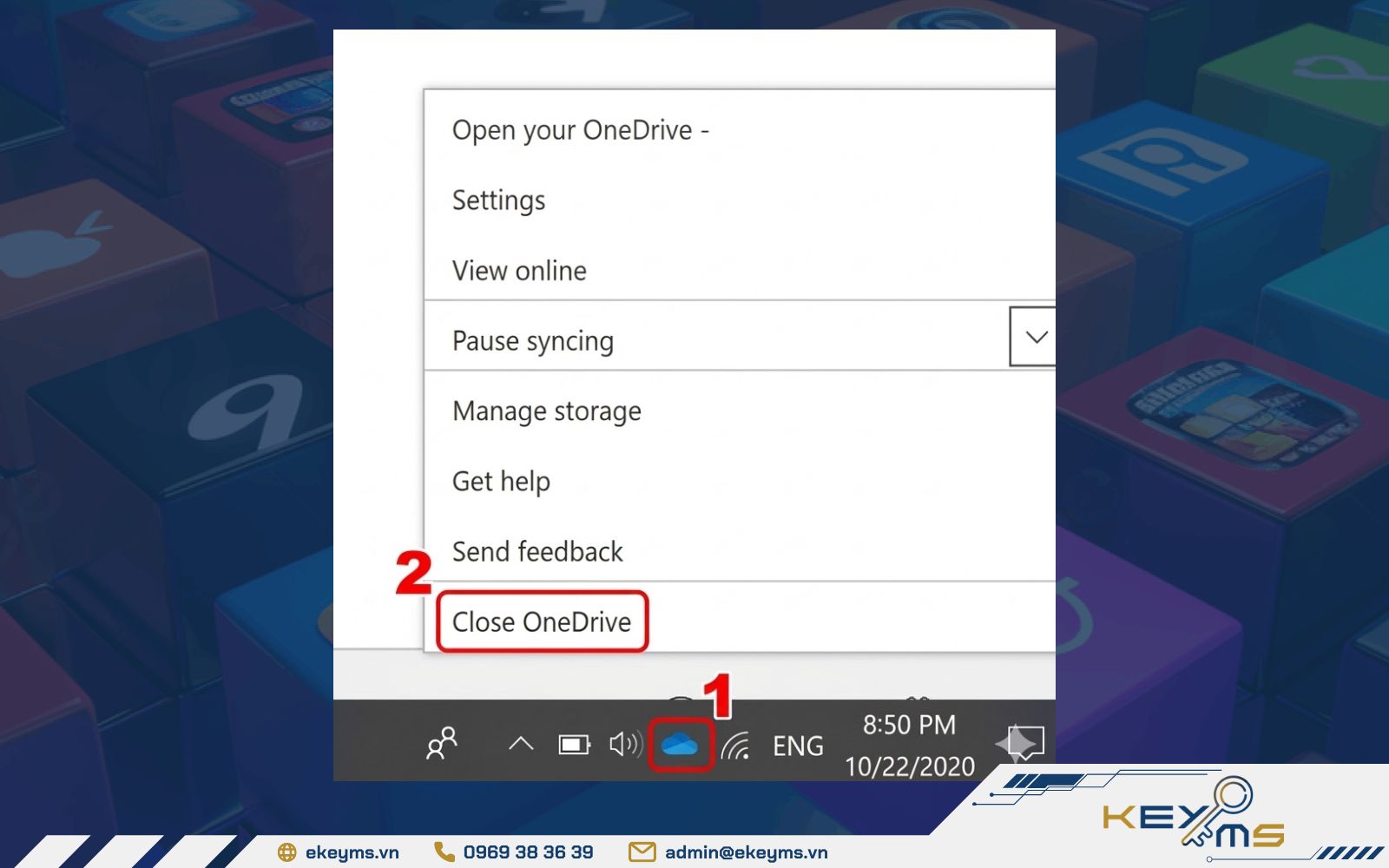
Khởi động lại ứng dụng khi gặp lỗi không đồng bộ được OneDrive
Kiểm tra và giải phóng dung lượng lưu trữ
Dung lượng lưu trữ đầy là một trong những nguyên nhân phổ biến dẫn đến lỗi OneDrive không đồng bộ. Bạn có thể kiểm tra dung lượng bằng cách nhấp chuột phải vào biểu tượng OneDrive, chọn Settings, sau đó vào tab Account để xem bộ nhớ đã sử dụng. Trường hợp bộ nhớ gần chạm ngưỡng hoặc đã đầy, hãy xóa bớt các file không cần thiết hoặc di chuyển dữ liệu sang ổ cứng khác để giải phóng dung lượng.
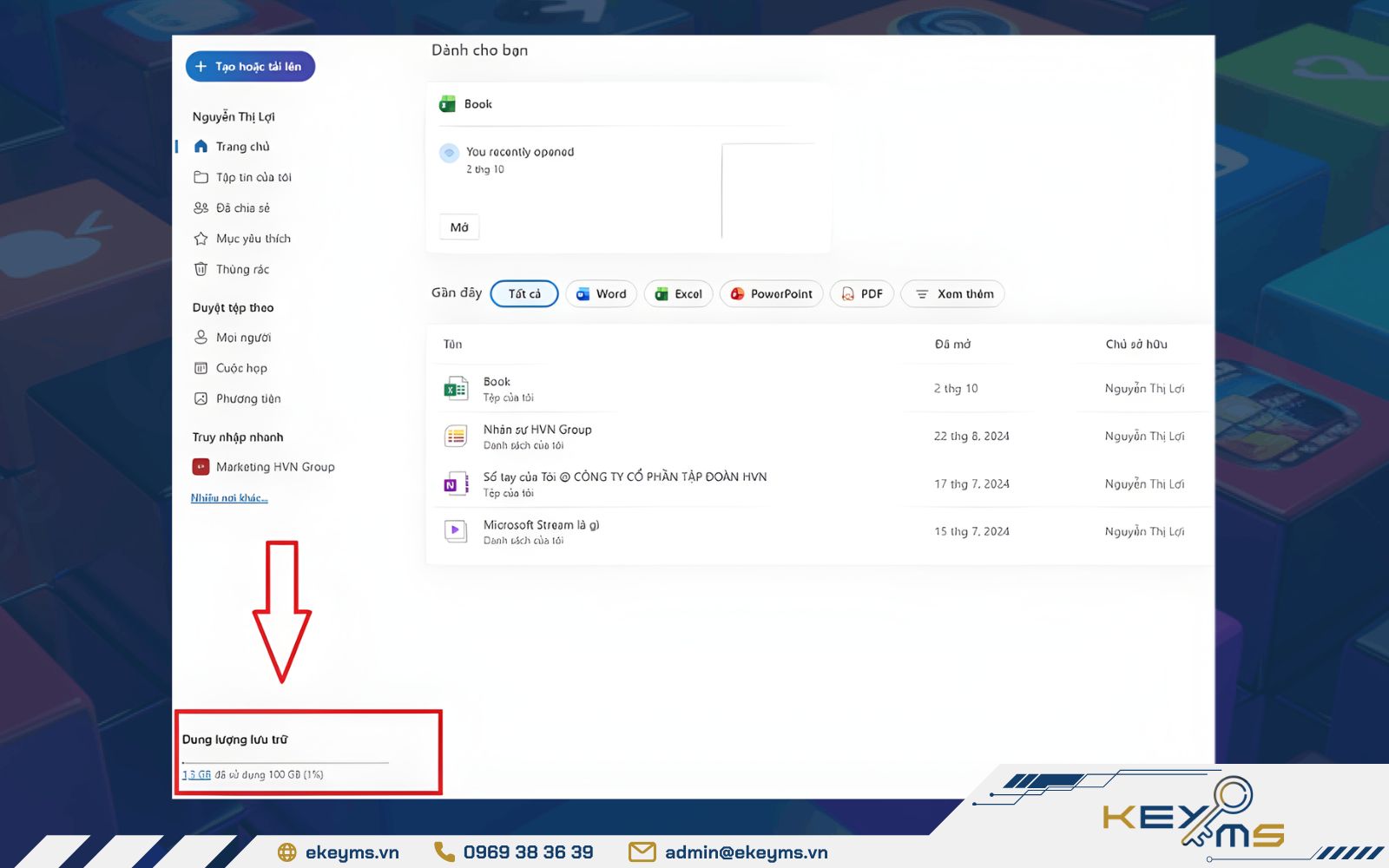
Kiểm tra và giải phóng dung lượng lưu trữ trên OneDrive
Nếu công việc của bạn đòi hỏi khối lượng lưu trữ dữ liệu lớn, thay vì tốn thời gian sàng lọc và xóa tệp mỗi ngày, nâng cấp lên Microsoft 365 bản quyền là giải pháp lý tưởng giúp giải phóng hoàn toàn dung lượng bộ nhớ. Với 1TB (1.024GB) dung lượng từ tài khoản Microsoft 365 bản quyền tại Ekeyms, mọi dữ liệu từ Word, Excel đến hình ảnh 4K đều được đồng bộ tức thì, giúp tối ưu hóa quy trình lưu trữ dữ liệu khi làm việc, đồng thời cam kết bảo mật thông tin an toàn.
Gọi ngay hotline 0969 38 36 39 để được tư vấn và kích hoạt gói Office 365 Family hoặc Personal nhanh chóng.
Xác minh cài đặt đồng bộ
Một số thiết lập trên máy tính có thể vô tình khiến OneDrive tạm dừng đồng bộ, nhất là khi bật chế độ tiết kiệm pin hoặc sử dụng mạng giới hạn dung lượng. Do đó, bạn nên kiểm tra lại các cài đặt này để đảm bảo OneDrive luôn hoạt động bình thường.
- Bước 1: Nhấp vào biểu tượng OneDrive trên thanh Taskbar
- Bước 2: Chọn biểu tượng bánh răng và truy cập Settings
- Bước 3: Mở tab Sync & backup
- Bước 4: Tắt các tùy chọn Pause syncing when this device is in battery saver mode và Pause syncing when this device is on a metered network.
Sau khi điều chỉnh, OneDrive sẽ tiếp tục đồng bộ dữ liệu bình thường mà không bị gián đoạn bởi các thiết lập hệ thống.
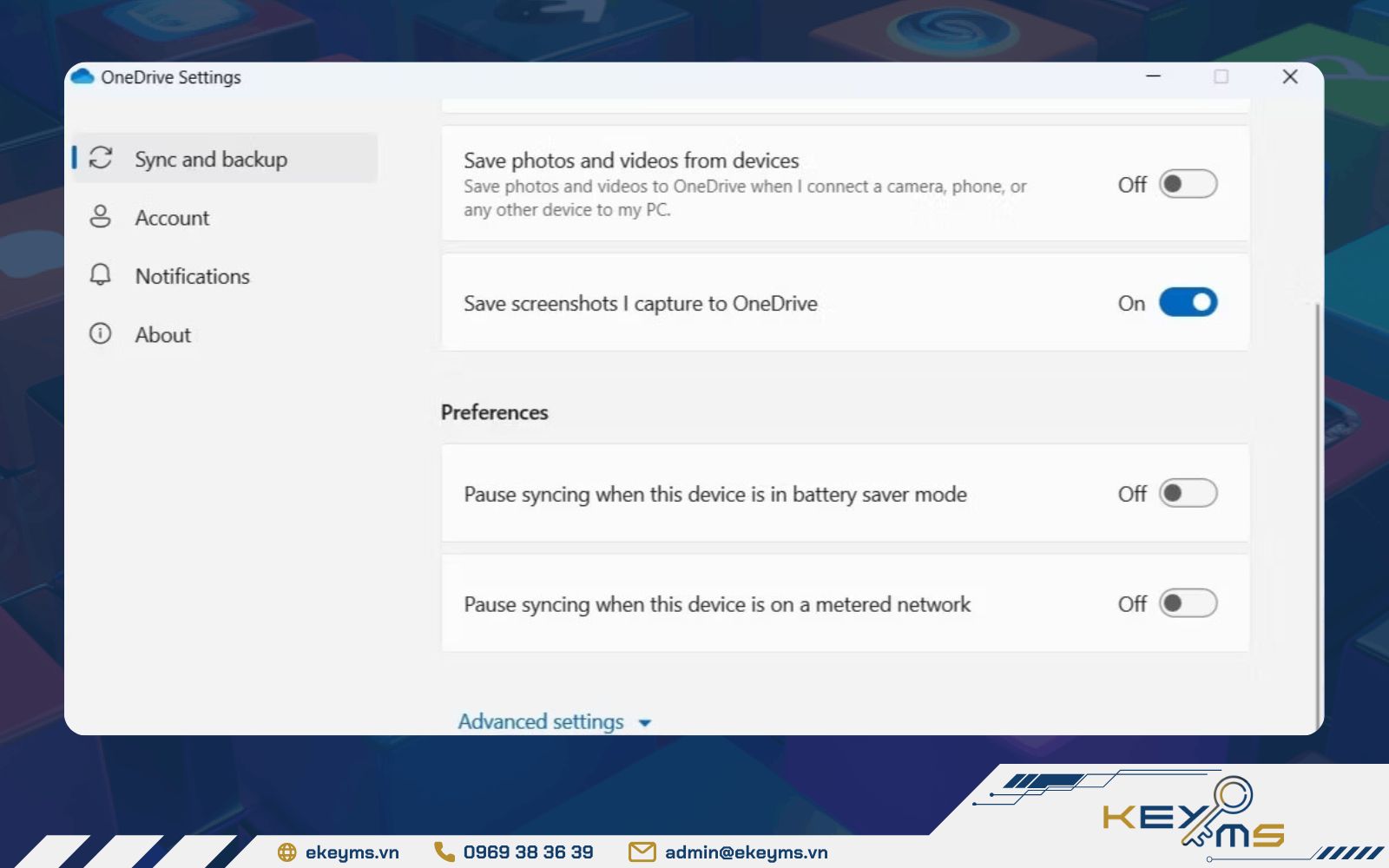
Sửa lỗi OneDrive không đồng bộ file do chưa xác minh cài đặt
Xử lý tệp không tương thích
OneDrive có những quy định khắt khe về định dạng và kích thước tệp tin để đảm bảo tính ổn định của hệ thống. Để khắc phục lỗi đồng bộ OneDrive do tệp tin không tương thích, bạn cần lưu ý:
- Không tải lên tệp lớn hơn 20GB hoặc vượt quá dung lượng trống còn lại của tài khoản; nếu tệp quá lớn, hãy nén lại trước khi tải lên.
- Đường dẫn tệp (bao gồm cả tên file) không được dài quá 400 ký tự (lỗi này thường xảy ra khi bạn đặt quá nhiều thư mục lồng vào nhau).
- Kiểm tra và loại bỏ các ký tự đặc biệt như * : < > ? / \ | trong tên tệp nếu có.
Loại bỏ giới hạn tốc độ Upload và Download
Nếu Internet của bạn vẫn ổn định nhưng OneDrive lại đồng bộ chậm bất thường, có thể ứng dụng đang bị giới hạn băng thông. Dưới đây là cách xử lý lỗi OneDrive không đồng bộ do giới hạn tốc độ Upload và Download:
- Bước 1: Nhấp vào biểu tượng OneDrive trên thanh tác vụ, chọn biểu tượng bánh răng và vào Settings.
- Bước 2: Tại tab Sync and backup, nhấp chọn mục Advanced settings (Cài đặt nâng cấp).
- Bước 3: Tìm và gạt nút Tắt (Off) cho hai tùy chọn: Limit download rate và Limit upload rate. Thao tác này giúp OneDrive tận dụng tối đa tốc độ mạng để truyền tải dữ liệu nhanh nhất có thể.
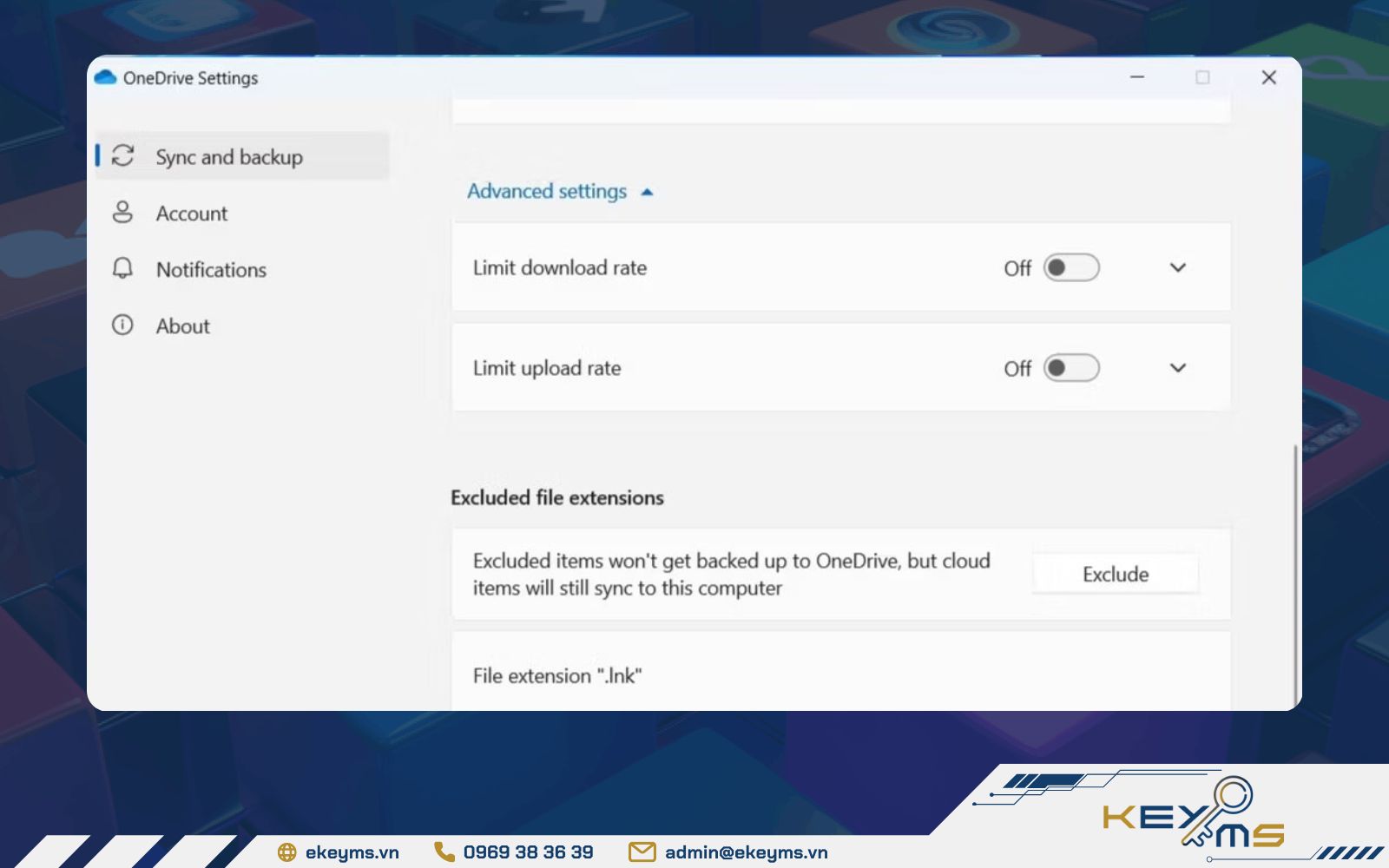
Khắc phục lỗi đồng bộ OneDrive trên máy tính do giới hạn tốc độ Upload và Download
Cập nhật Windows/MacOS và OneDrive
Sử dụng phiên bản cũ là nguyên nhân phổ biến khiến OneDrive bị lỗi đồng bộ do xung đột hệ thống. Để khắc phục, hãy truy cập vào cài đặt Settings, chọn Update & Security và nhấn Check for updates để kiểm tra bản cập nhật mới nhất.
*** Riêng với ứng dụng OneDrive, nếu tình trạng lỗi đồng bộ kéo dài, bạn nên truy cập trang chủ để tải và cài đặt lại phiên bản mới nhất, đảm bảo tính tương thích với hệ điều hành đang sử dụng.
Hủy và liên kết lại tài khoản OneDrive
Trong một số trường hợp, việc liên kết tài khoản bị lỗi cũng có thể khiến OneDrive không đồng bộ đúng cách. Bạn có thể làm mới kết nối bằng cách hủy và thiết lập lại tài khoản như sau:
- Bước 1: Nhấp vào biểu tượng OneDrive ở góc dưới màn hình bên phải, chọn mục More và nhấn Settings.
- Bước 2: Trong hộp thoại mới hiển thị, chọn tab Account, nhấn vào Unlink this PC và chọn OK xác nhận hủy liên kết.
- Bước 3: Nhập địa chỉ email đăng ký tài khoản OneDrive, chọn Sign in và nhập mật khẩu tài khoản.
- Bước 4: Nhấp lại vào nút Sign in, chọn Next và thực hiện các bước hướng dẫn trên màn hình (nếu có) hoặc kết thúc trình hướng dẫn.
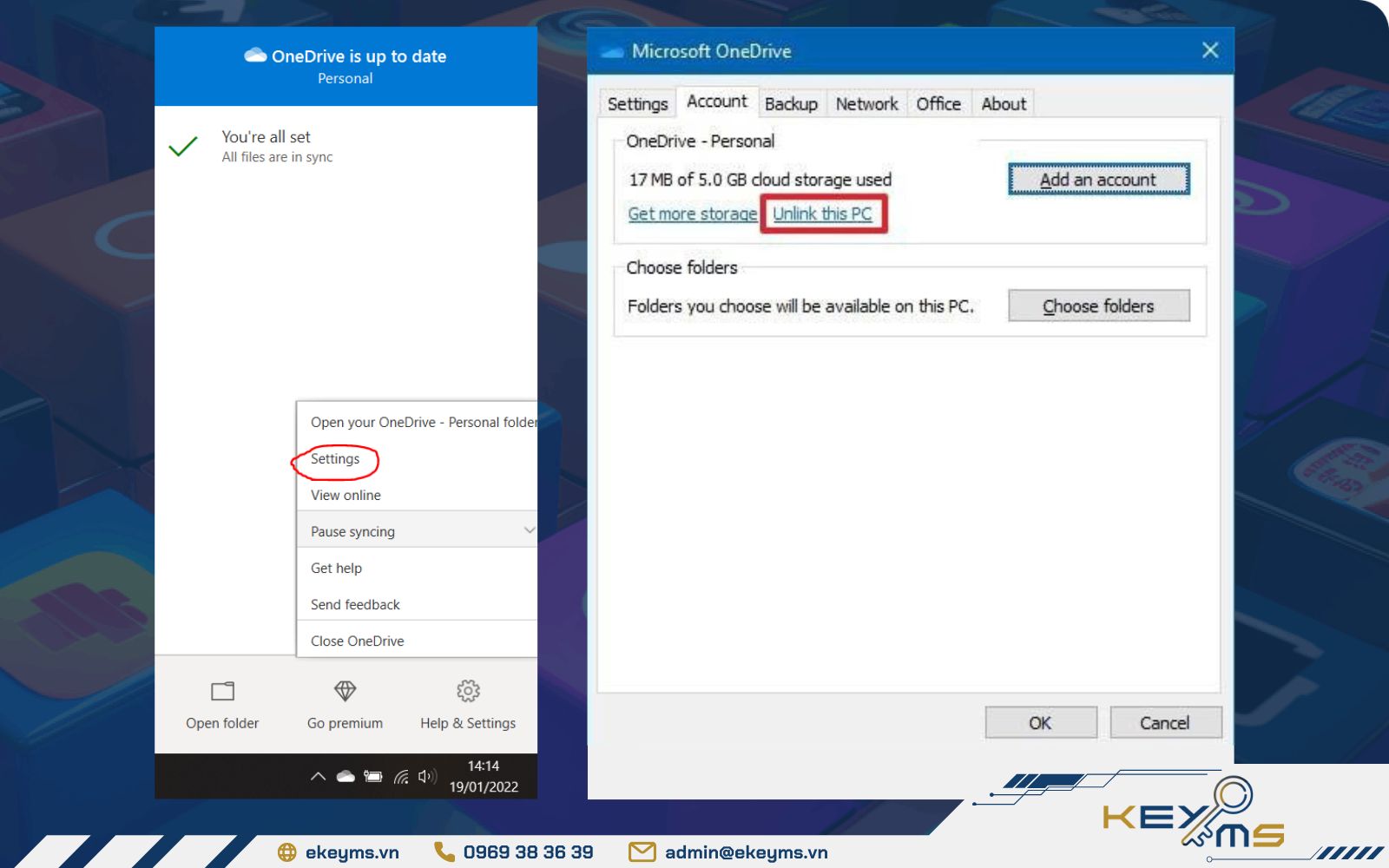
Chọn Unlink this PC và nhấn OK xác nhận hủy liên kết
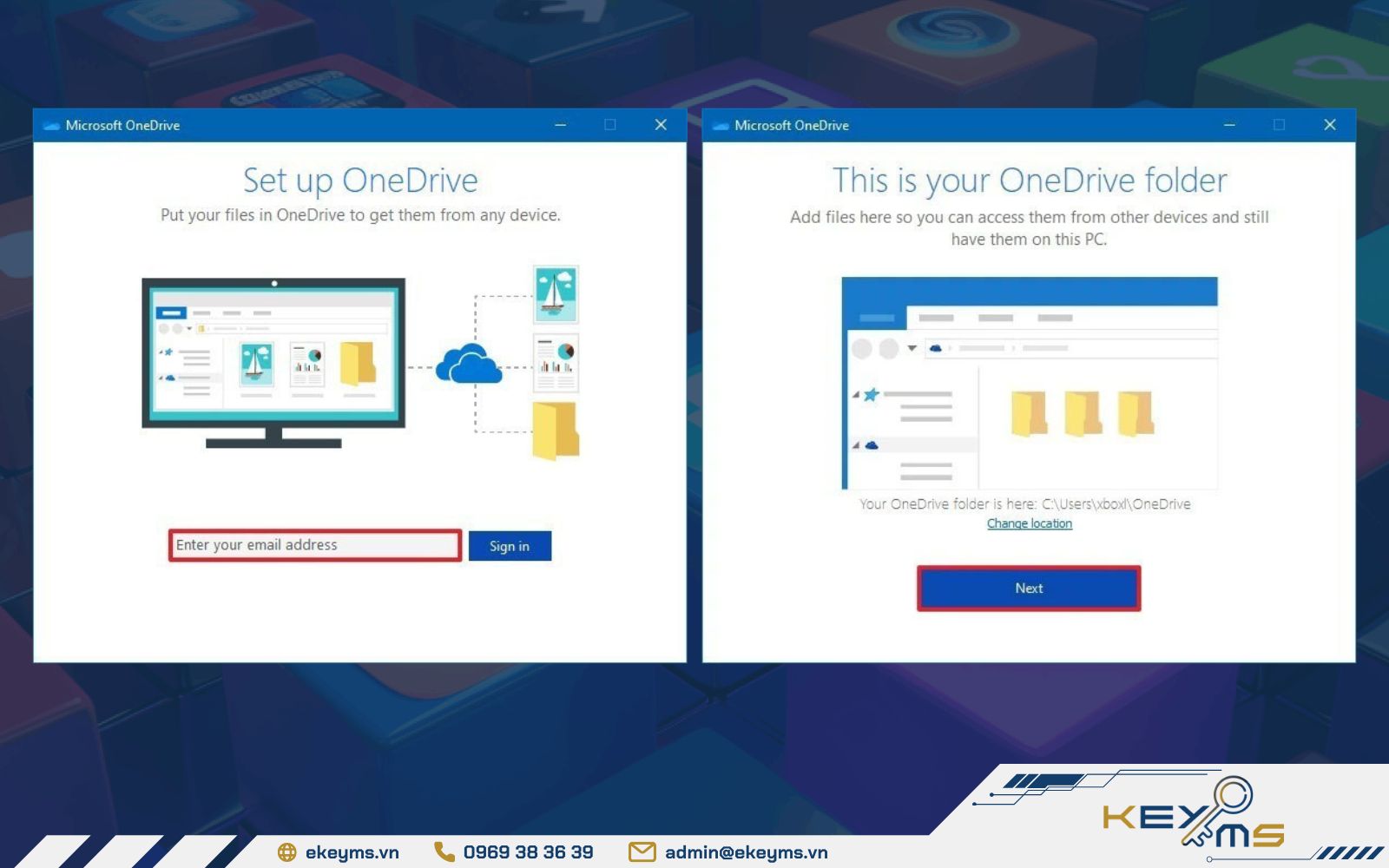
Đăng nhập tài khoản OneDrive để kết nối lại
Tạm thời tắt phần mềm bảo mật và tường lửa
Trong một số trường hợp, tường lửa hoặc phần mềm diệt virus có thể chặn kết nối giữa OneDrive và máy chủ, dẫn đến lỗi không đồng bộ. Bạn có thể tạm thời vô hiệu hóa các tính năng này để kiểm tra nguyên nhân.
Cách khắc phục lỗi không đồng bộ OneDrive do phần mềm bảo mật và tường lửa:
- Bước 1: Nhấn Win + I để mở Settings, sau đó truy cập Update & Security, chọn Windows Security và Firewall & network protection.
- Bước 2: Chọn mạng đang sử dụng và tắt Windows Defender Firewall để kiểm tra lỗi đồng bộ OneDrive.
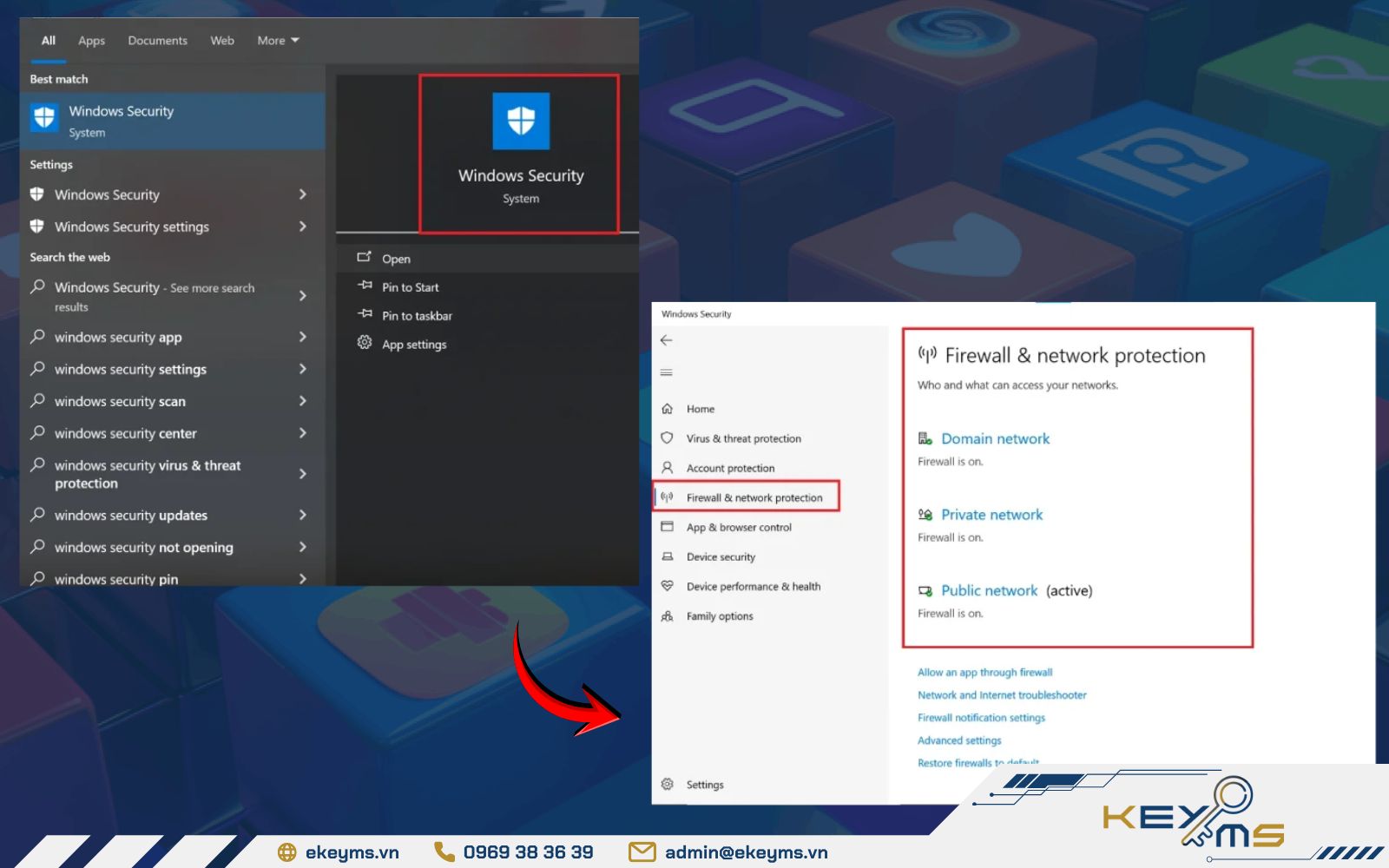
Vô hiệu hóa tính năng bảo mật và tường lửa tạm thời để kiểm tra lỗi đồng bộ
Sau đó, bạn có thể vô hiệu hóa tạm thời tính năng diệt virus bằng cách truy cập Virus & threat protection, chọn Virus & threat protection settings và tắt Real-time protection. Trường hợp sử dụng phần mềm bảo mật bên thứ ba, hãy tham khảo hướng dẫn từ nhà cung cấp để tắt tương tự.
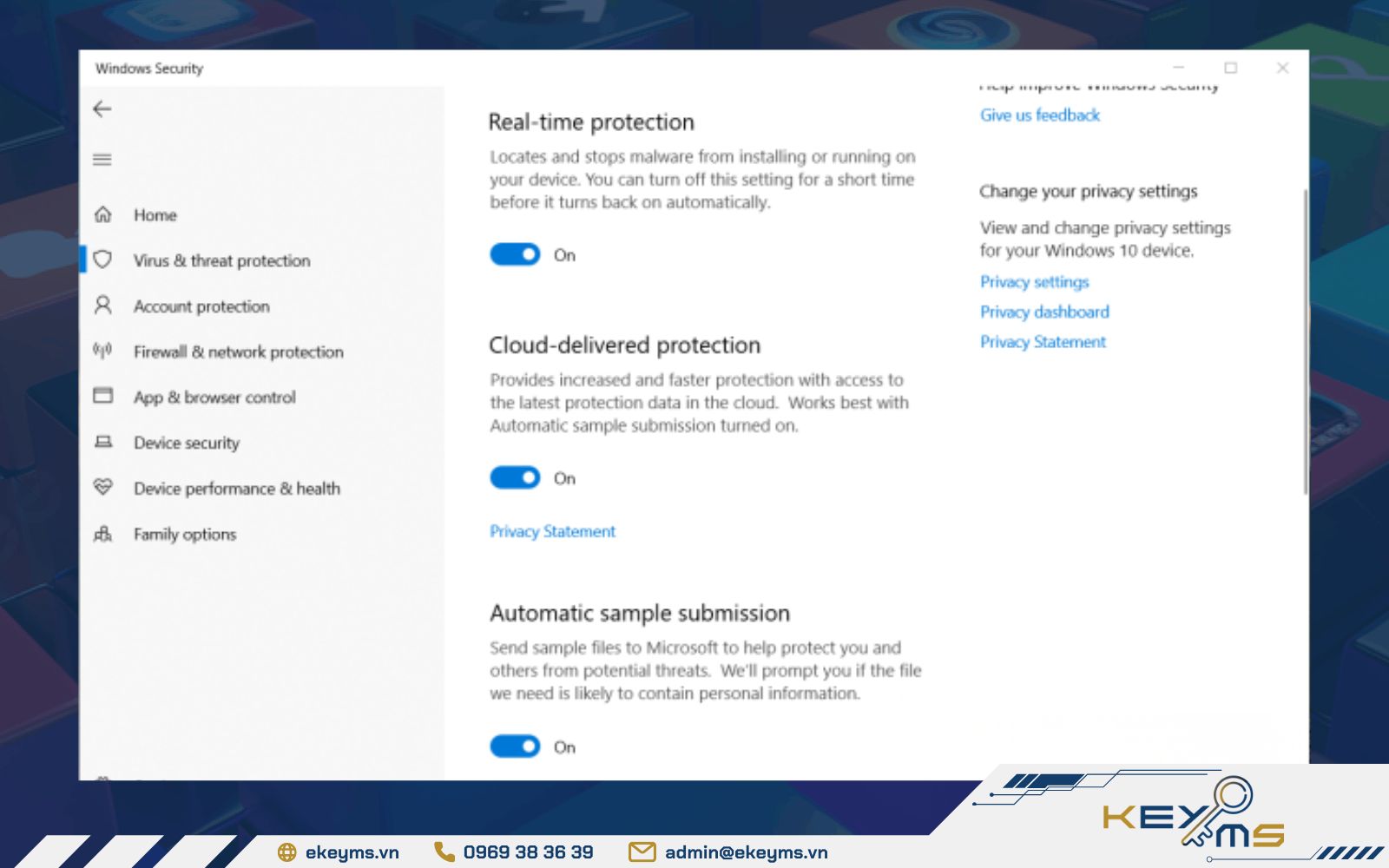
Chọn Virus & threat protection settings và tắt Real-time protection
*** Lưu ý: Sau khi hoàn tất, hãy bật lại các tính năng bảo vệ để đảm bảo an toàn cho hệ thống.
Di chuyển tệp bị kẹt ra khỏi thư mục đồng bộ
Trong một số trường hợp, chỉ cần một tệp lỗi cũng có thể khiến toàn bộ quá trình đồng bộ bị gián đoạn. Bạn có thể tạm thời di chuyển tệp này ra ngoài để OneDrive xử lý lại.
Hướng dẫn sửa lỗi OneDrive không đồng bộ do tệp bị kẹt:
- Bước 1: Nhấp chuột phải vào biểu tượng OneDrive, chọn Pause syncing và chọn tạm dừng trong 2 giờ.
- Bước 2: Truy cập thư mục đang đồng bộ, di chuyển tệp nghi ngờ gây lỗi ra vị trí khác trên máy tính.
- Bước 3: Nhấp lại vào biểu tượng OneDrive và chọn Resume syncing để tiếp tục đồng bộ.
- Bước 4: Sau khi hoàn tất, di chuyển tệp dữ liệu về lại vị trí cũ nếu cần.
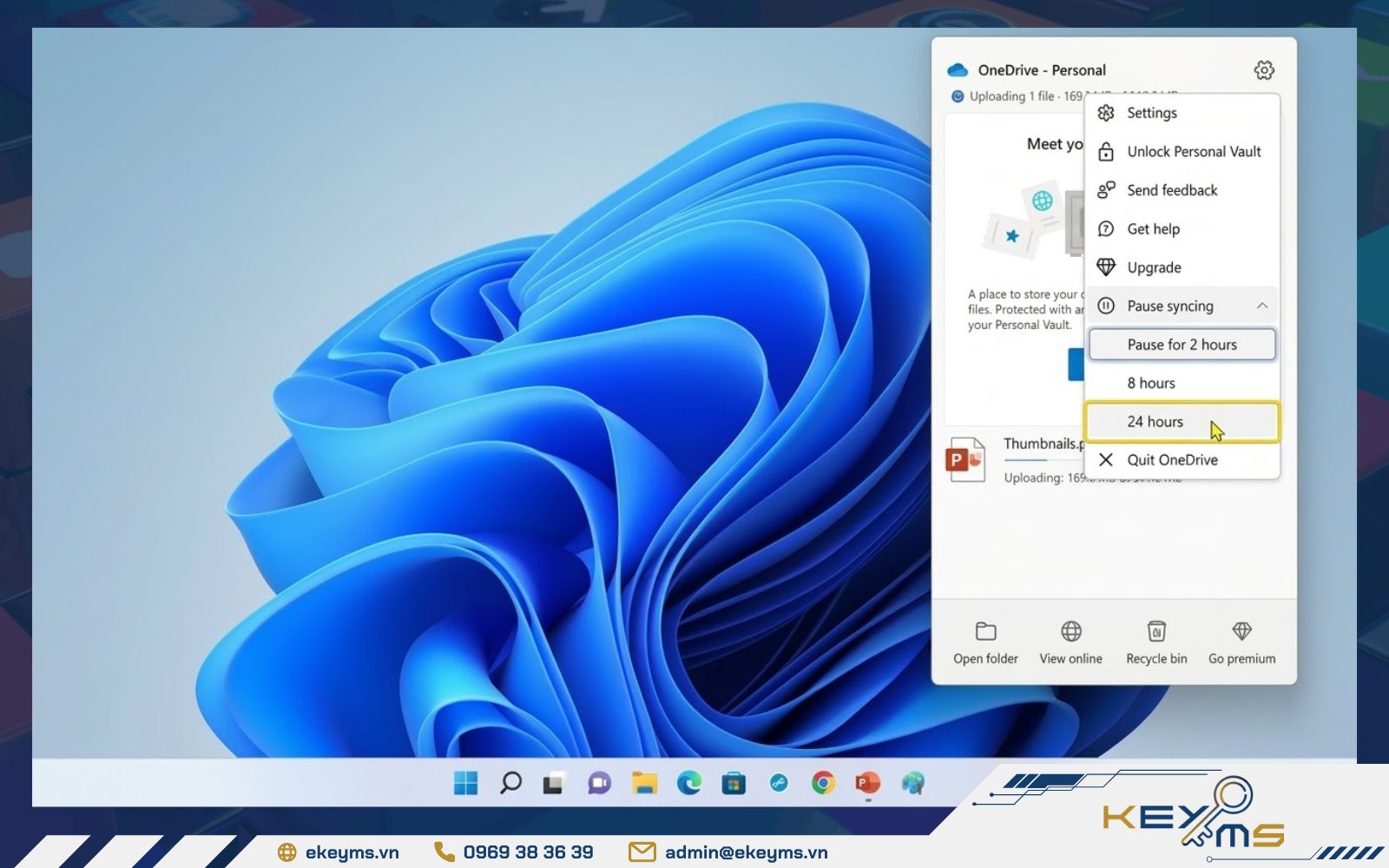
Sửa lỗi OneDrive không đồng bộ được do tệp bị kẹt
Reset hoàn toàn OneDrive
Trong trường hợp lỗi đồng bộ vẫn tiếp diễn, bạn có thể reset OneDrive để làm mới toàn bộ cài đặt và khắc phục các sự cố liên quan:
- Bước 1: Nhấn Win + R để mở hộp thoại Run, nhập lệnh: %localappdata%\Microsoft\OneDrive\onedrive.exe/reset và nhấn OK.
- Bước 2: Chờ cửa sổ Command Prompt tự đóng sau khi hoàn tất quá trình reset.
- Bước 3: Mở lại OneDrive từ menu Start và đăng nhập lại tài khoản.
- Bước 4: Thiết lập lại các thư mục cần đồng bộ theo nhu cầu sử dụng.
Vô hiệu hóa tính năng tải tệp Office
Tính năng tải tệp file Office có thể trở thành nguyên nhân gây lỗi khi dữ liệu được chỉnh sửa trên nhiều thiết bị, khiến OneDrive không thể cập nhật chính xác. Để khắc phục tình trạng này, bạn có thể vô hiệu hóa tính năng tải tệp Office theo hướng dẫn sau:
- Bước 1: Nhấp chuột phải vào biểu tượng OneDrive, chọn Settings.
- Bước 2: Chuyển sang tab Office.
- Bước 3: Bỏ chọn tùy chọn Use Office to sync Office files that I open.
- Bước 4: Nhấn OK để lưu thay đổi và kiểm tra lại trạng thái đồng bộ.
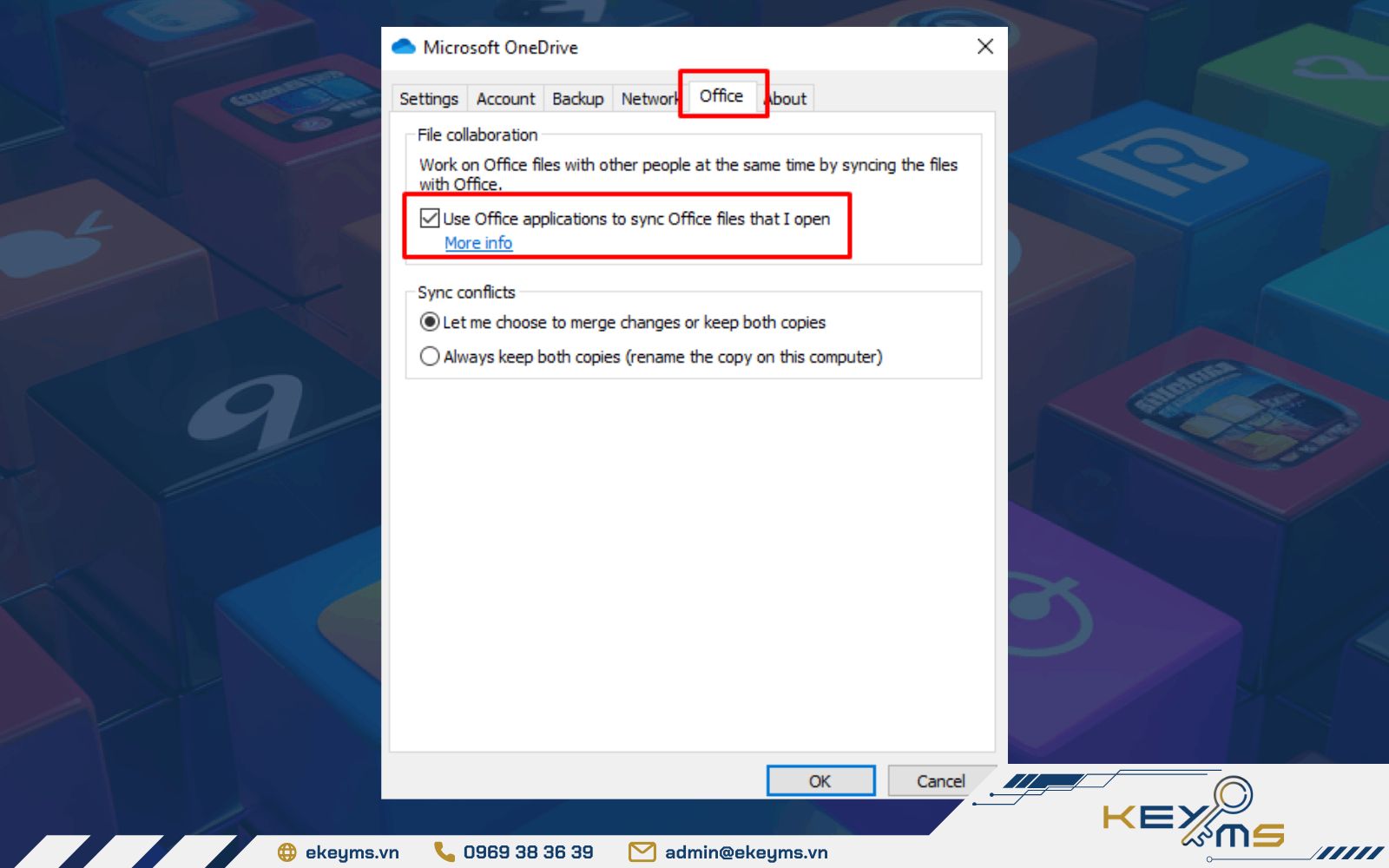
Vô hiệu hóa tính năng tải tệp Office để sửa lỗi OneDrive không đồng bộ
Tắt tính năng đồng bộ có chọn lọc
Nếu bạn đang bật tính năng đồng bộ có chọn lọc, một số thư mục có thể không hiển thị hoặc không được cập nhật trên máy tính. Dưới đây là các bước tắt tính năng đồng bộ có chọn lọc:
- Bước 1: Nhấp vào biểu tượng OneDrive, chọn More và Settings.
- Bước 2: Chuyển sang tab Account, nhấn Choose folders.
- Bước 3: Chọn Make all files available để đồng bộ toàn bộ dữ liệu.
- Bước 4: Nhấn OK để áp dụng và kiểm tra lại trong File Explorer.
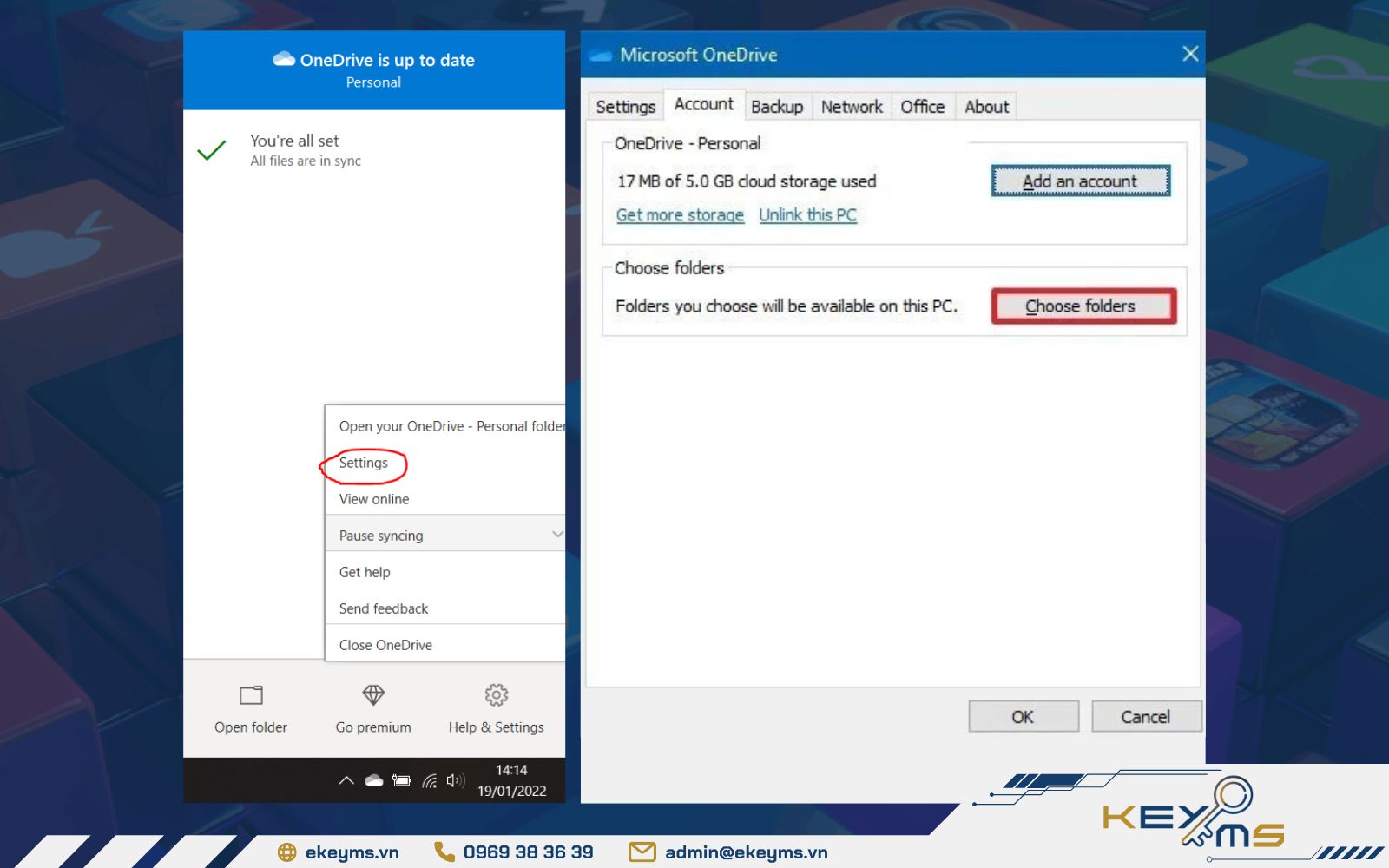
Khắc phục tình trạng OneDrive bị lỗi không đồng bộ: Chọn tab Account và nhấn Choose folders
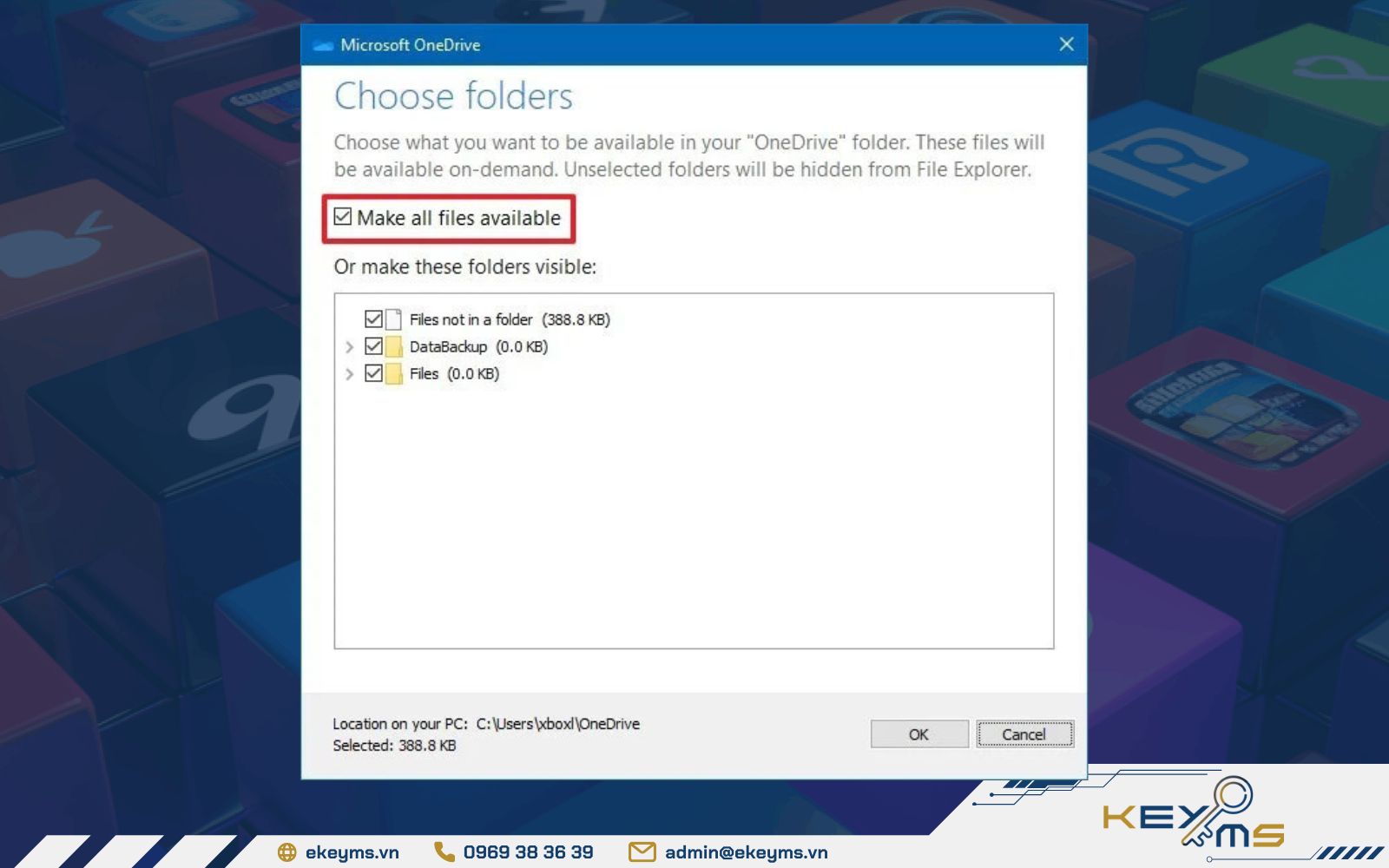
Chọn Make all files available và nhấn OK
Xem thêm bài viết liên quan:
- Cách đồng bộ OneDrive trên máy tính Windows & MacOS dễ nhất
- Lỗi Outlook không nhận được mail: Nguyên nhân & 12 cách sửa
Hy vọng những chia sẻ trên đã giúp bạn hiểu rõ nguyên nhân và cách xử lý lỗi OneDrive không đồng bộ một cách hiệu quả. Để hạn chế tình trạng này tái diễn, việc sử dụng tài khoản Microsoft 365 bản quyền sẽ giúp hệ thống hoạt động ổn định và đồng bộ dữ liệu liền mạch hơn. Liên hệ đến Ekeyms để được tư vấn gói nâng cấp Office 365 chi tiết và trải nghiệm hệ sinh thái Microsoft một cách trọn vẹn.

Chia sẻ:


Danh mục tin tức
Nhiều lượt xem
-

23/05/2026 Chính sách
Kinh Nghiệm Du Lịch Hàn Quốc Tự Túc 2026: Seoul-Busan-Jeju + eSIM
Xem chi tiết -
-

TIN TỨC LIÊN QUAN
23/05/2026 Chia sẻ kiến thức
Kinh Nghiệm Du Lịch Hàn Quốc Tự Túc 2026: Seoul-Busan-Jeju + eSIM
Bài viết dành cho: Người Việt lên kế hoạch du lịch Hàn Quốc 5-10 ngày,…
21/05/2026 Chia sẻ kiến thức
eSIM Là Gì? Hướng Dẫn Toàn Diện Cho Người Việt 2026
Bài viết này dành cho: Người Việt lần đầu tìm hiểu về eSIM — đặc…
20/03/2026 Chia sẻ kiến thức
Top 12 cách sửa lỗi Outlook không nhận được mail đơn giản
Outlook của bạn không nhận được mail dù trước đó hộp thư vẫn hoạt động…
17/03/2026 Chia sẻ kiến thức
Cách nhập tệp tin PST vào Office 365 bằng Outlook đơn giản
File PST là định dạng dữ liệu được sử dụng để lưu trữ email, danh…

13/03/2026 Chia sẻ kiến thức
Cách thêm nhạc TikTok vào Spotify cực đơn giản chỉ trong 30s
Spotify và TikTok là hai ứng dụng giải trí số quen thuộc đối với hầu…

05/03/2026 Chia sẻ kiến thức
Cách xóa nền video trên CapCut điện thoại, máy tính đơn giản
Xóa nền video trên CapCut là tính năng tự động tách chủ thể chính ra…

