






Mục lục
Top 12 cách sửa lỗi Outlook không nhận được mail đơn giản


09:03 - 20/03/2026
Mục lục
Outlook của bạn không nhận được mail dù trước đó hộp thư vẫn hoạt động bình thường? Thực tế, đây là một lỗi khá phổ biến đối với người dùng Outlook trên máy tính, nhất là khi hệ thống email hoặc phần mềm phát sinh trục trặc. Tuy nhiên, hầu hết các trường hợp này đều có thể khắc phục nhanh nếu bạn xác định được nguyên nhân và áp dụng giải pháp phù hợp. Cùng Ekeyms tìm hiểu nguyên nhân gây lỗi Outlook không nhận được mail và cách khắc phục hiệu quả nhất.
Nguyên nhân dẫn đến lỗi Outlook không nhận được mail
- Kết nối internet không ổn định: Mạng yếu hoặc gián đoạn có thể khiến Outlook không thể đồng bộ với máy chủ email. Khi đó, thư mới sẽ không được tải về hộp thư.
- Hộp thư đã đầy: Outlook có giới hạn dung lượng lưu trữ nhất định. Khi mailbox đầy, hệ thống không nhận thêm email mới.
- Cài đặt Send/Receive trong Outlook bị lỗi: Nếu tính năng Send/Receive bị tắt hoặc cấu hình sai, Outlook sẽ không tự động kiểm tra và tải email mới từ máy chủ.
- Bộ lọc email (Filter / Rule) chặn email: Các quy tắc lọc thư được thiết lập trước đó có thể khiến email mới bị chuyển sang thư mục khác hoặc bị chặn do nghi ngờ spam.
- Lỗi cấu hình tài khoản email: Nhập sai thông tin máy chủ SMTP, IMAP hoặc POP3 có thể khiến Outlook không đồng bộ email với hệ thống máy chủ.
- Outlook chạy ở chế độ Offline: Khi chế độ Work Offline được bật, Outlook sẽ tạm ngắt kết nối với máy chủ, khiến người dùng không thể tải được email mới.
- Lỗi phần mềm Outlook: Phiên bản Outlook cũ hoặc phần mềm bị lỗi có thể gây ra sự cố đồng bộ email, dẫn đến tình trạng người dùng không nhận được thư mới.
- Email bị đưa vào Spam: Một số email có thể bị hệ thống tự động phân loại vào thư mục Spam hoặc Junk Mail và không hiển thị trong hộp thư chính.
Lỗi Outlook không nhận được mail có thể đến từ nhiều nguyên nhân
Ngoài các nguyên nhân trên, hệ thống email cũ, hoạt động thiếu ổn định, dung lượng mailbox hạn chế hoặc máy chủ thường xuyên gặp sự cố cũng có thể dẫn đến tình trạng outlook lỗi không nhận được mail. Trong những trường hợp này, chọn cách chuyển sang Microsoft 365 (Office 365) là lựa chọn đáng cân nhắc. Với bộ Office 365 chính hãng, doanh nghiệp có thể đồng bộ email mượt mà, tăng thêm dung lượng lưu trữ và loại bỏ hầu hết các sự cố kỹ thuật phổ biến.
Tại Ekeyms, chúng tôi cung cấp tài khoản Office 365 bản quyền chính hãng với mức giá cạnh tranh nhất thị trường, giúp doanh nghiệp sở hữu hệ sinh thái làm việc chuyên nghiệp mà không lo về chi phí. Ekeyms cam kết đồng hành và hỗ trợ kỹ thuật tận tình, giúp doanh nghiệp cài đặt Outlook nhanh chóng, vận hành mượt mà. Liên hệ đến số Hotline 0969 38 36 39 để được tư vấn chi tiết và lựa chọn gói nâng cấp phù hợp!
Ekeyms – Đơn vị bán phần mềm Office 365 bản quyền chính hãng, giá hợp lý
Bật mí 12 cách khắc phục lỗi Outlook không nhận được mail nhanh
Kiểm tra và cải thiện kết nối Internet
Để sửa lỗi outlook không nhận được mail do kết nối internet không ổn định, bạn nên kiểm tra lại mạng Wifi hoặc mạng LAN đang sử dụng, đảm bảo tín hiệu ổn định và tốc độ đường truyền đủ tốt. Nếu mạng chập chờn, bạn có thể khởi động lại modem, đổi sang mạng khác hoặc kiểm tra lại dây kết nối để cải thiện đường truyền.
Tắt chế độ Work Offline
Khi Outlook bật chế độ Work Offline, ứng dụng sẽ tạm thời ngắt kết nối với máy chủ email nên các thư mới sẽ không được tải về. Trong trường hợp này, bạn cần kiểm tra xem chế độ Offline có đang được kích hoạt hay không.
- Bước 1 – Mở ứng dụng Outlook: Khởi động Outlook trên máy tính để truy cập vào giao diện quản lý email.
- Bước 2 – Truy cập tab Send/Receive: Trên thanh menu phía trên, chọn Send/Receive để mở các tùy chọn gửi và nhận thư.
- Bước 3 – Tắt chế độ Work Offline: Tìm mục Work Offline và nhấp vào để tắt nếu tính năng này đang được bật. Sau khi tắt, Outlook sẽ kết nối lại với máy chủ và bắt đầu nhận email mới.
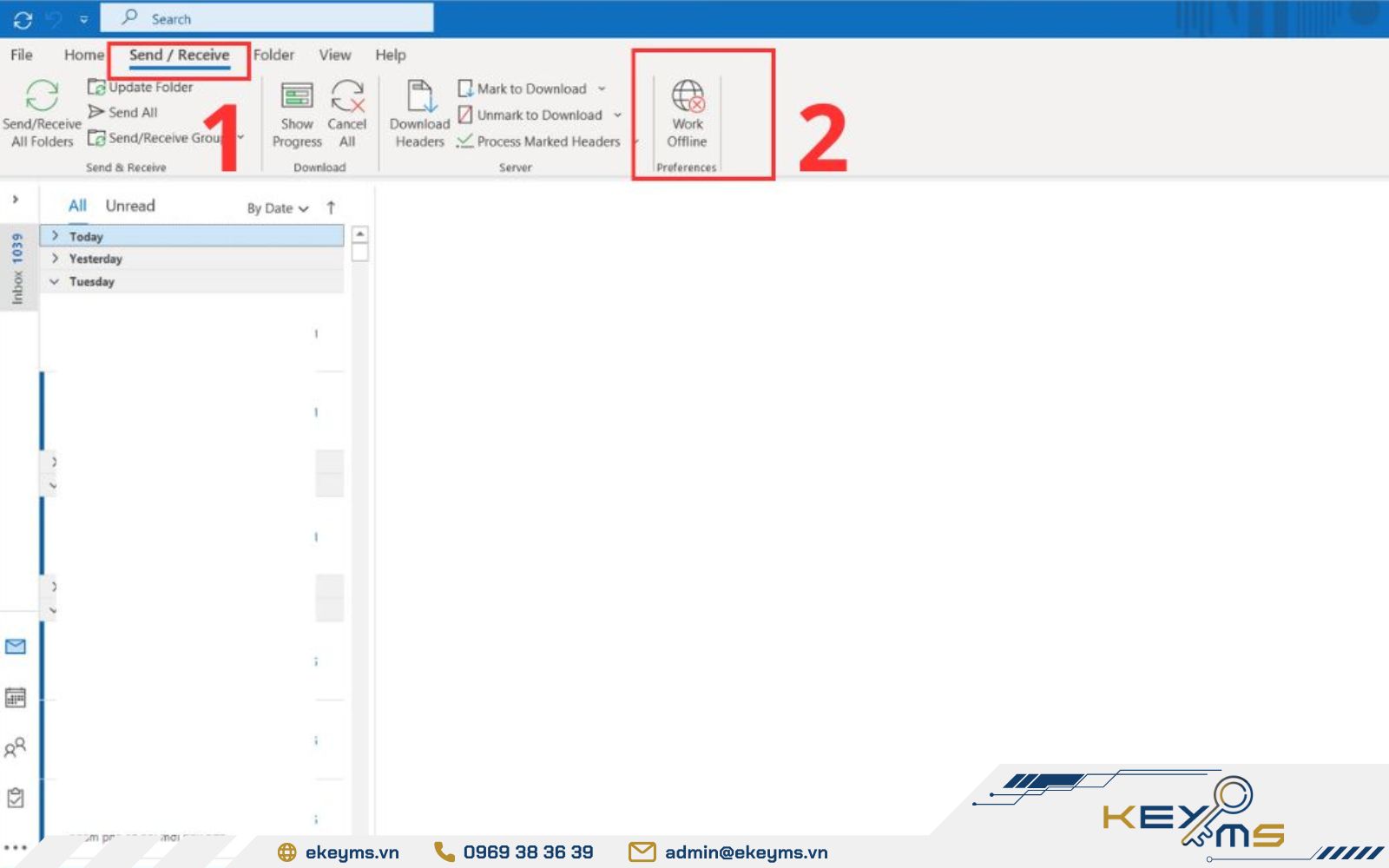
Khắc phục tình trạng outlook lỗi không nhận được mail do chế độ Work Offline
Kiểm tra thư mục Junk Email
Đôi khi email mới không xuất hiện trong Inbox do Outlook tự động chuyển thư vào mục Spam hoặc Junk Email. Để kiểm tra xem có thư quan trọng nào bị lọc nhầm hay không, bạn mở outlook và di chuyển đến thư mục Spam hoặc Junk Email ở cột bên trái. Nếu có mail bị phân loại nhầm, hãy click chuột phải và chọn Mark as Not Junk để bỏ chặn.
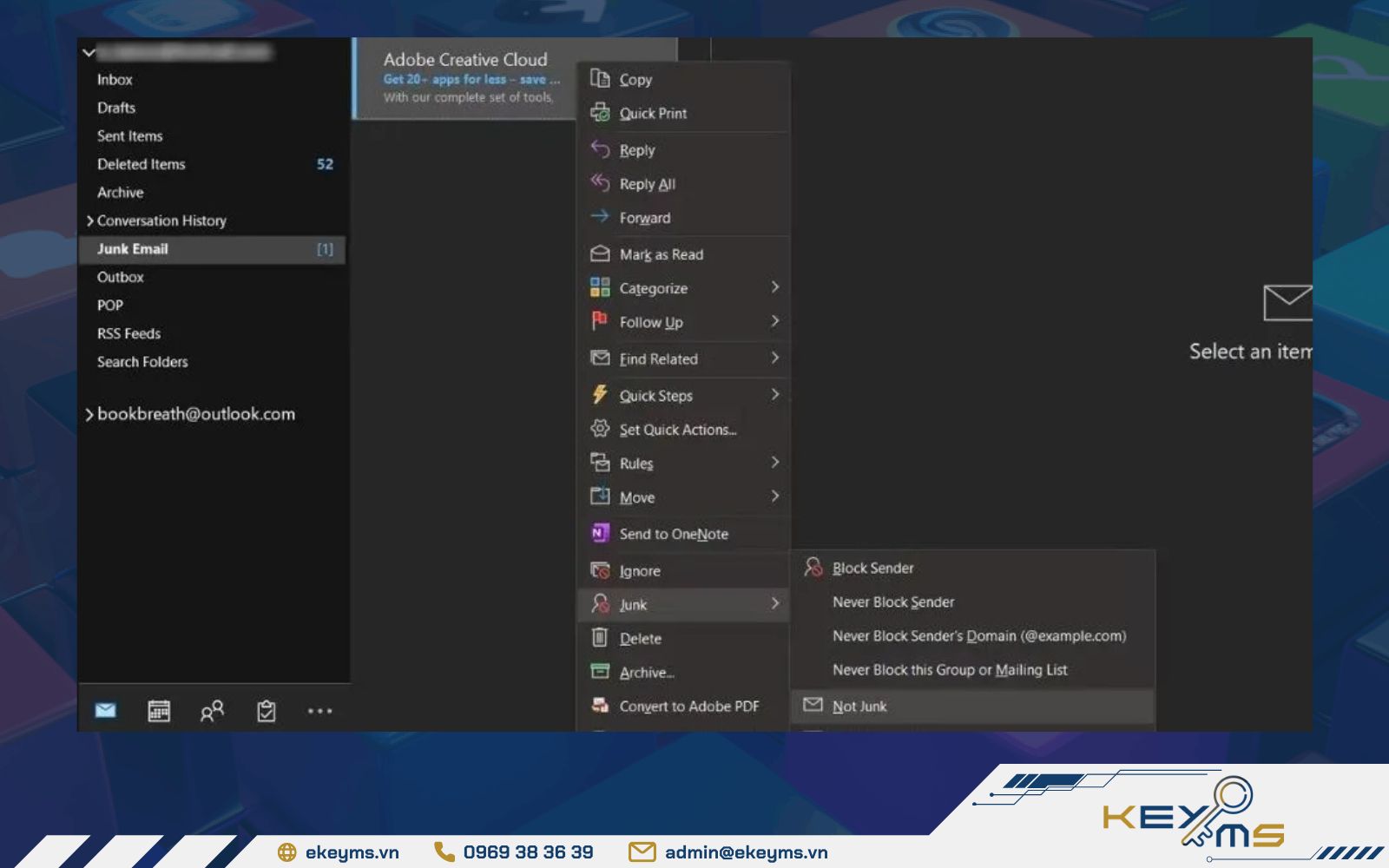
Chọn Spam hoặc Junk Email
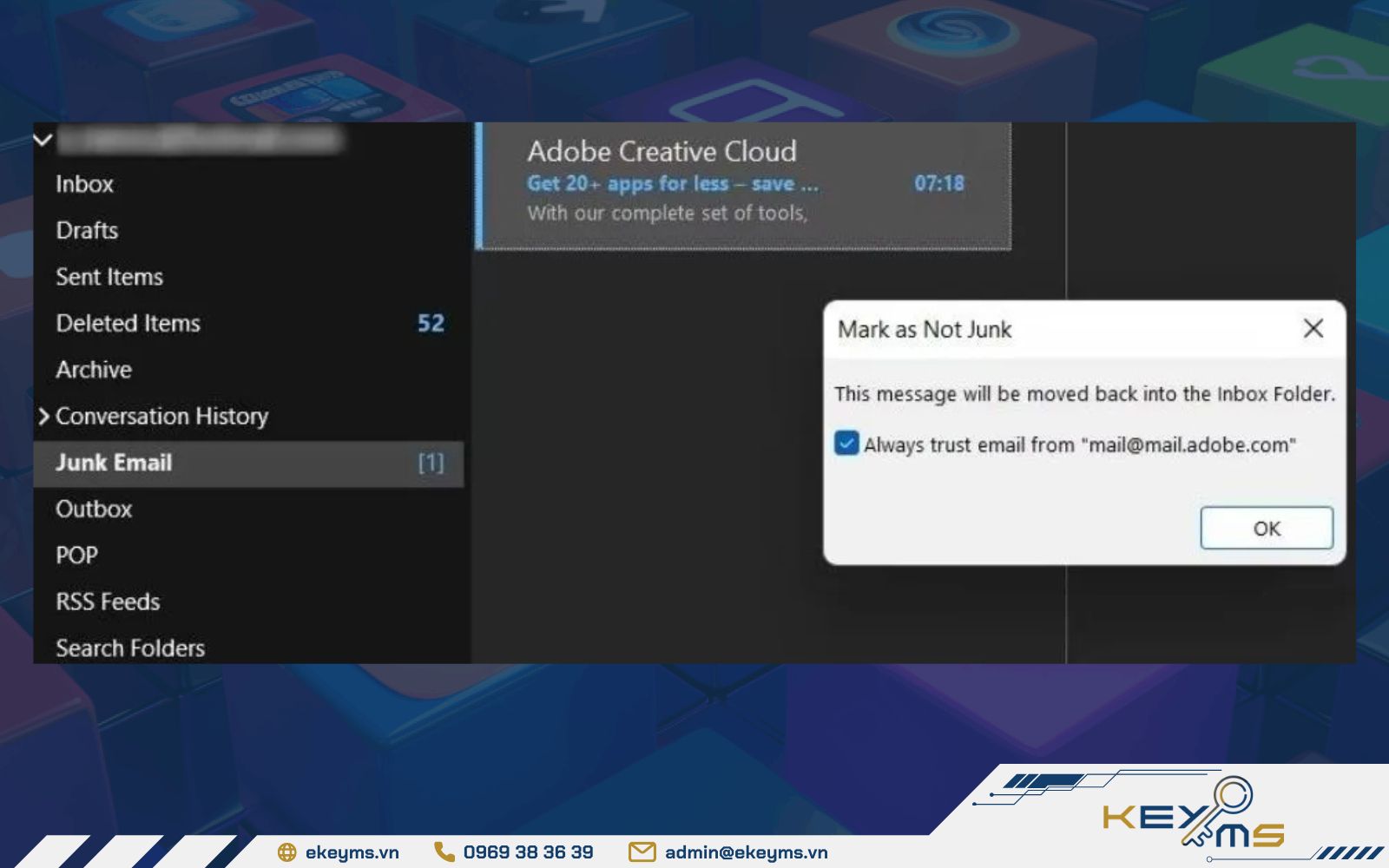
Chọn Mark as Not Junk
Kiểm tra danh sách người gửi bị chặn
Trong trường hợp Outlook không nhận được mail từ một người gửi cụ thể, bạn nên kiểm tra lại danh sách chặn (Blocked Senders) để đảm bảo email không bị hệ thống tự động từ chối.
- Bước 1: Click vào nút Junk trên thanh công cụ bên trái, sau đó nhấp vào Junk Email Options… để mở phần cài đặt email rác.
- Bước 2: Chuyển sang tab Blocked Senders để xem danh sách các địa chỉ email đang bị chặn.
- Bước 3: Dò tìm địa chỉ email cần nhận thư, chọn Remove để bỏ chặn và nhấn OK để lưu thay đổi.
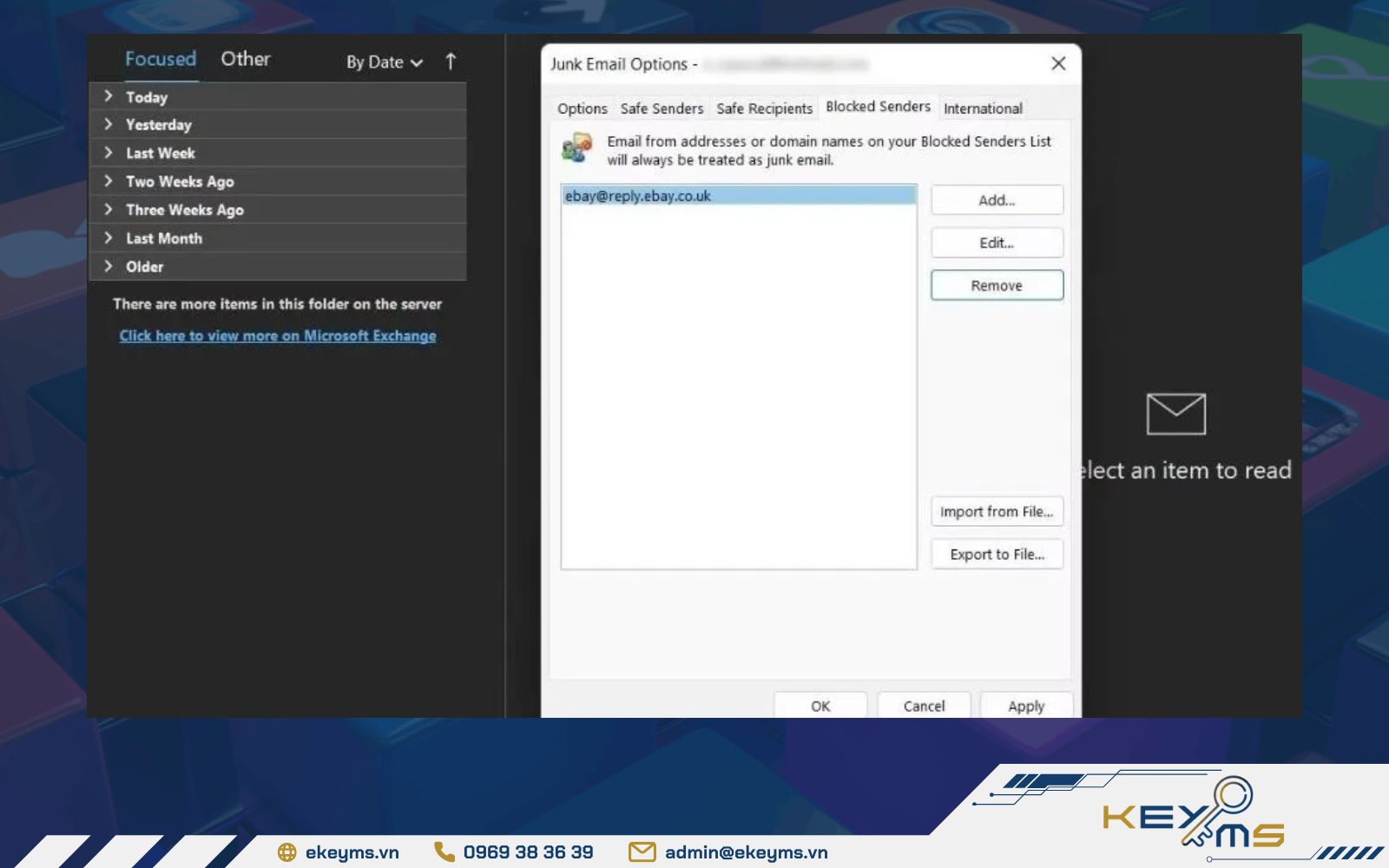
Kiểm tra danh sách người gửi bị chặn qua hộp thoại Junk Email
Kiểm tra và vô hiệu hóa các quy tắc lọc thư
Outlook cho phép thiết lập các Rule (quy tắc lọc thư) để tự động phân loại email. Tuy nhiên, nếu quy tắc được thiết lập sai, email mới có thể bị chuyển sang thư mục khác hoặc bị xóa mà bạn không nhận ra. Dưới đây là các bước khắc phục lỗi Outlook không nhận được mail do thiết lập Rule sai trong Outlook:
- Bước 1: Mở Outlook và nhấn vào mục File trên thanh menu.
- Bước 2: Chọn Manage Rules & Alerts để xem danh sách các quy tắc đang hoạt động.
- Bước 3: Kiểm tra các Rule đang bật để xem có quy tắc nào đang lọc hoặc chuyển email không mong muốn hay không.
- Bước 4: Bỏ dấu tích ở Rule nghi ngờ để tạm thời vô hiệu hóa, sau đó nhấn OK để lưu thay đổi.
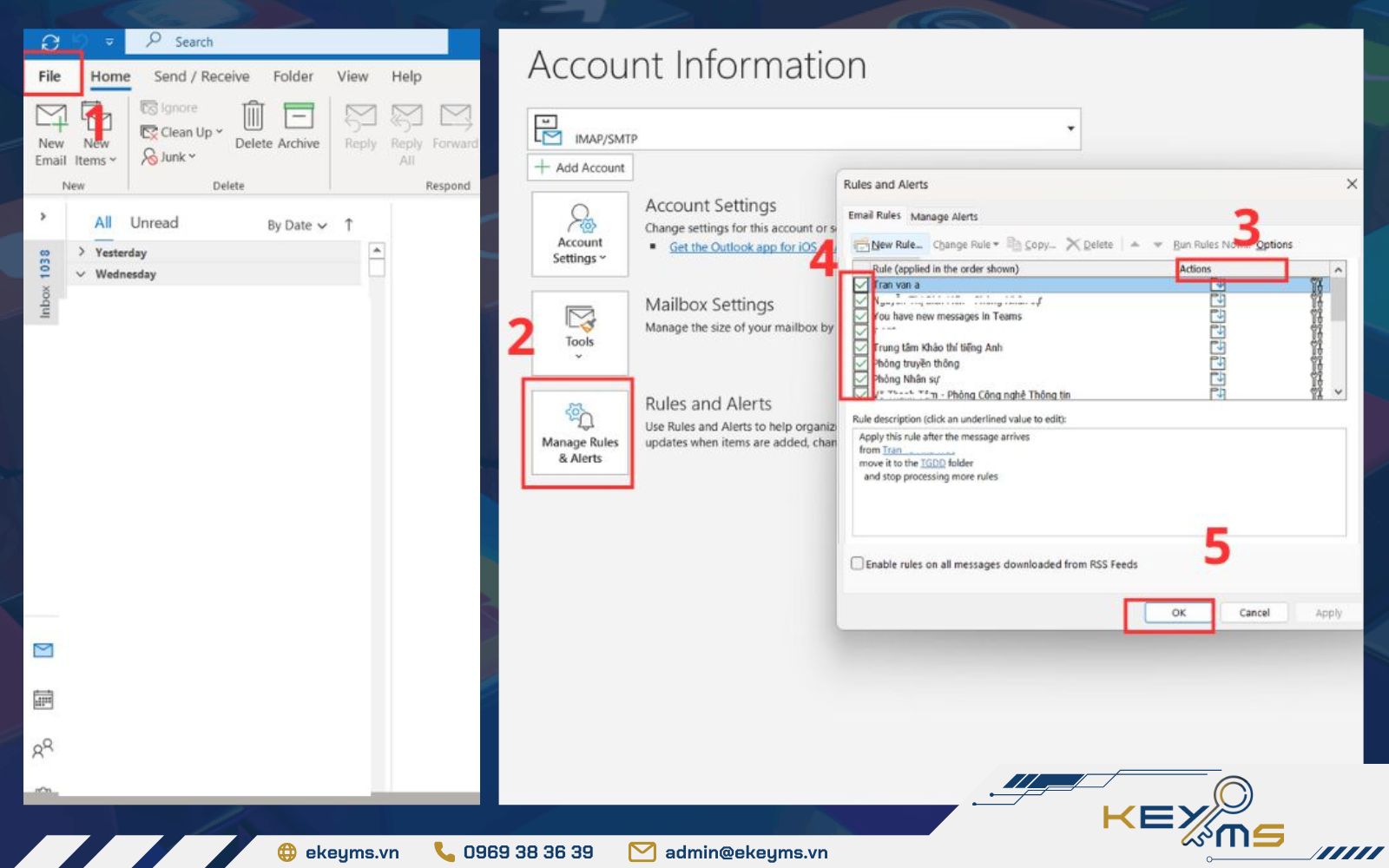
Khắc phục tình trạng outlook bị lỗi không nhận được mail do thiết lập Rule sai
Xóa bộ nhớ Cache của Outlook
Mặc dù bộ nhớ cache giúp Outlook hoạt động nhanh hơn nhưng khi dữ liệu cache bị lỗi hoặc quá tải, ứng dụng có thể gặp sự cố đồng bộ email. Để khắc phục tình trạng này, bạn có thể xóa cache theo hướng dẫn sau:
- Bước 1: Nhấn tổ hợp phím Windows + R để mở hộp thoại Run.
- Bước 2: Nhập đường dẫn “%localappdata%\Microsoft\Outlook” và nhấn OK để mở thư mục dữ liệu Outlook.
- Bước 3: Tìm thư mục RoamCache, nhấn Ctrl + A để chọn toàn bộ file và nhấn Delete để xóa cache.
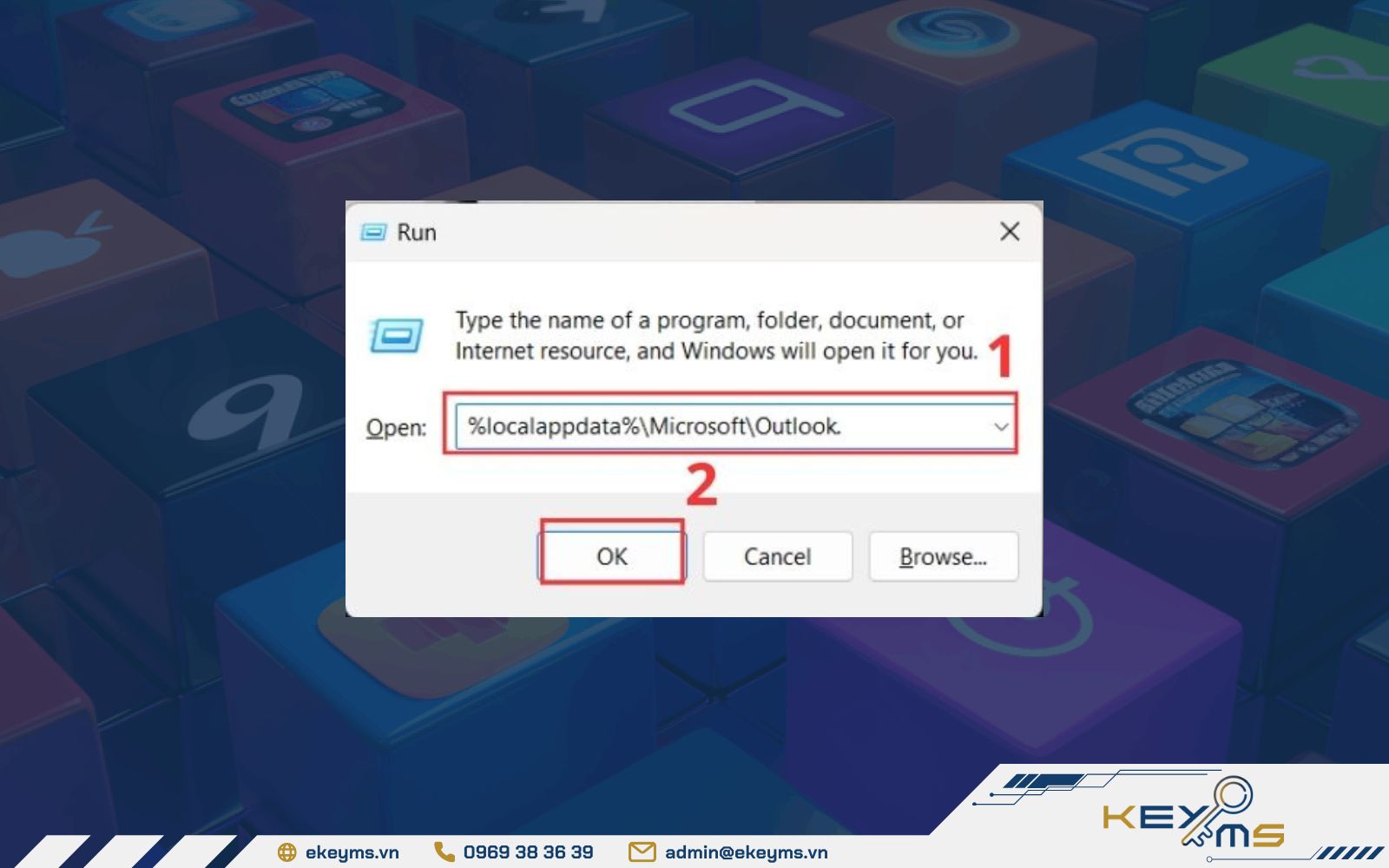
Mở thư mục Cache
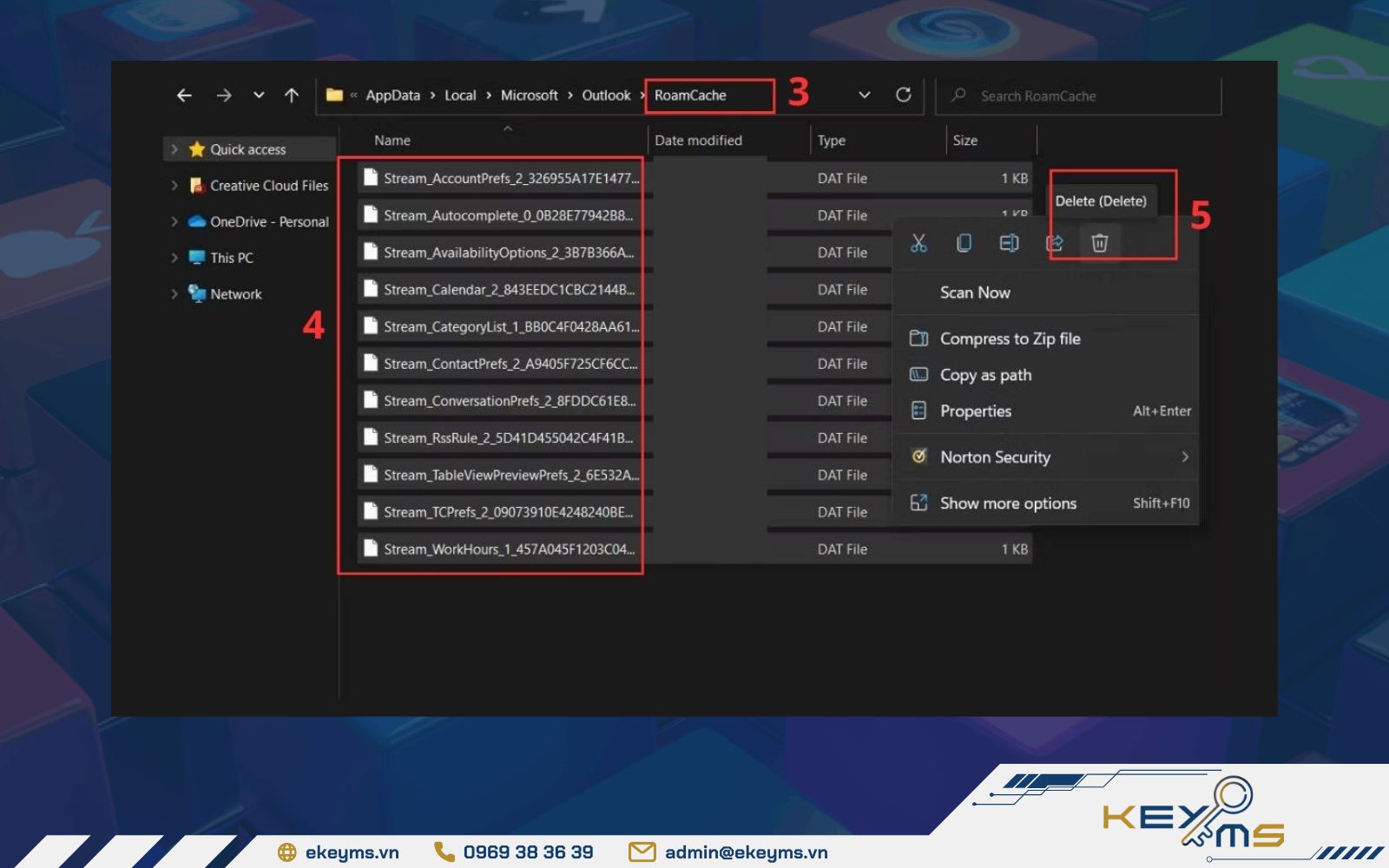
Trong RoamCache, chọn tất cả và nhấn Delete
Cấu hình/Sửa chữa lại tài khoản email
Đối với tài khoản Outlook sai thông tin máy chủ hoặc cấu hình email, bạn có thể thiết lập lại như sau:
- Bước 1: Mở Outlook và nhấn vào mục File trên thanh menu.
- Bước 2: Chọn Account Settings, sau đó tiếp tục nhấn Account Settings trong danh sách hiển thị.
- Bước 3: Trong tab Email, chọn tài khoản email cần chỉnh sửa.
- Bước 4: Nhấp vào Repair hoặc Change để kiểm tra và nhập lại các thông tin cần thiết như địa chỉ email, máy chủ IMAP/POP3 và SMTP.
- Bước 5: Nhấn Next để Outlook kiểm tra kết nối và chọn Done để hoàn tất cấu hình.
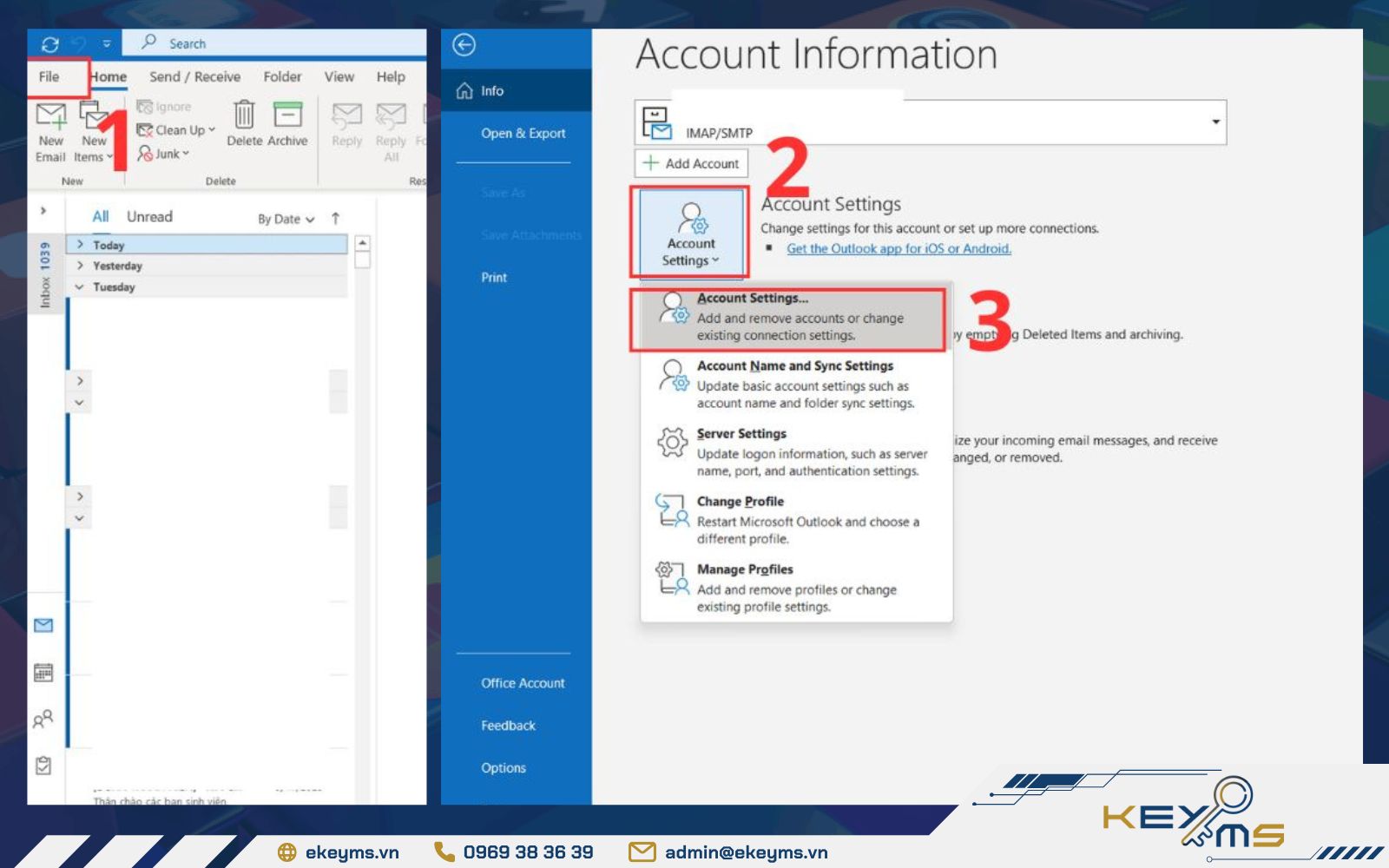
Chọn Account Settings và email cần cấu hình lại
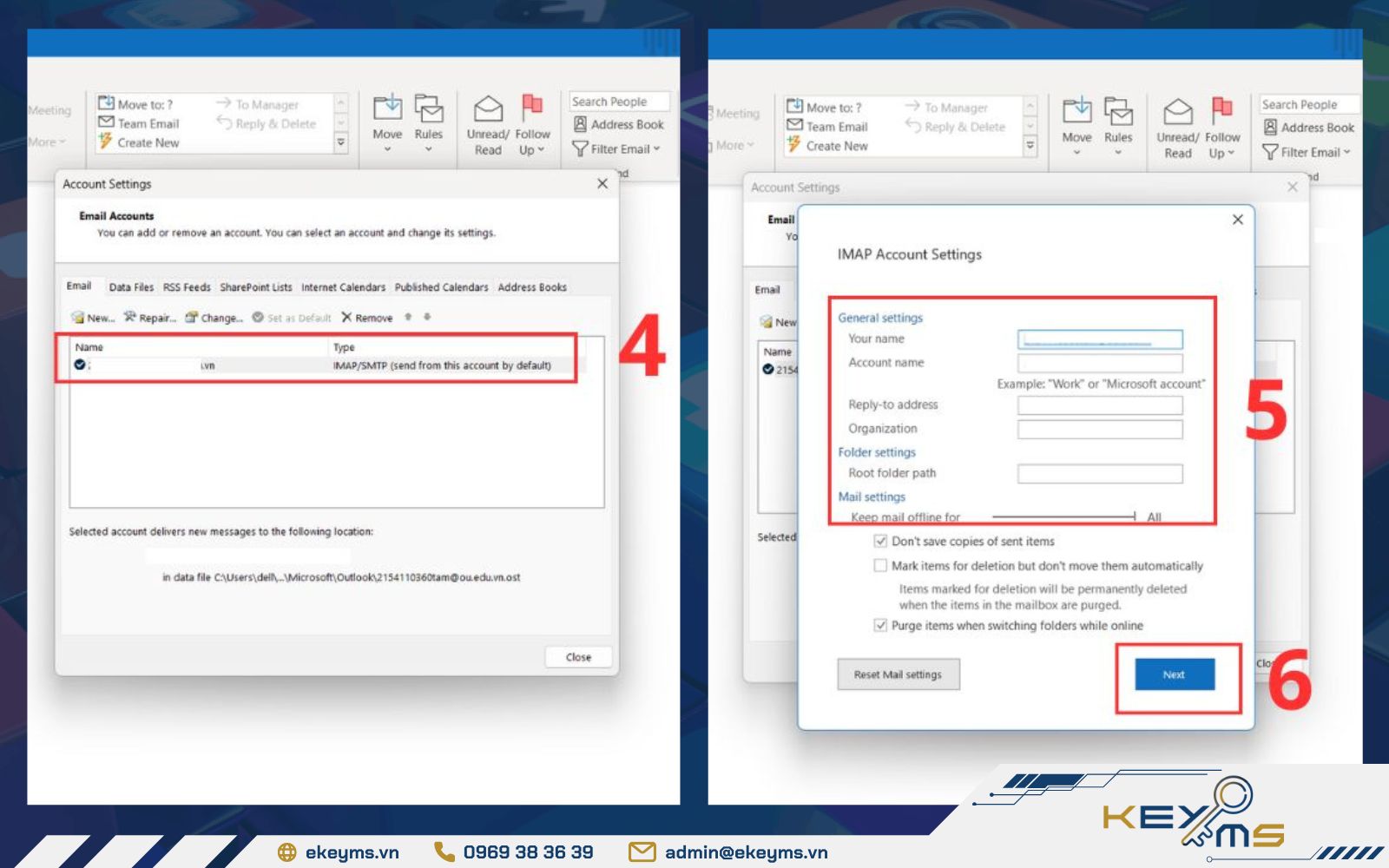
Kiểm tra lại thông tin và chọn Done để hoàn tất
Giải phóng dung lượng hộp thư
Để khắc phục tình trạng outlook không nhận được mail mới do dung lượng lưu trữ đã đầy, bạn thực hiện các bước hướng dẫn như sau:
- Bước 1: Khởi động ứng dụng Outlook để bắt đầu quá trình kiểm tra dung lượng hộp thư.
- Bước 2: Nhấn vào File trên thanh menu để mở các tùy chọn quản lý tài khoản và dữ liệu email.
- Bước 3: Trong phần Tools, chọn Mailbox Cleanup để xem dung lượng hộp thư và các email chiếm nhiều dung lượng.
- Bước 4: Xóa các email cũ trong thư mục Deleted Items và Junk Email hoặc sử dụng tính năng Archive để lưu trữ những email quan trọng nhằm giảm tải cho hộp thư chính.
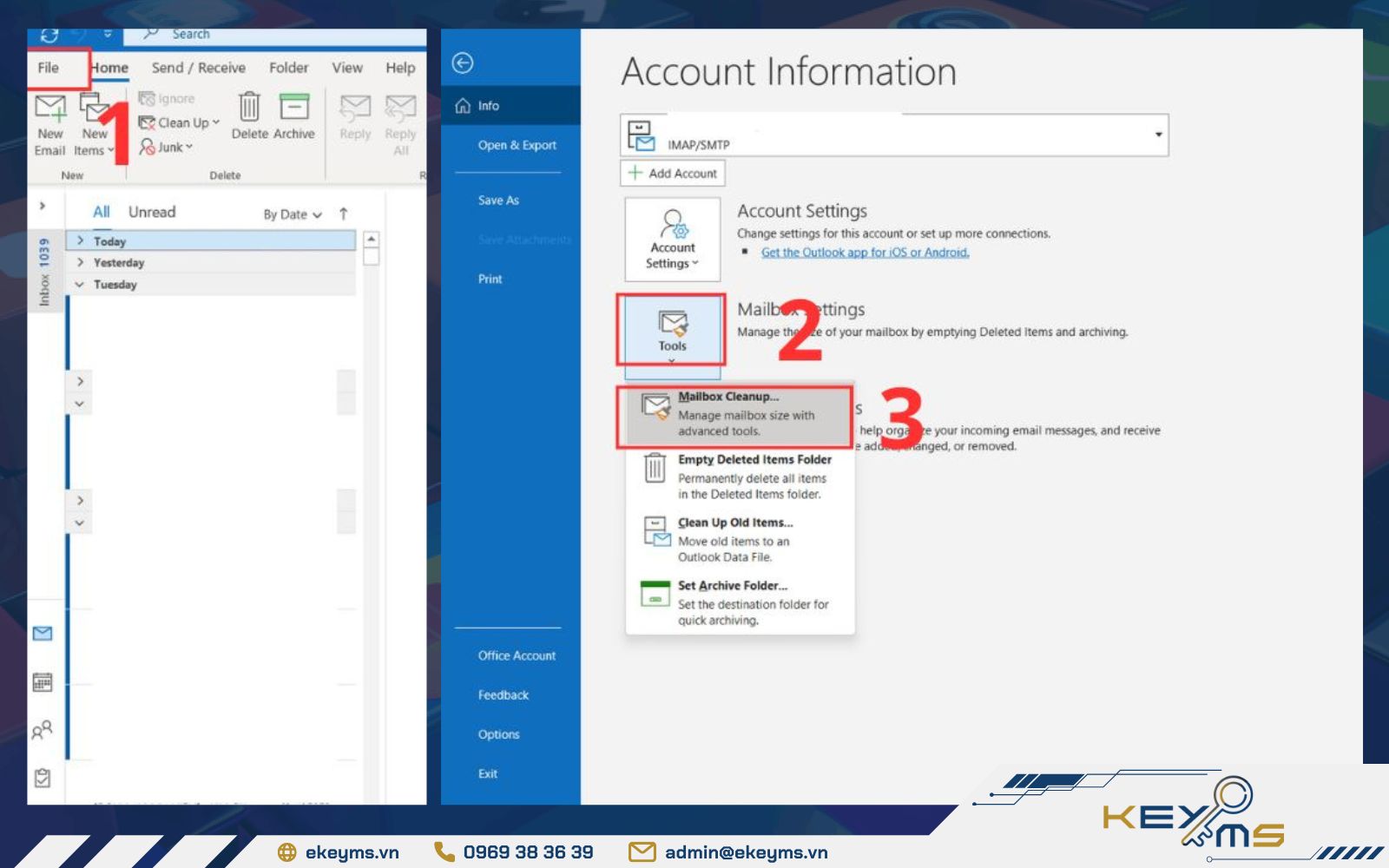
Hướng dẫn cách sửa lỗi outlook không nhận được mail do dung lượng vượt mức lưu trữ
Bạn muốn mở rộng dung lượng mailbox để gửi – nhận và đồng bộ email ổn định, tránh gián đoạn công việc? Liên hệ ngay đến Ekeyms để được hỗ trợ nâng cấp và kích hoạt Office 365 bản quyền chính hãng với mức giá cạnh tranh, đồng thời hỗ trợ cài đặt Outlook và thiết lập đồng bộ email nhanh chóng!

Tạm vô hiệu hóa phần mềm diệt virus/Tường lửa
Trong một số trường hợp, phần mềm diệt virus hoặc tường lửa có thể chặn kết nối giữa Outlook và máy chủ email, gây ra lỗi Outlook không nhận được mail. Bạn có thể tạm thời tắt tường lửa hoặc phần mềm bảo mật để kiểm tra xem đây có phải nguyên nhân gây ra sự cố hay không.
- Bước 1: Mở Start, nhập Control Panel và nhấn Enter để truy cập bảng điều khiển.
- Bước 2: Chọn System and Security, sau đó nhấp vào Windows Defender Firewall.
- Bước 3: Chọn Turn Windows Defender Firewall on or off ở thanh bên trái.
- Bước 4: Tick vào Turn off Windows Defender Firewall cho cả Private network và Public network, sau đó nhấn OK để lưu thay đổi.
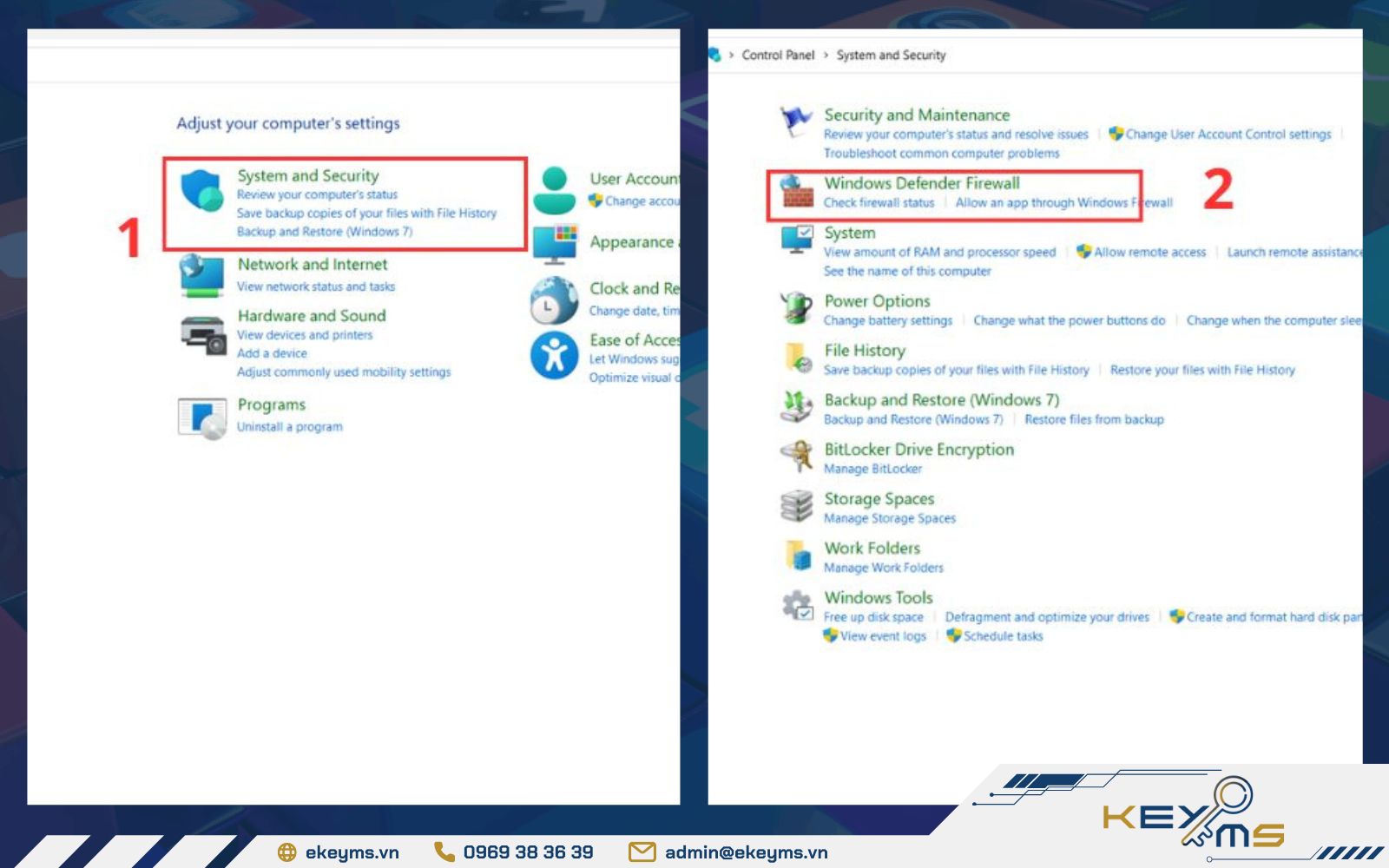
Chọn System and Security và Windows Defender Firewall
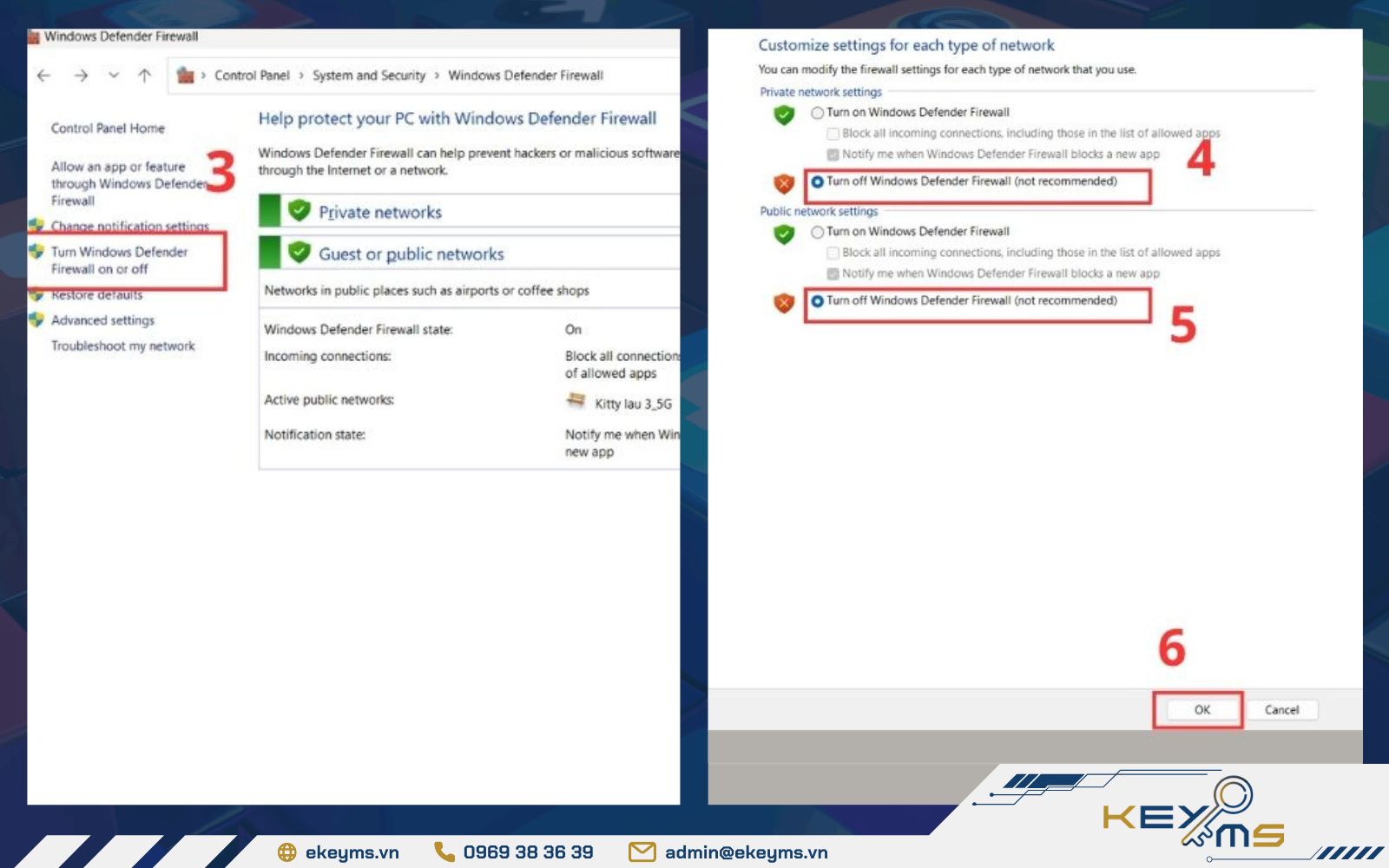
Turn off Windows Defender Firewall cho Private network và Public network
Sửa lỗi tệp dữ liệu bằng ScanPST.exe
Nếu tệp dữ liệu Outlook (.pst hoặc .ost) bị lỗi, quá trình đồng bộ email có thể bị gián đoạn và dẫn đến lỗi Outlook không nhận được mail. Trong trường hợp này, bạn có thể sử dụng công cụ ScanPST.exe (Inbox Repair Tool) được tích hợp sẵn trong Microsoft Office để quét và sửa lỗi tệp dữ liệu.
Cụ thể, hãy đóng hoàn toàn Outlook, sau đó tìm tệp SCANPST.EXE trong thư mục cài đặt Office (thường nằm trong C:\Program Files\Microsoft Office\root\OfficeXX). Tiếp theo, chọn tệp dữ liệu Outlook cần kiểm tra và chạy quá trình quét. Nếu hệ thống phát hiện lỗi, chỉ cần nhấn Repair để khắc phục.
Sửa lỗi bộ Microsoft Office
Nếu Outlook vẫn không nhận được mail, nguyên nhân có thể đến từ việc bộ Microsoft Office đang gặp lỗi trong quá trình hoạt động. Cách khắc phục:
- Bước 1: Nhấn phím Windows, nhập Control Panel và mở bảng điều khiển.
- Bước 2: Chọn Programs và Uninstall a program để xem danh sách phần mềm đã cài đặt.
- Bước 3: Tìm Microsoft Office, nhấp chuột phải và chọn Change.
- Bước 4: Trong cửa sổ hiện ra, chọn Repair và xác nhận để hệ thống bắt đầu quá trình sửa lỗi.
- Bước 5: Sau khi hoàn tất, bạn nhấn Close, mở lại Outlook và kiểm tra xem email Office 365 đã được nhận bình thường hay chưa.
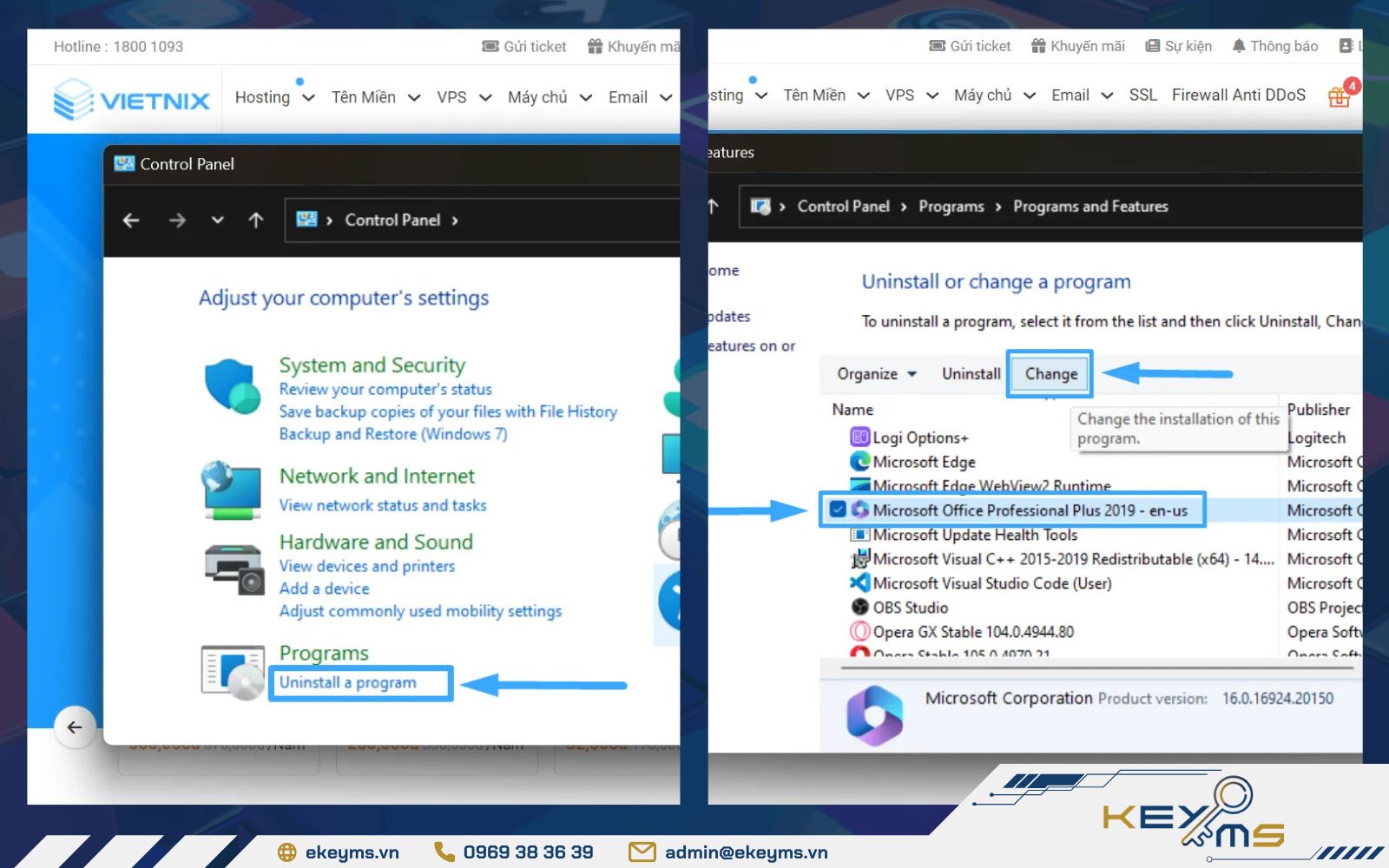
Chọn Uninstall a program và Change
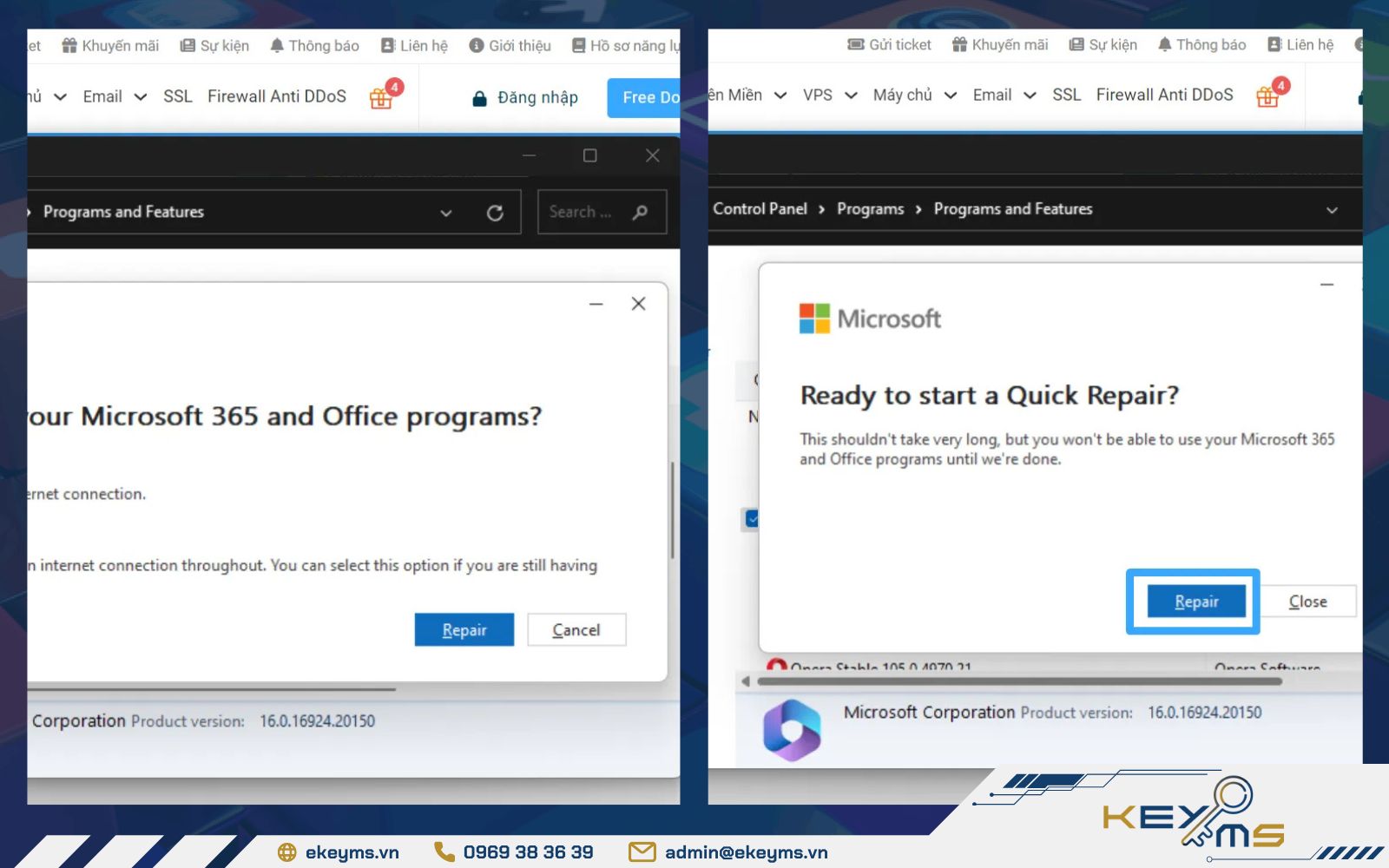
Chọn Repair để sửa lại bộ Microsoft Office
Cập nhật hoặc cài lại Outlook
Nếu đã thử các cách khắc phục trên nhưng Outlook vẫn không nhận được mail, nguyên nhân có thể đến từ phiên bản Outlook đã quá cũ hoặc ứng dụng bị lỗi trong quá trình cài đặt. Trong trường hợp này, bạn nên cập nhật lên phiên bản mới nhất hoặc cài đặt lại Outlook để khôi phục hoạt động bình thường.
Hướng dẫn cập nhật Outlook:
- Bước 1: Mở Outlook, nhấn vào mục File trên thanh menu và chọn Office Account để mở trang quản lý tài khoản Office.
- Bước 2: Nhấp vào Update Options, sau đó chọn Update Now để kiểm tra và cài đặt bản cập nhật mới nhất.
- Bước 3: Sau khi cập nhật hoàn tất, khởi động lại Outlook và kiểm tra lại khả năng nhận email.
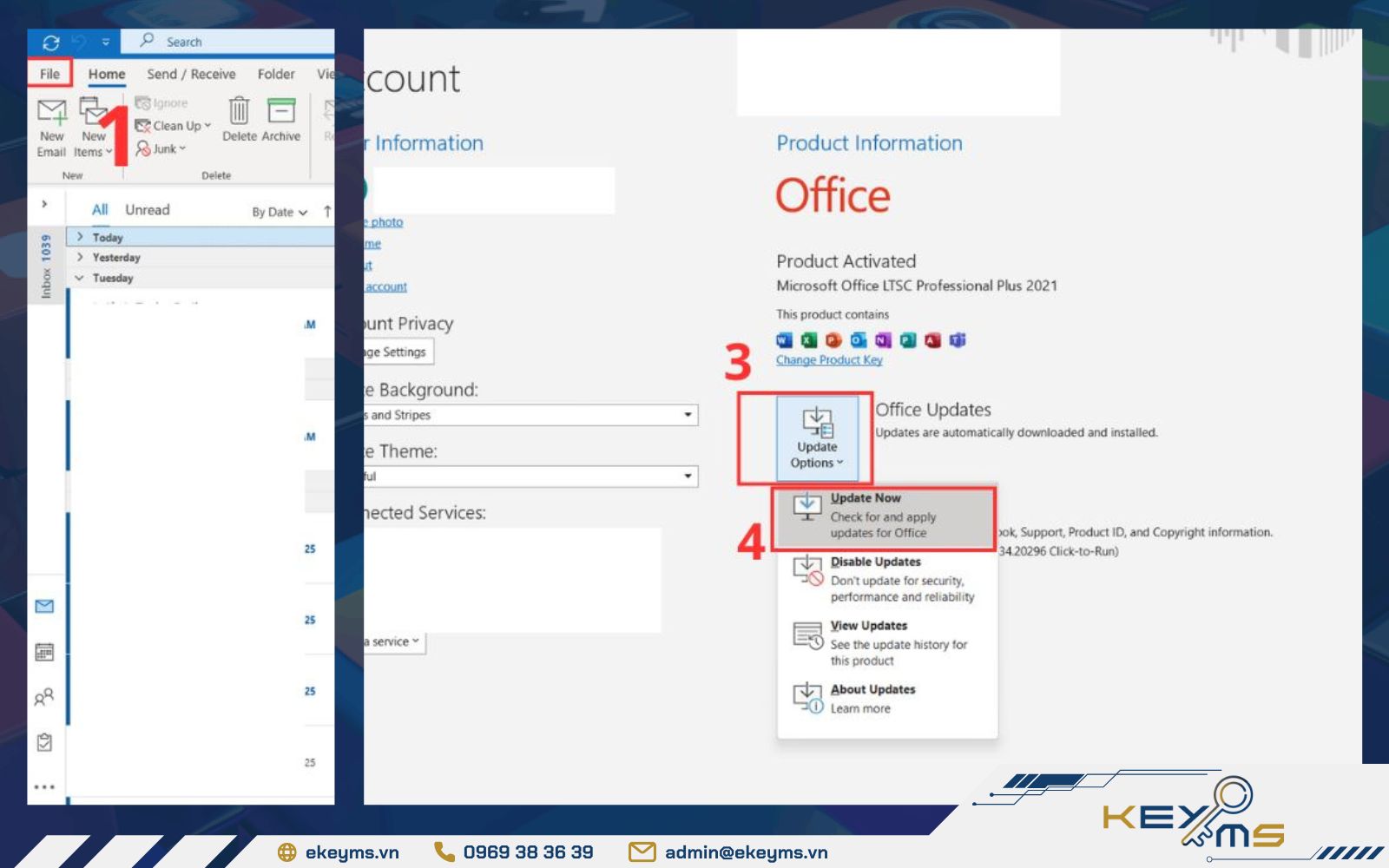
Cập nhật lại ứng dụng để sửa lỗi Outlook không nhận được mail
Lưu ý để tránh lỗi không nhận được mail mới trong Outlook
- Thường xuyên cập nhật Outlook và Windows để đảm bảo hệ thống được vá lỗi, cải thiện hiệu suất và duy trì khả năng đồng bộ email ổn định.
- Dọn dẹp và quản lý dung lượng hộp thư định kỳ bằng cách xóa email không cần thiết hoặc lưu trữ các thư cũ nhằm tránh tình trạng mailbox đầy.
- Chỉ cài đặt các add-ins thật sự cần thiết để hạn chế xung đột phần mềm hoặc làm chậm quá trình hoạt động của Outlook.
- Kiểm tra định kỳ các quy tắc lọc thư (Rules), thư mục Spam và Archive để tránh việc email quan trọng bị chuyển nhầm sang thư mục khác.
- Sử dụng kết nối internet ổn định và dịch vụ email đáng tin cậy nhằm đảm bảo quá trình gửi – nhận và đồng bộ email trên Outlook diễn ra thông suốt.
Để hạn chế lỗi không nhận được mail trong Outlook, cần cập nhật ứng dụng thường xuyên, tránh cài add-ins làm xung đột
Xem thêm bài viết liên quan:
- Cách khắc phục tình trạng mail bị nhân đôi trong Outlook khi mua Office 365 Family
- Cách tạo chữ ký trong Outlook Office 365 nhanh chóng
Nhìn chung, lỗi Outlook không nhận được mail thường bắt nguồn từ nhiều nguyên nhân khác nhau như kết nối mạng không ổn định, cấu hình tài khoản sai hoặc dung lượng lưu trữ vượt mức. Kiểm tra chính xác nguyên nhân và áp dụng các cách sửa lỗi ở trên sẽ giúp bạn khôi phục khả năng gửi – nhận email Outlook nhanh chóng. Nếu bạn muốn sử dụng hệ thống email Outlook ổn định hơn với mức dung lượng lưu trữ lớn, đừng ngần ngại liên hệ đến Ekeyms để được nâng Office 365 bản quyền chính hãng với mức giá cạnh tranh.

Chia sẻ:


Danh mục tin tức
Nhiều lượt xem
-

23/05/2026 Chính sách
Kinh Nghiệm Du Lịch Hàn Quốc Tự Túc 2026: Seoul-Busan-Jeju + eSIM
Xem chi tiết -
-

TIN TỨC LIÊN QUAN
23/05/2026 Chia sẻ kiến thức
Kinh Nghiệm Du Lịch Hàn Quốc Tự Túc 2026: Seoul-Busan-Jeju + eSIM
Bài viết dành cho: Người Việt lên kế hoạch du lịch Hàn Quốc 5-10 ngày,…
21/05/2026 Chia sẻ kiến thức
eSIM Là Gì? Hướng Dẫn Toàn Diện Cho Người Việt 2026
Bài viết này dành cho: Người Việt lần đầu tìm hiểu về eSIM — đặc…
25/03/2026 Chia sẻ kiến thức
Cách khắc phục lỗi OneDrive không đồng bộ trên máy tính nhanh
OneDrive là nền tảng lưu trữ đám mây phổ biến do Microsoft phát triển, cho…
17/03/2026 Chia sẻ kiến thức
Cách nhập tệp tin PST vào Office 365 bằng Outlook đơn giản
File PST là định dạng dữ liệu được sử dụng để lưu trữ email, danh…

13/03/2026 Chia sẻ kiến thức
Cách thêm nhạc TikTok vào Spotify cực đơn giản chỉ trong 30s
Spotify và TikTok là hai ứng dụng giải trí số quen thuộc đối với hầu…

05/03/2026 Chia sẻ kiến thức
Cách xóa nền video trên CapCut điện thoại, máy tính đơn giản
Xóa nền video trên CapCut là tính năng tự động tách chủ thể chính ra…

