






Mục lục
Cách nhập tệp tin PST vào Office 365 bằng Outlook đơn giản


11:03 - 17/03/2026
Mục lục
File PST là định dạng dữ liệu được sử dụng để lưu trữ email, danh bạ, lịch làm việc cùng nhiều thông tin quan trọng khác trên máy tính. Khi chuyển đổi sang môi trường làm việc trên Microsoft 365, người dùng cần nhập lại tệp PST để tiếp tục truy cập dữ liệu cũ và đồng bộ trên các thiết bị với nhau. Tuy nhiên, không phải ai cũng biết cách nhập tệp tin PST vào Office 365 bằng Outlook đúng quy trình. Ngay sau đây, Ekeyms sẽ hướng dẫn các bước import PST vào Office 365 đơn giản, hiệu quả cho người dùng mới.
Cách nhập tệp tin PST vào Office 365 bằng Outlook chi tiết nhất
Trước khi bắt đầu thực hiện cách nhập tệp tin PST vào Office 365 bằng Outlook, người dùng cần lưu ý những điều kiện cần thiết sau đây để quá trình import diễn ra suôn sẻ:
- Thao tác nhập tệp PST vào Office 365 chỉ áp dụng cho quản trị viên Cloud Office (Cloud Office Administrator).
- Hướng dẫn import PST vào Office 365 chỉ thực hiện được trên phiên bản Microsoft Outlook Desktop cho Windows, Outlook bản web không hỗ trợ tính năng này.
Hướng dẫn cách nhập file PST vào Office 365 nhanh: File > Open & Export > Import/Export > Import from another program or file > Outlook Data File (.pst) > Chọn file và thiết lập thay thế > Next > Chọn mailbox Office 365 > Finish.
Bước 1: Mở Outlook và truy cập mục quản lý dữ liệu
- Mở Microsoft Outlook trên máy tính và đăng nhập bằng hồ sơ (profile) mailbox Microsoft 365 của bạn.
- Trên thanh menu Outlook, chọn File để truy cập vào phần quản lý dữ liệu và cài đặt tài khoản.
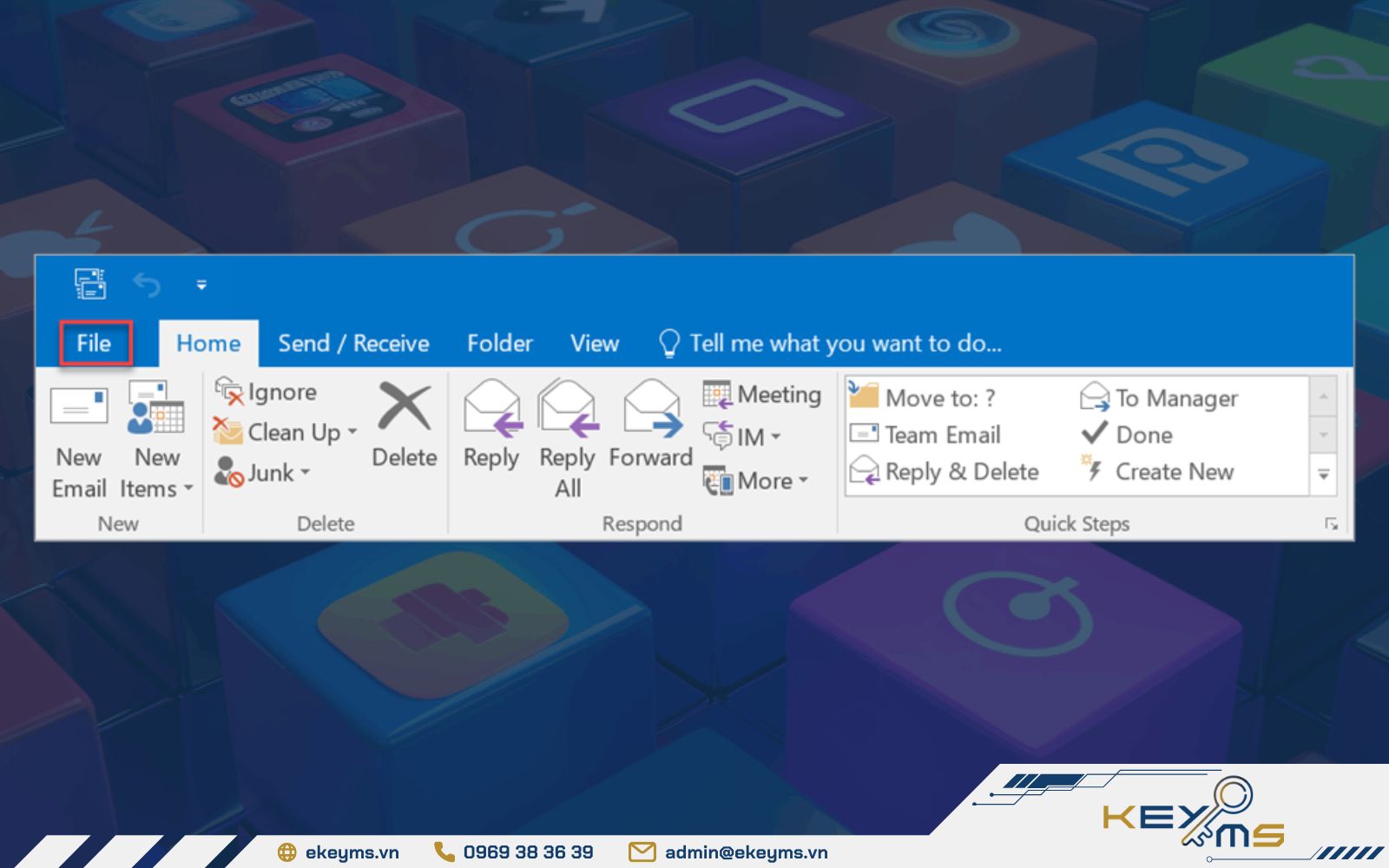
Truy cập mục File trong Microsoft Outlook để thực hiện cách nhập tệp tin PST vào Office 365
Bước 2: Mở công cụ Import/Export trong Outlook
- Trong giao diện File, chọn Open & Export rồi nhấn Import/Export để mở trình hướng dẫn Import/Export Wizard.
- Trong danh sách tùy chọn hiển thị, chọn Import from another program or file và nhấn Next để tiếp tục.
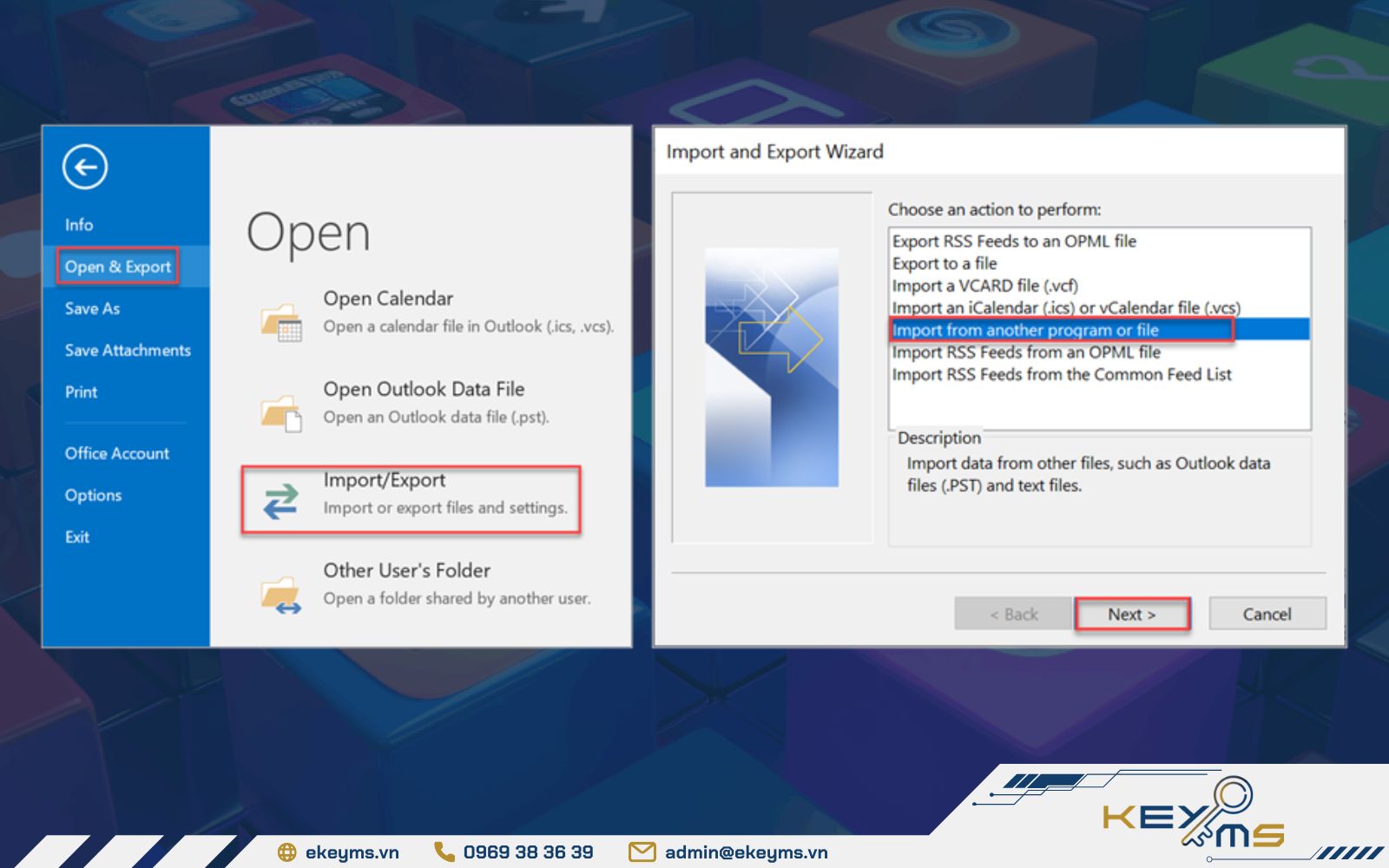
Chọn Import from another program or file trong Import and Export Wizard
Bước 3: Chọn tệp PST cần nhập vào Office 365
- Chọn định dạng Outlook Data File (.pst) và nhấn
- Nhấn Browser để tìm tệp PST trên máy tính mà bạn muốn import.
- Trong mục Options, chọn cách xử lý email trùng lặp (ví dụ: cho phép trùng lặp hoặc thay thế dữ liệu cũ), sau đó nhấn Next.
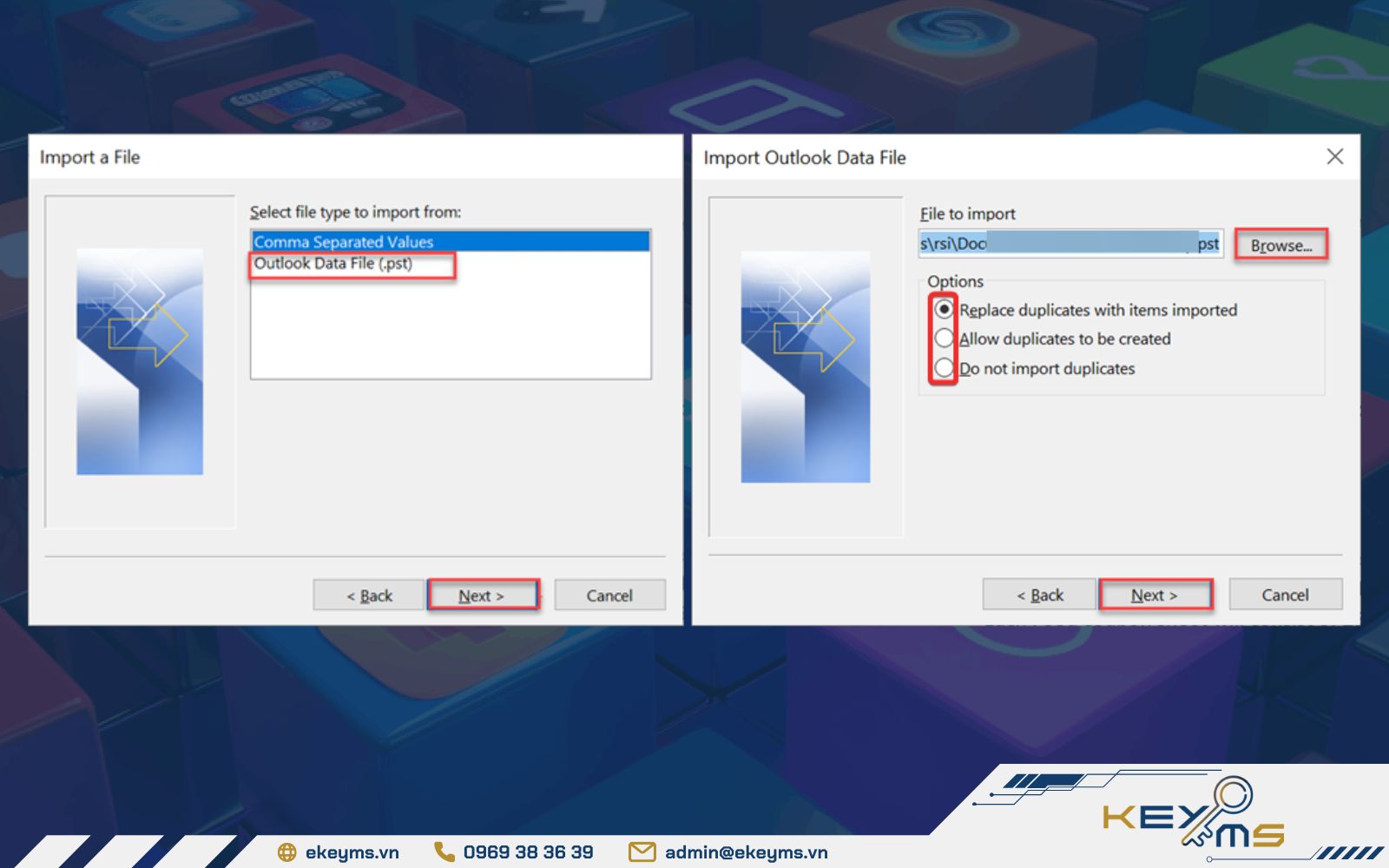
Chọn tệp .pst và thiết lập tùy chọn xử lý dữ liệu trùng lặp
Bước 4: Chọn vị trí mailbox và nhập tệp tin PST vào Office 365
- Đảm bảo tùy chọn Include subfolders được bật để toàn bộ thư mục con trong file PST được nhập đầy đủ.
- Chọn Import items into the same folder in và xác nhận mailbox Microsoft 365 của bạn trong danh sách.
- Nhấn Finish để bắt đầu quá trình nhập dữ liệu, Outlook sẽ tiến hành import nội dung từ tệp PST; thời gian hoàn tất có thể từ vài giây đến vài giờ tùy vào dung lượng file.
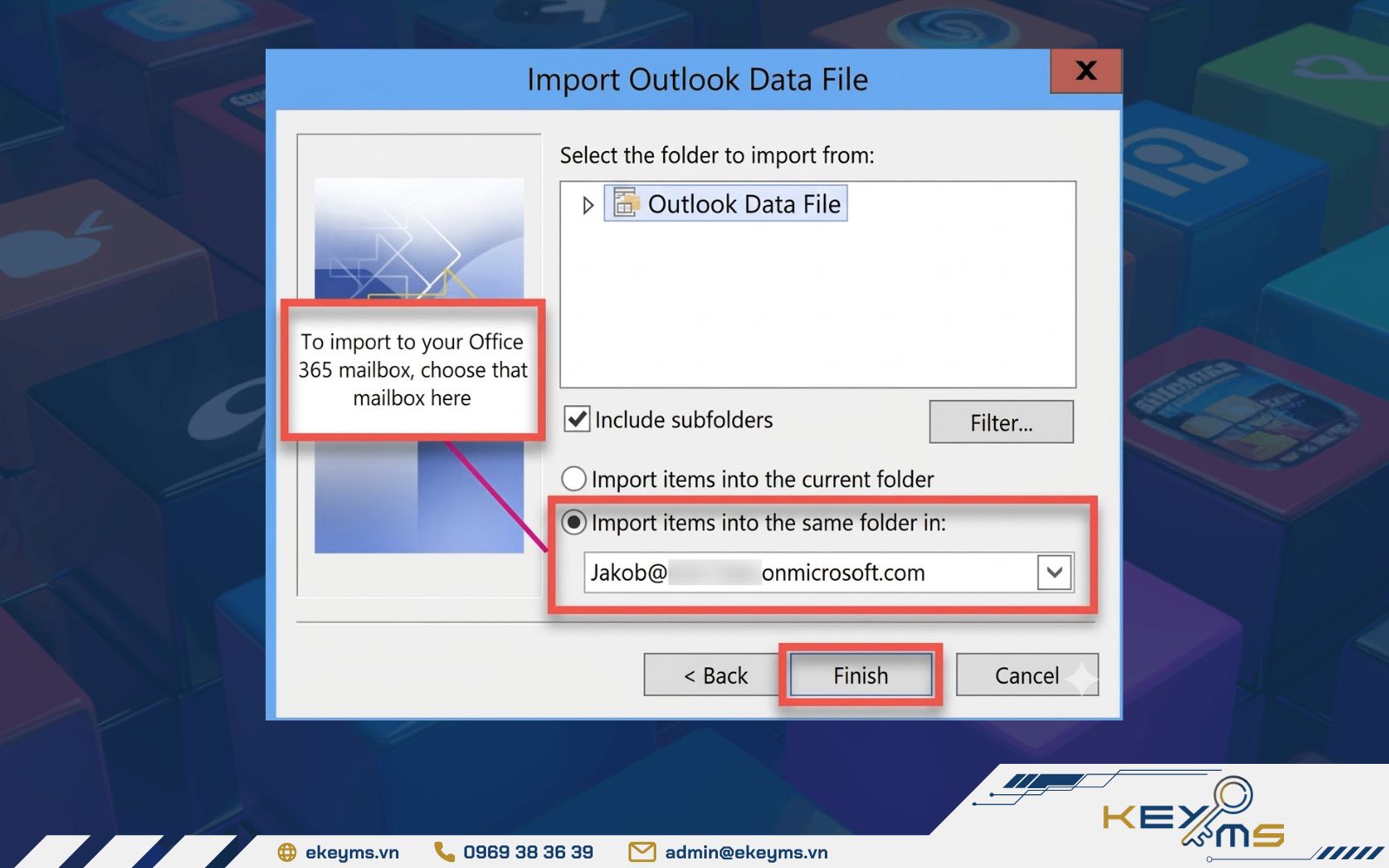
Nhấn Finish để hoàn tất cách import file PST vào Outlook Office 365
Lưu ý quan trọng khi nhập tệp tin PST vào Office 365
- Kiểm tra dung lượng file PST thường xuyên: Outlook thường giới hạn khoảng 50GB cho mỗi file PST. Khi dung lượng gần đạt ngưỡng này, ứng dụng có thể bị lag và dễ phát sinh lỗi.
- Lưu PST trên ổ cục bộ: Khi import/export file PST, bạn nên lưu tệp vào ổ SSD/HDD, hạn chế lưu trực tiếp từ ổ mạng hoặc NAS vì dễ bị lỗi trong quá trình xử lý.
- Đảm bảo bảo mật dữ liệu: Với những email Office 365 chứa thông tin nhạy cảm, hãy lưu PST trên ổ cứng được mã hóa (BitLocker, VeraCrypt) hoặc quản lý trực tiếp qua Microsoft 365.
- Lưu ý khi dùng Outlook trên Mac: Nếu không thấy tùy chọn import PST trong New Outlook for Mac, bạn có thể chuyển sang Legacy Outlook để import rồi chuyển lại.
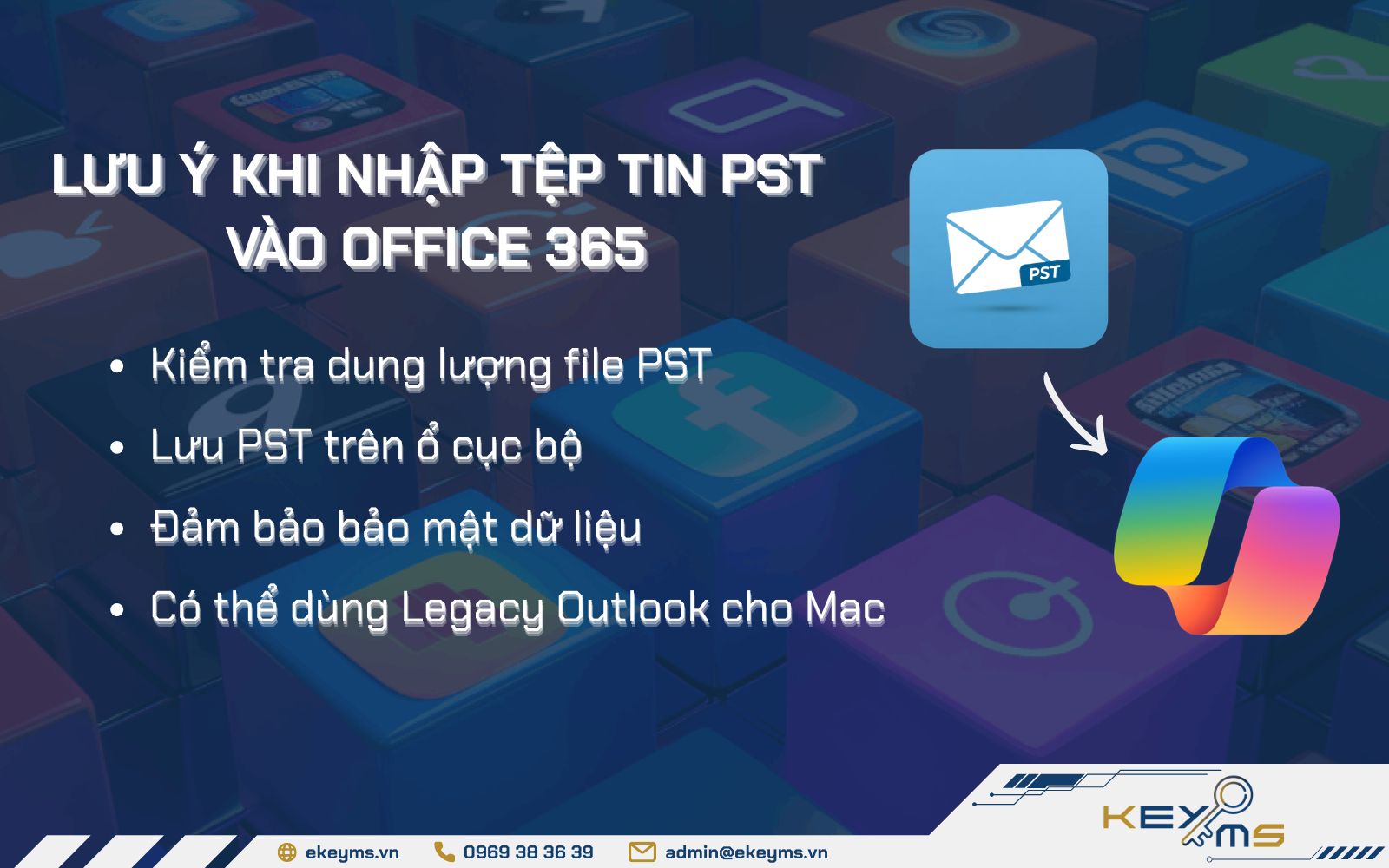
Lưu ý cần nắm khi thực hiện cách nhập tệp tin PST vào Office 365
Các lỗi thường gặp và cách xử lý khi nhập tệp PST vào Outlook 365
Dù đã nắm rõ cách nhập tệp tin PST vào Office 365 nhưng trong quá trình import dữ liệu, người dùng vẫn có thể gặp phải một vài lỗi phổ biến sau đây:
- Lỗi Outlook không mở được file PST hoặc PST bị hỏng: Trong trường hợp Outlook không đọc được dữ liệu, bạn có thể sử dụng công cụ Inbox Repair Tool (SCANPST.EXE):
- Đóng Outlook.
- Mở EXE trong thư mục cài Office.
- Chọn file .pst → Start → Repair nếu phát hiện lỗi. (Có thể chạy công cụ 1 – 2 lần cho đến khi hệ thống hiển thị thông báo “No errors found”.)
- Lỗi import xong bị trùng email: Trong quá trình nhập dữ liệu, Outlook có thể tạo nhiều bản sao email nếu tùy chọn xử lý trùng lặp chưa được thiết lập đúng. Khi import lại file PST, bạn nên chọn Replace duplicates with items imported để thay thế dữ liệu trùng. Ngoài ra, có thể sử dụng tính năng Search trong Outlook để lọc email theo Subject, From hoặc Date để xóa các bản trùng không cần thiết.
- Lỗi Import/Export dừng giữa chừng: Quá trình import PST đôi khi bị gián đoạn do dung lượng hệ thống, phần mềm bảo mật hoặc xung đột ứng dụng. Để xử lý, bạn có thể kiểm tra dung lượng trống của máy, tạm thời tắt phần mềm diệt virus và thử chạy Outlook ở Safe Mode.
- Nhấn Windows + R → nhập “outlook /safe”.
- Mở lại công cụ Import/Export và thực hiện lại quá trình nhập tệp PST.
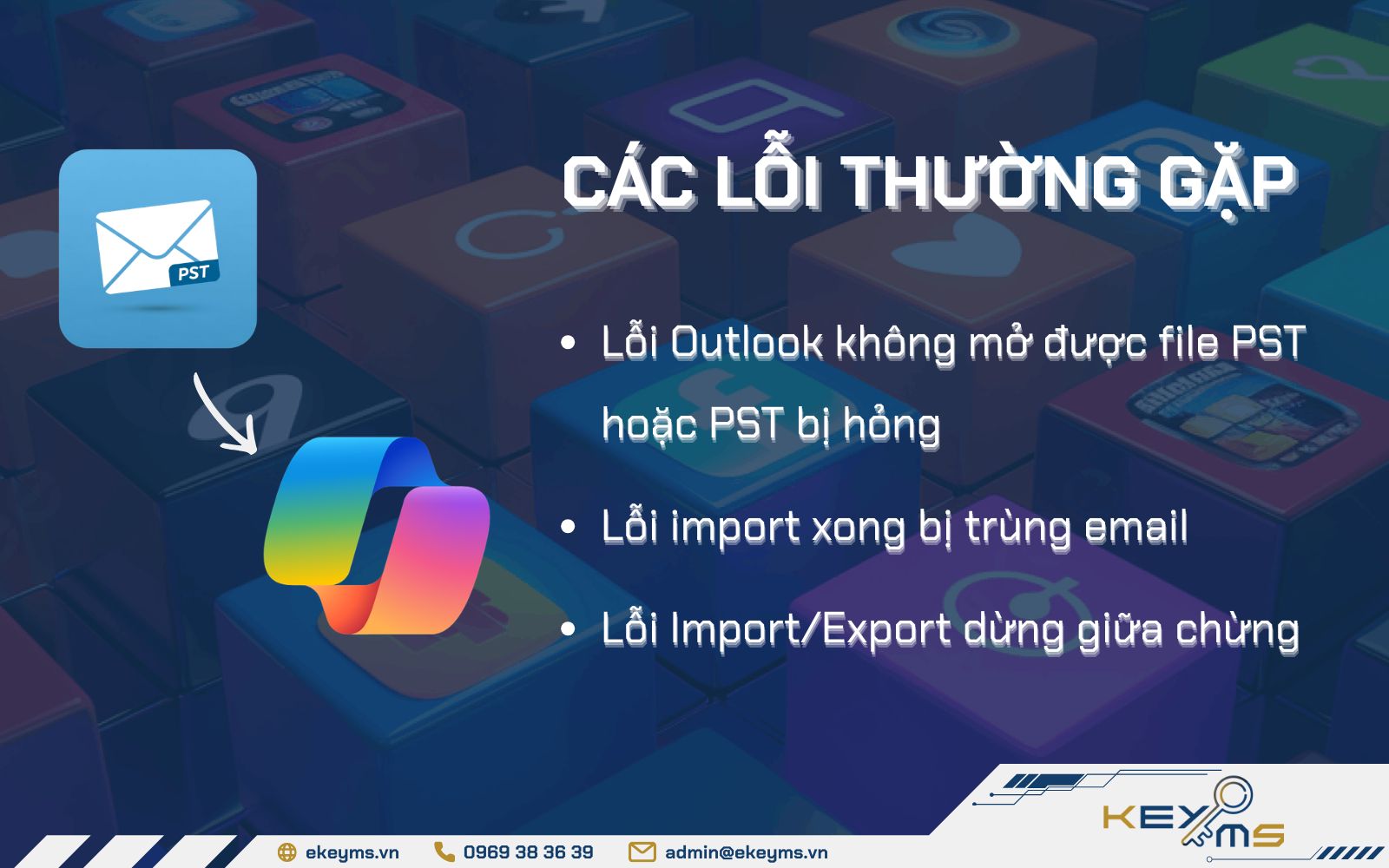
Những lỗi thường gặp khi thực hiện cách upload PST lên Microsoft 365 bằng Outlook
Để tránh lỗi đồng bộ hoặc rủi ro mất dữ liệu import trong quá trình sử dụng, bạn nên ưu tiên sử dụng tài khoản Office 365 bản quyền chính hãng thay vì mua tài khoản chia sẻ không rõ nguồn gốc. Tài khoản Office 365 bản quyền giúp hệ thống hoạt động ổn định hơn, đảm bảo khả năng đồng bộ email, lưu trữ dữ liệu an toàn, đồng thời nhận đầy đủ các bản cập nhật bảo mật từ Microsoft.
Tại Ekeyms, chúng tôi cung cấp tài khoản Office 365 vĩnh viễn chính hãng với mức giá cạnh tranh, cam kết sử dụng ổn định lâu dài. Mỗi tài khoản đều được bảo hành lỗi 1 đổi 1 trọn đời, đi kèm với đó là đội ngũ kỹ thuật viên hỗ trợ tận tâm 24/7 trong suốt quá trình sử dụng. Liên hệ ngay đến Ekeyms Shop để được tư vấn và hỗ trợ kích hoạt tài khoản Microsoft 365 nhanh chóng, an toàn.
Nâng cấp tài khoản Microsoft 365 bản quyền chính hãng với mức giá cạnh tranh
Câu hỏi thường gặp
Import tệp PST vào Office 365 mất bao lâu?
Thời gian import PST vào Office 365 có thể mất từ vài giờ đến vài ngày, tùy thuộc vào kích thước file và tốc độ kết nối mạng. Với các tệp nhỏ có dung lượng dưới 1GB, quá trình import thường hoàn tất trong khoảng 1 tiếng. Tuy nhiên, với các tệp lớn hơn (hàng chục GB) có thể mất từ 1 – 2 ngày để hệ thống xử lý và đồng bộ trên máy chủ Microsoft.
Có thể nhập nhiều file PST cùng lúc vào Office 365 không?
Có. Đối với môi trường doanh nghiệp hoặc nhu cầu xử lý đồng thời nhiều dữ liệu, bạn có thể sử dụng các phương pháp như Network Upload hoặc Drive Shipping trong Compliance Center để tải lên và import nhiều file .pst vào các mailbox tương ứng.
Office 365 có giới hạn dung lượng file PST không?
Có. Trong các phiên bản Outlook từ 2010 trở lên, dung lượng mặc định của tệp .pst và .ost thường là 50GB. Khi file vượt quá ngưỡng này, Outlook có thể hoạt động chậm, bị treo hoặc bị lỗi khi gửi và nhận email. Trong một số trường hợp, người dùng có thể điều chỉnh giới hạn dung lượng file PST thông qua Registry Editor, song cần thực hiện thật cẩn thận để tránh làm ảnh hưởng đến hệ thống.
Xem thêm một số bài viết liên quan:
- Cách tạo chữ ký trong Outlook Office 365 chi tiết nhất
- Cách khắc phục tình trạng mail bị nhân đôi trong Outlook khi mua Office 365 Family
Nhìn chung, cách nhập tệp tin PST vào Office 365 bằng Outlook khá đơn giản nếu bạn thực hiện đúng các bước hướng dẫn và đáp ứng các điều kiện cần thiết trước khi import. Đừng quên sử dụng tài khoản Office 365 bản quyền chính hãng để đảm bảo quá trình đồng bộ dữ liệu diễn ra suôn sẻ, hạn chế lỗi và bảo mật thông tin tốt hơn. Liên hệ ngay đến Ekeyms nếu bạn có nhu cầu nâng cấp tài khoản Microsoft 365 bản quyền với mức giá hợp lý.

Chia sẻ:


Danh mục tin tức
Nhiều lượt xem
-

23/05/2026 Chính sách
Kinh Nghiệm Du Lịch Hàn Quốc Tự Túc 2026: Seoul-Busan-Jeju + eSIM
Xem chi tiết -
-


TIN TỨC LIÊN QUAN
23/05/2026 Chia sẻ kiến thức
Kinh Nghiệm Du Lịch Hàn Quốc Tự Túc 2026: Seoul-Busan-Jeju + eSIM
Bài viết dành cho: Người Việt lên kế hoạch du lịch Hàn Quốc 5-10 ngày,…
21/05/2026 Chia sẻ kiến thức
eSIM Là Gì? Hướng Dẫn Toàn Diện Cho Người Việt 2026
Bài viết này dành cho: Người Việt lần đầu tìm hiểu về eSIM — đặc…
25/03/2026 Chia sẻ kiến thức
Cách khắc phục lỗi OneDrive không đồng bộ trên máy tính nhanh
OneDrive là nền tảng lưu trữ đám mây phổ biến do Microsoft phát triển, cho…
20/03/2026 Chia sẻ kiến thức
Top 12 cách sửa lỗi Outlook không nhận được mail đơn giản
Outlook của bạn không nhận được mail dù trước đó hộp thư vẫn hoạt động…

13/03/2026 Chia sẻ kiến thức
Cách thêm nhạc TikTok vào Spotify cực đơn giản chỉ trong 30s
Spotify và TikTok là hai ứng dụng giải trí số quen thuộc đối với hầu…

05/03/2026 Chia sẻ kiến thức
Cách xóa nền video trên CapCut điện thoại, máy tính đơn giản
Xóa nền video trên CapCut là tính năng tự động tách chủ thể chính ra…

