






Mục lục
Cách xóa nền video trên CapCut điện thoại, máy tính đơn giản


15:03 - 05/03/2026
Mục lục
Xóa nền video trên CapCut là tính năng tự động tách chủ thể chính ra khỏi hậu cảnh (background) mà không cần phông xanh. Khi thành thạo kỹ năng này, người dùng có thể sáng tạo video bán hàng, xây dựng nội dung TikTok, Reels, YouTube Shorts dễ dàng mà không cần đến các phần mềm edit chuyên nghiệp. Trong bài viết này, Ekeyms Shop sẽ hướng dẫn bạn cách xóa nền video trên CapCut bằng máy tính và điện thoại đơn giản, nhanh chóng mà vẫn đảm bảo chất lượng hình ảnh tối ưu.
Cách xóa nền video trên CapCut bằng điện thoại đơn giản
Hướng dẫn xoá nền trên CapCut nhanh:
Mở CapCut > Chọn Dự án mới > Chọn video muốn xóa nền và nhấn nút Thêm > Chọn Xóa nền > Chọn biểu tượng mũi tên để tải video về điện thoại.
Hướng dẫn xóa nền video CapCut chi tiết:
Bước 1: Mở ứng dụng CapCut, chọn biểu tượng Dự án mới trên màn hình.
Bước 2: Chọn video bạn muốn xóa nền bằng CapCut và nhấn nút Thêm.
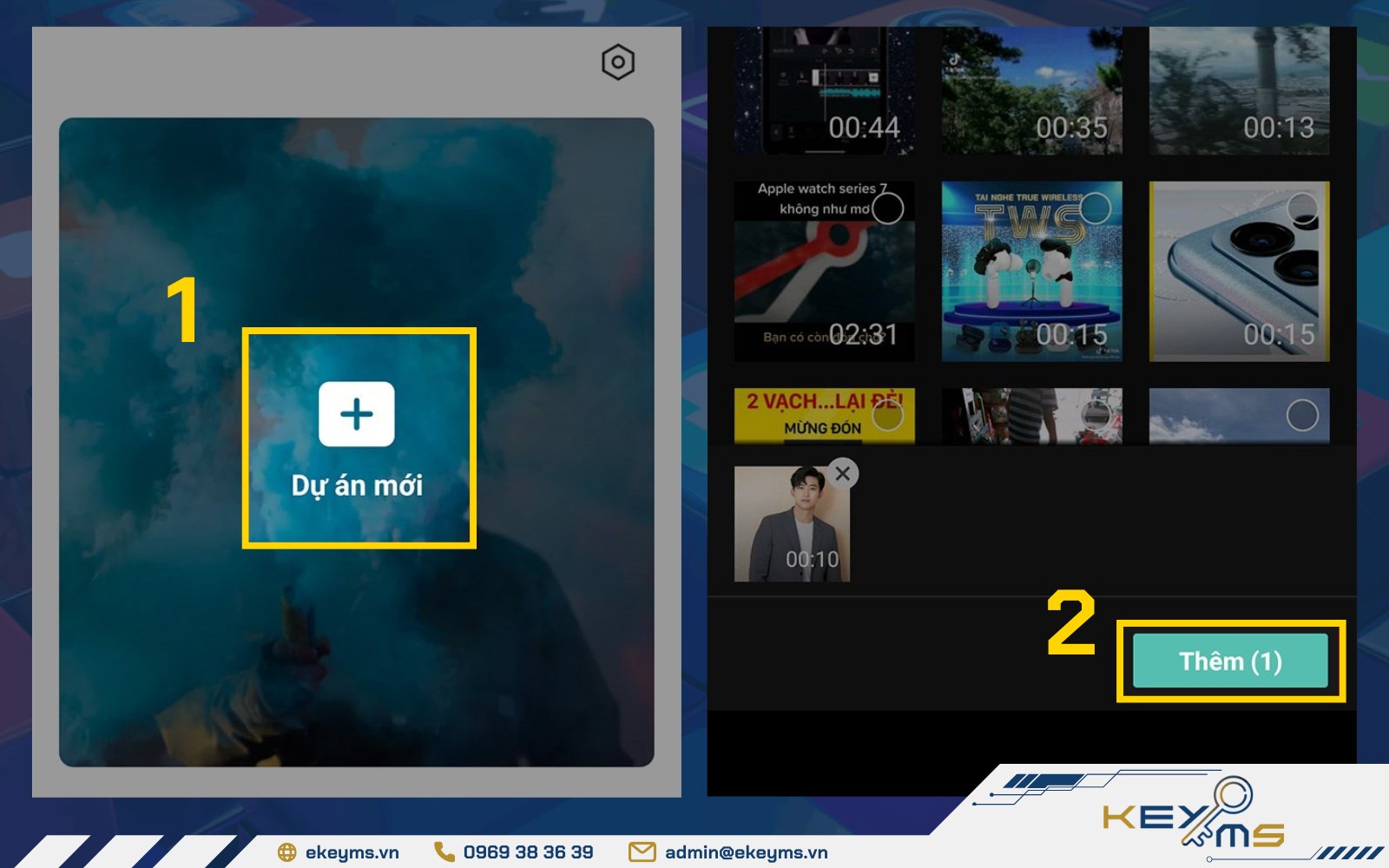
Chọn Dự án mới và nhấn nút Thêm video muốn xóa nền
Bước 3: Trên thanh công cụ chỉnh sửa, bạn nhấn vào chức năng Xóa nền và đợi CapCut hiệu chỉnh.
Bước 4: Nhấn vào biểu tượng mũi tên để tải video về máy.
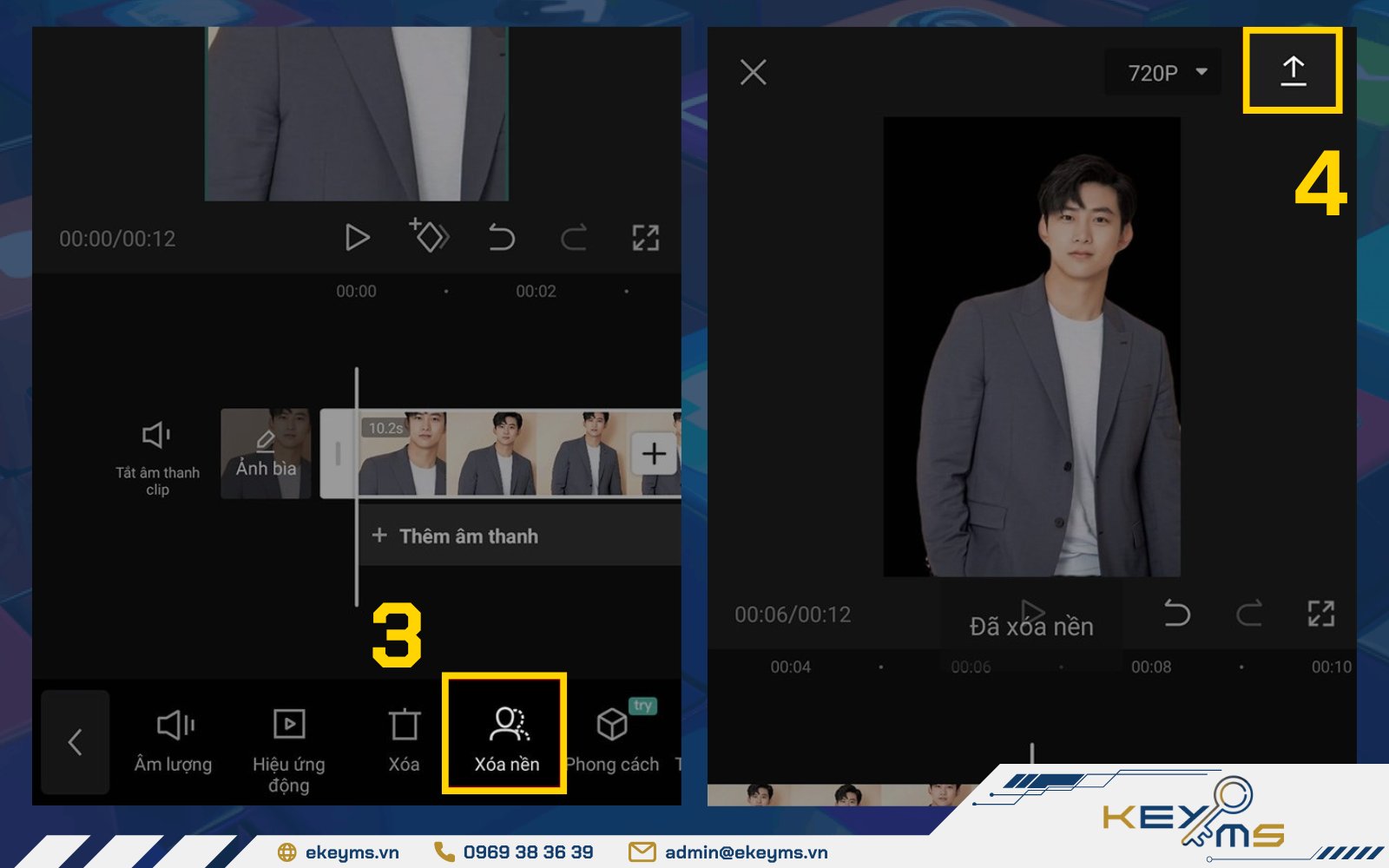
Nhấn chọn Xóa nền và nhấn biểu tượng mũi tên để tải video về máy
Hướng dẫn xóa nền video trên CapCut PC nhanh chóng
Cách xóa nền video trên CapCut PC nhanh:
Mở CapCut PC > Chọn Import (Nhập) > Kéo video đến thanh Timeline > Trên bảng chỉnh sửa, chọn Video > Removed BG (Xóa nền) > Auto removal (Xóa tự động) > Xuất file.
Cách xóa phông nền video trên CapCut PC chi tiết:
Bước 1: Mở CapCut trên máy tính, chọn Import (Nhập) và tải video từ thiết bị lên. Kéo video xuống thanh timeline để bắt đầu chỉnh sửa xóa nền.
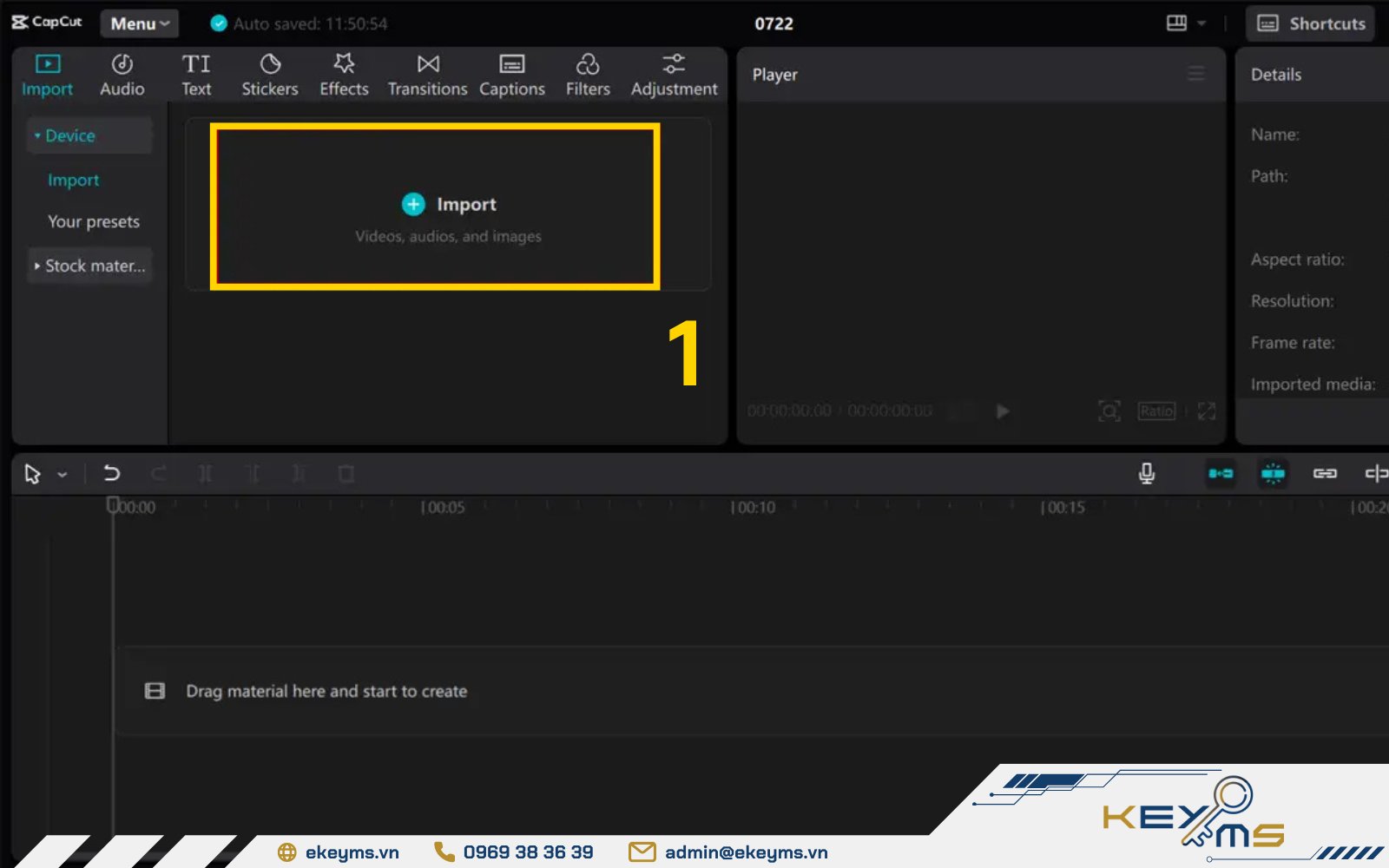
Nhập video muốn xóa nền
Bước 2: Chọn video trên timeline và điều hướng sang bảng chỉnh sửa bên phải. Trên tab Video, bạn tick vào ô Auto Removal (Xóa tự động) để CapCut nhận diện và tách chủ thể ra khỏi nền chỉ trong vài giây.
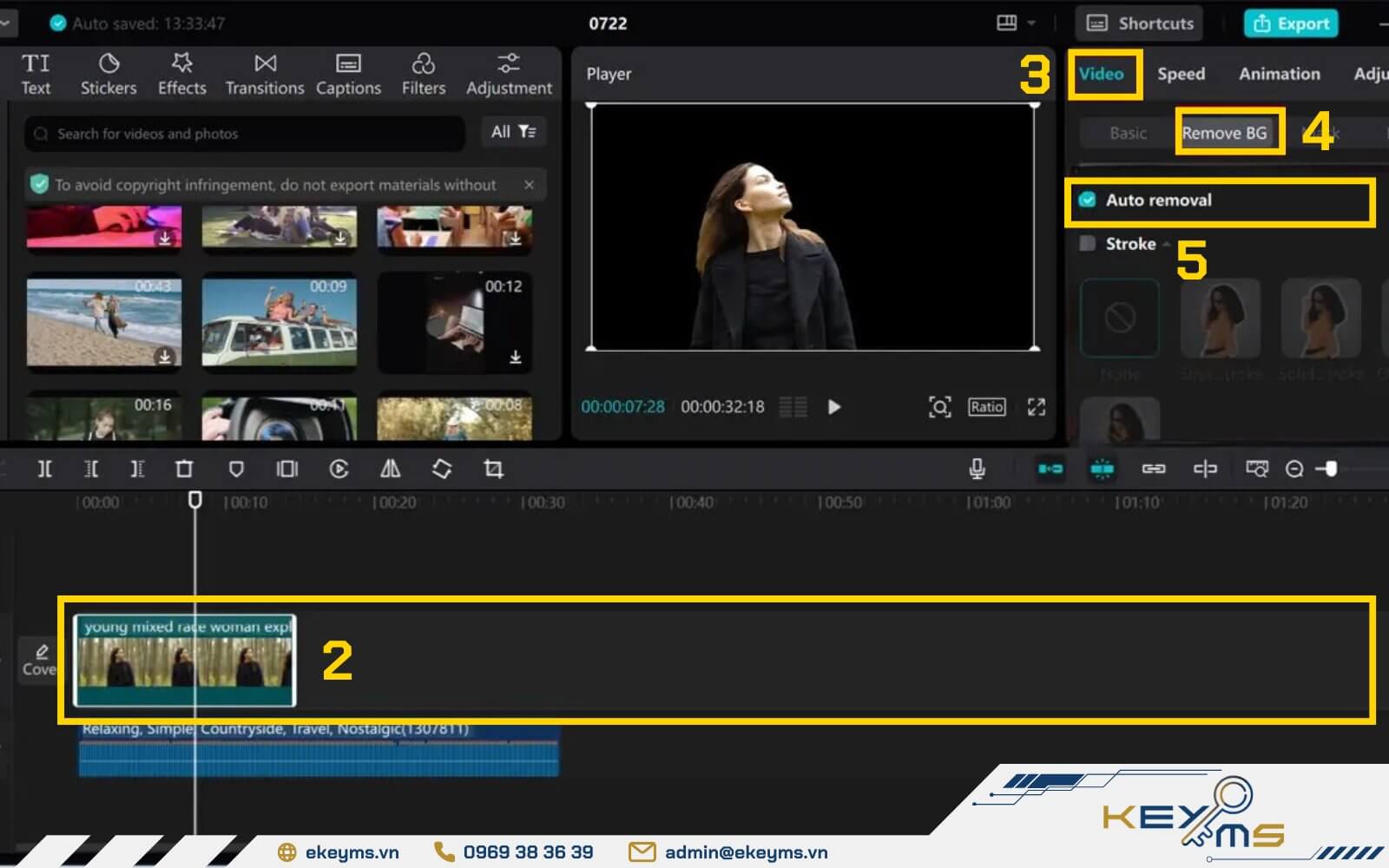
Xóa và tùy chỉnh nền video
Để tinh chỉnh các chi tiết chính xác hơn, bạn có thể tích vào ô Custom Erase (Xóa tùy chỉnh) và sử dụng các công cụ sau:
- Smart Brush (Cọ thông minh): Vẽ vùng muốn giữ lại.
- Smart Eraser (Tẩy thông minh): Loại bỏ phần thừa khỏi vùng chọn.
- Simple Brush / Eraser (Cọ / Tẩy đơn giản): Điều chỉnh thủ công tại bất kỳ khu vực nào.
Sau khi hoàn tất chỉnh sửa, bạn nhấn Apply (Áp dụng) để xác nhận xóa nền.
Ngoài ra, các trường hợp video quay phông xanh với tông màu đồng nhất như xanh lá hoặc xanh dương, bạn có thể chọn ô Chroma Key (Phông xanh) để CapCut xóa nền chính xác hơn, hạn chế viền lem quanh chủ thể.
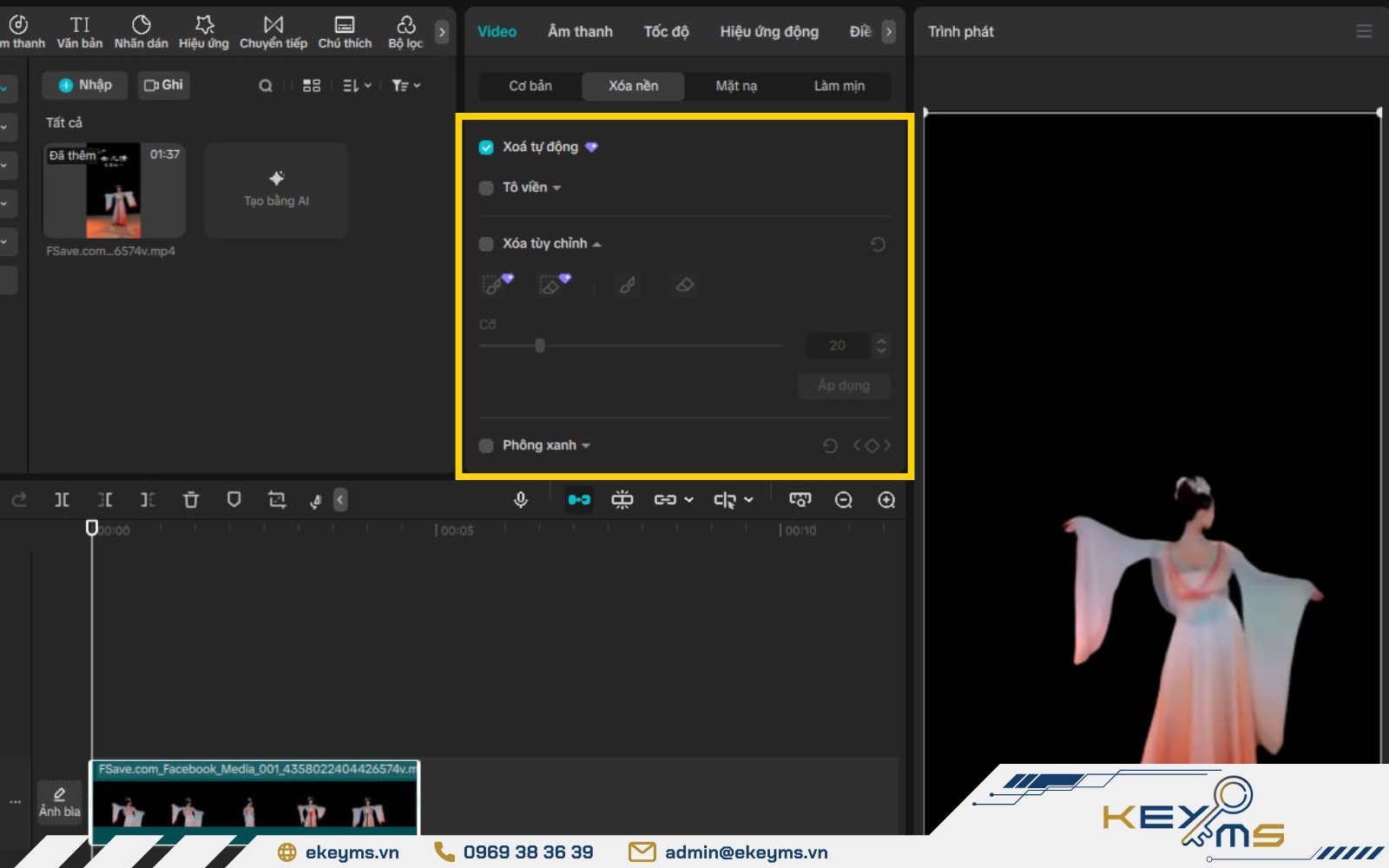
Sử dụng các công cụ xóa nền nâng cao trên CapCut
Bước 3: Nhấn Export (Xuất), chọn độ phân giải, FPS và bitrate phù hợp để lưu video về máy hoặc chia sẻ trực tiếp lên TikTok, YouTube.
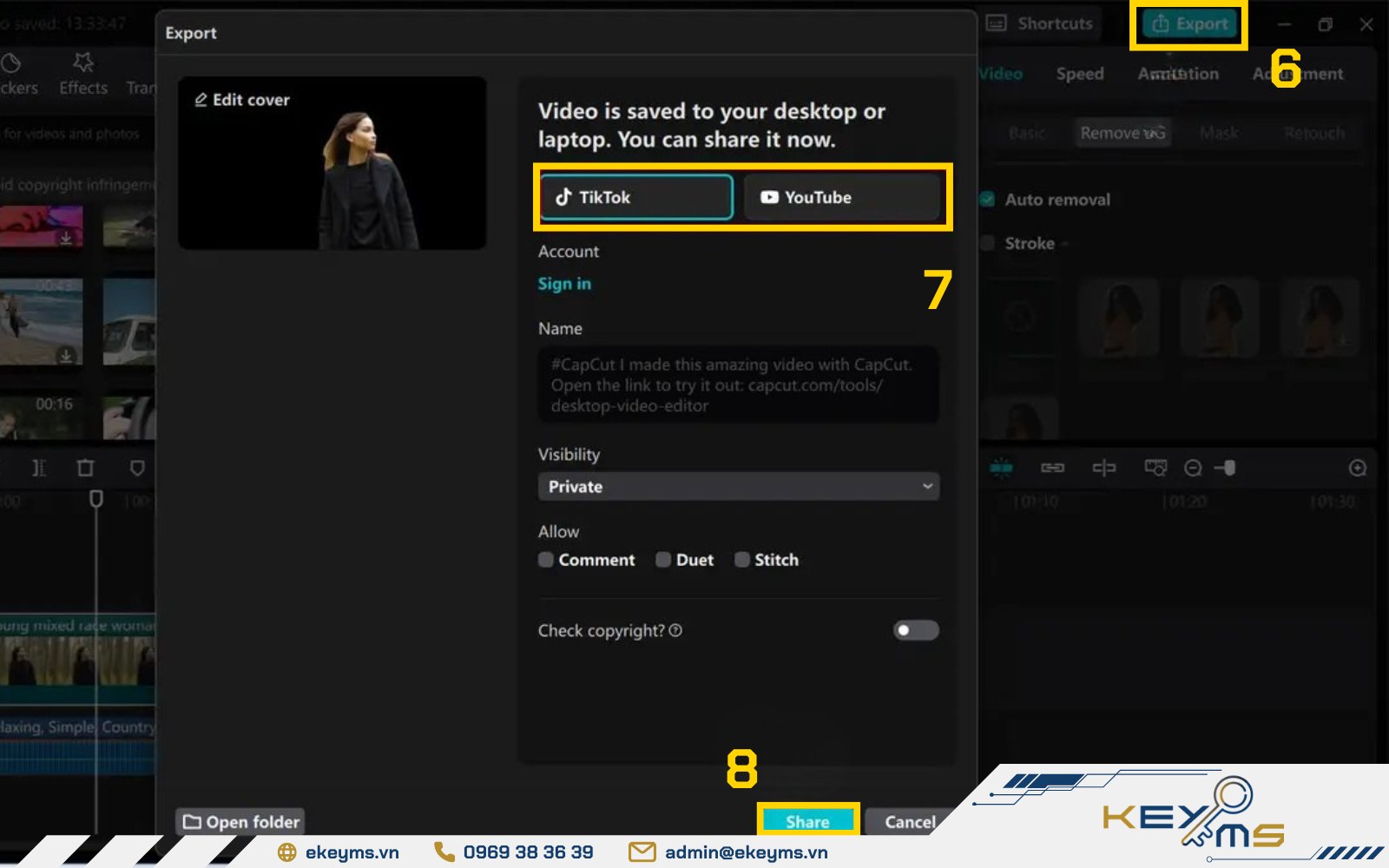
Xuất hoặc Chia sẻ
Cách tách và ghép nền video mới trên CapCut cực dễ
Bước 1: Mở ứng dụng CapCut và chọn Dự án mới. Chọn video bạn muốn dùng làm phông nền, sau đó nhấn Thêm để đưa vào timeline.
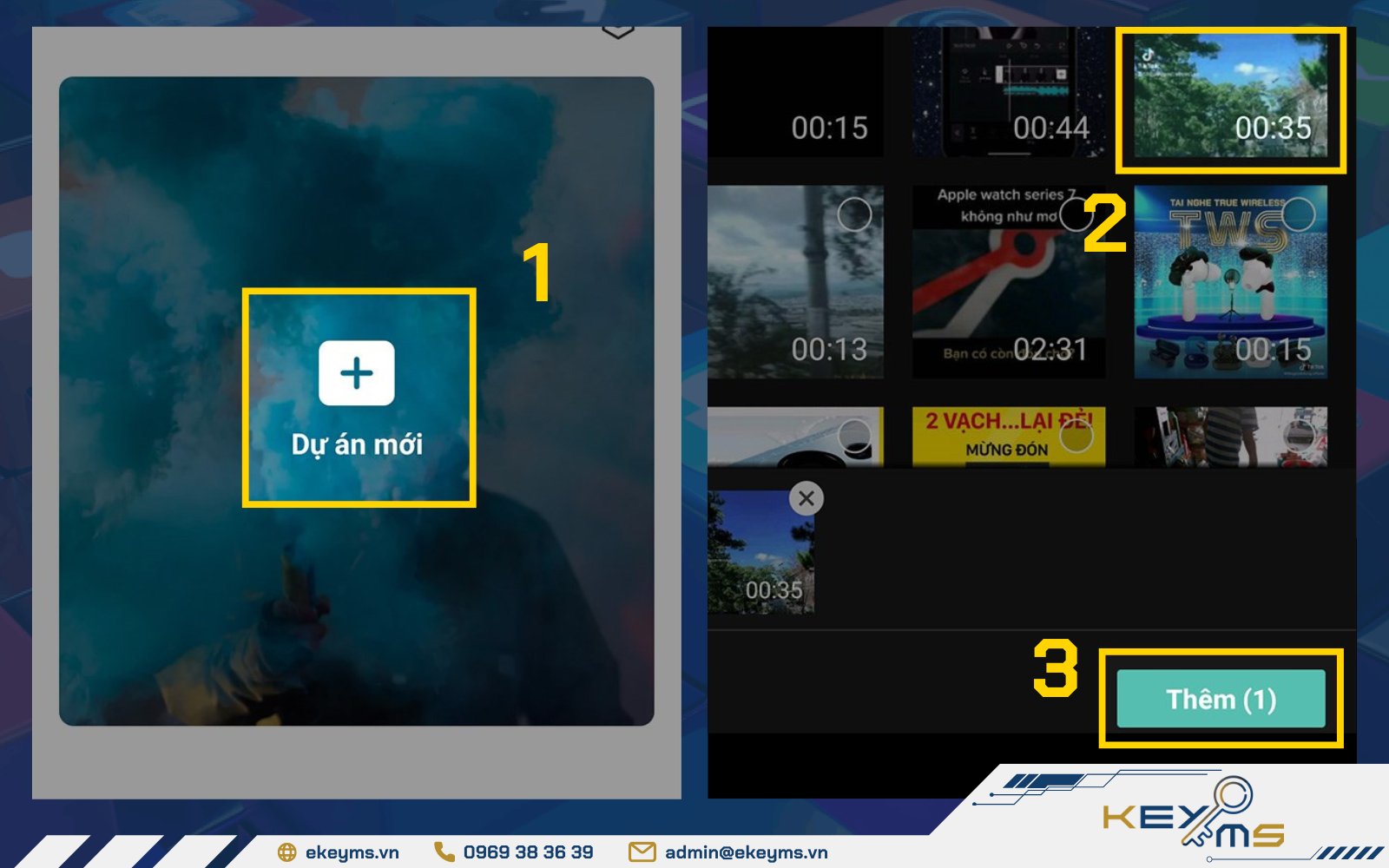
Chọn Dự án mới và Thêm video phông nền
Bước 2: Tại thanh công cụ phía dưới, chọn Lớp phủ rồi nhấn Thêm lớp phủ để chèn video chứa chủ thể cần tách nền.
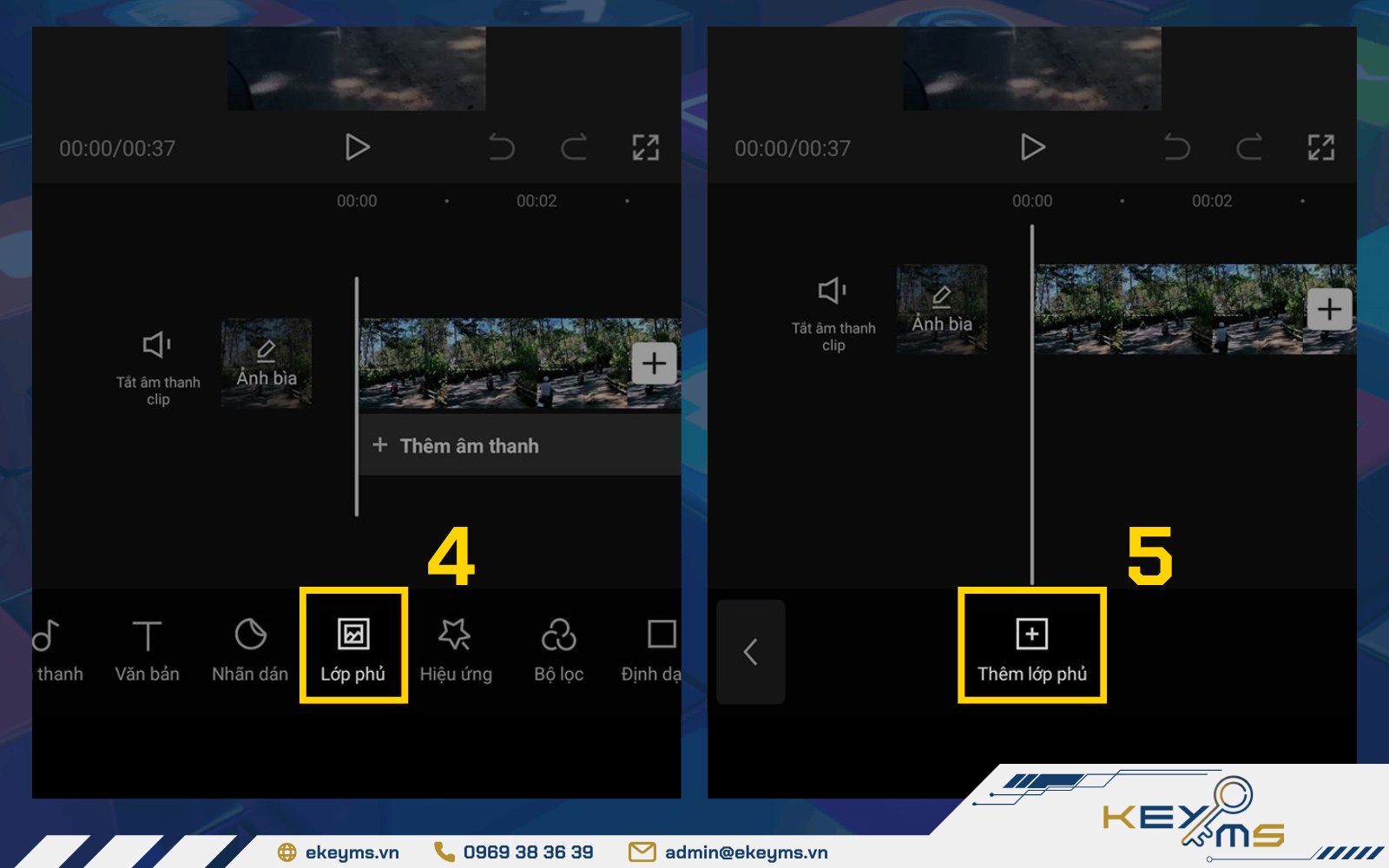
Chọn Lớp phủ và Thêm lớp phủ
Lưu ý: Với CapCut PC, bạn chỉ cần nhập video chứa chủ thể cần tách nền và kéo đến thanh timeline (phía trên video phông nền) để tạo thành lớp phủ.
Bước 3: Thêm video cần tách chủ thể khỏi background, sau đó nhấn Xóa nền.
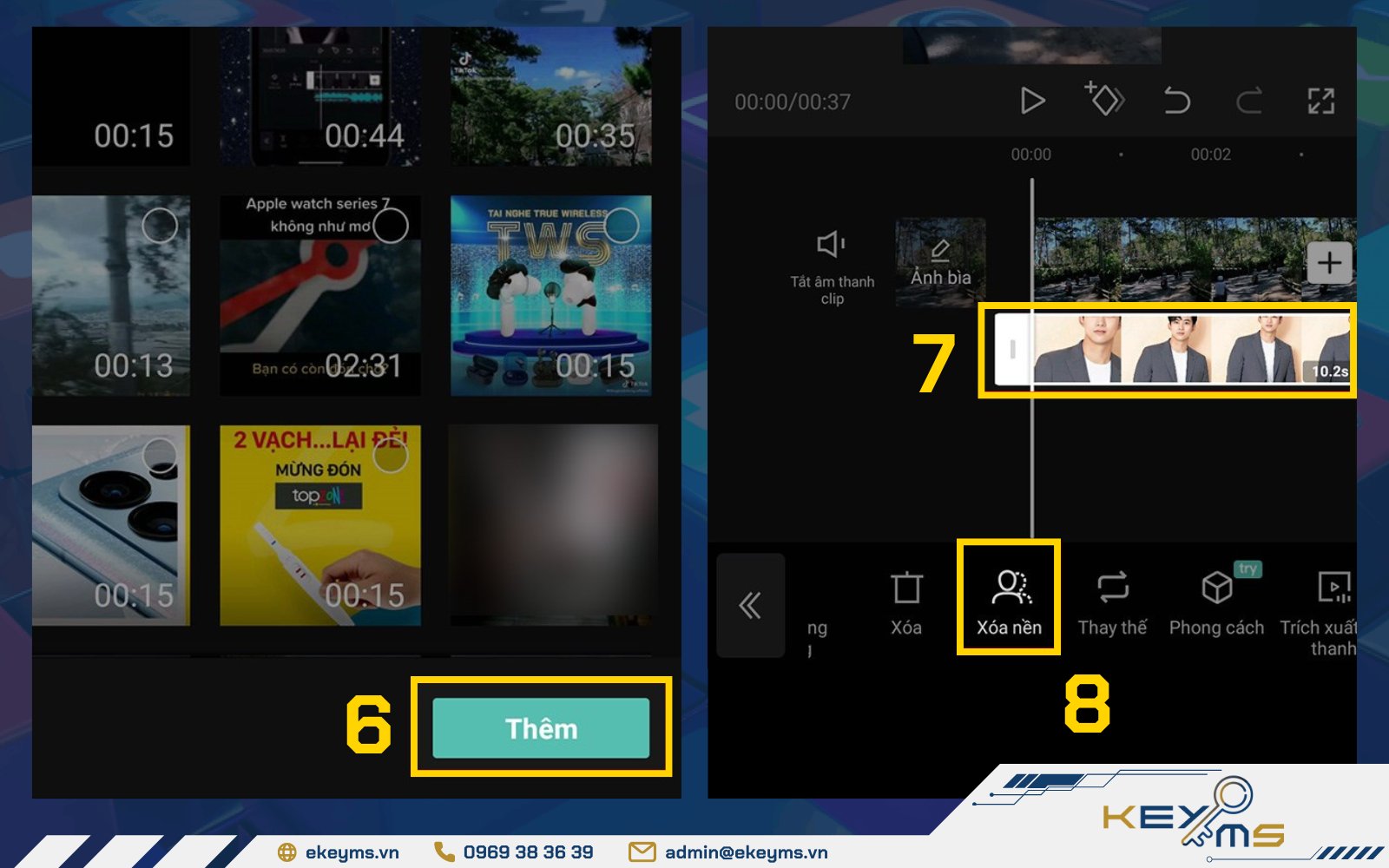
Chọn video lớp phủ mới thêm và thực hiện cách xóa nền video trên CapCut
Bước 4: Di chuyển và căn chỉnh video đã tách nền đến vị trí mong muốn. Khi hoàn tất, nhấn biểu tượng mũi tên xuất để lưu video về máy.
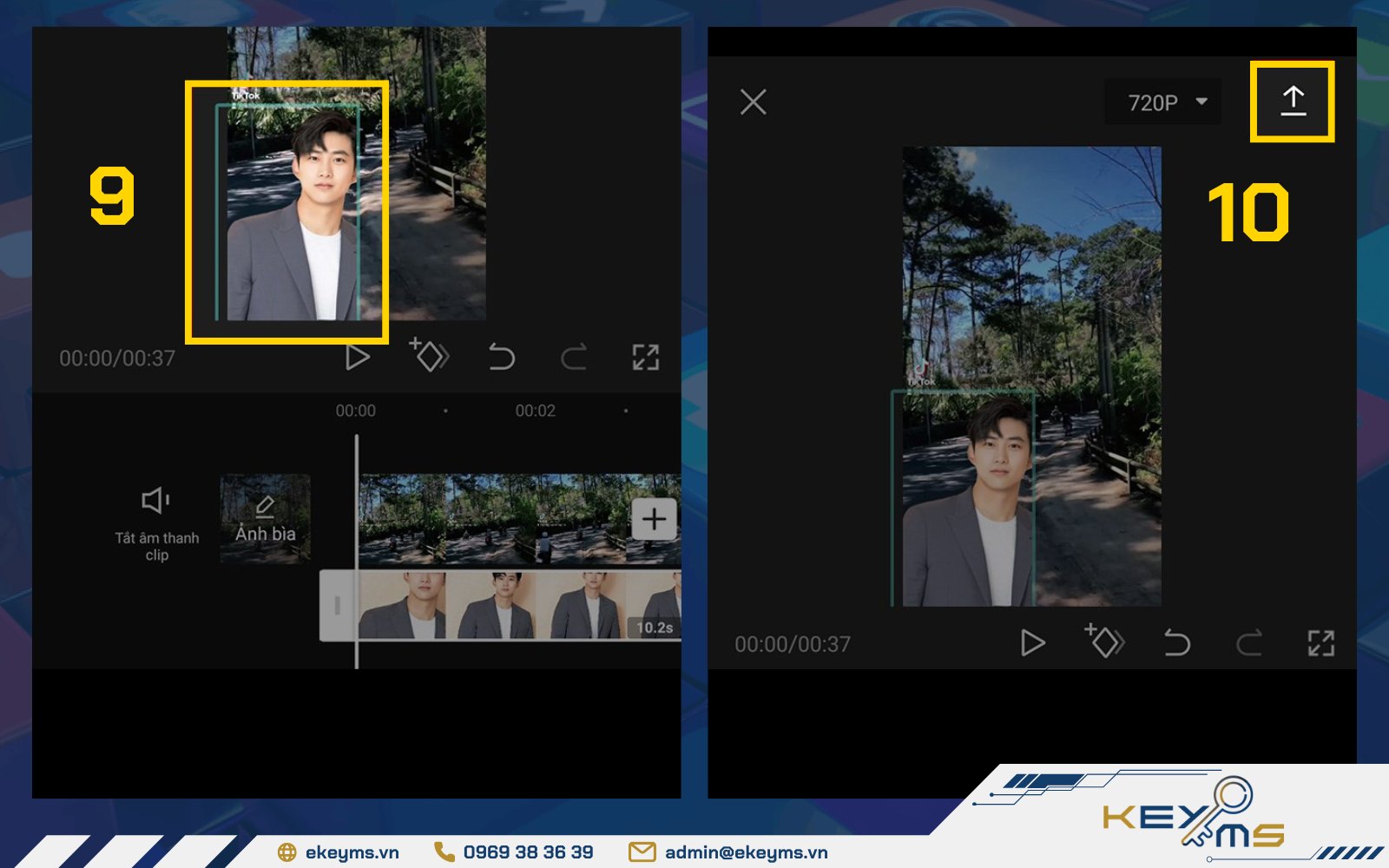
Căn chỉnh video đã tách nền và nhấn biểu tượng mũi tên xuất để lưu video về máy
4 lưu ý cần xem xét khi thực hiện xóa nền video trên CapCut
- Ánh sáng đồng đều: Ánh sáng ổn định giúp CapCut nhận diện ranh giới giữa chủ thể và nền chính xác hơn. Do đó, hãy đảm bảo khung hình đủ sáng và không có bóng đổ mạnh để hạn chế viền lem hoặc mất chi tiết.
- Tương phản rõ ràng giữa chủ thể và nền: Phông nền khác tông màu rõ rệt so với nhân vật sẽ giúp công cụ xóa nền tách đối tượng sạch và gọn hơn.
- Hạn chế chuyển động mạnh: Chủ thể và máy quay nên giữ ổn định khi ghi hình vì chuyển động nhanh dễ làm nhòe viền, khiến quá trình tách nền dễ bị thiếu chi tiết hoặc lem viền.
- Ưu tiên video độ phân giải cao: Video 1080p hoặc cao hơn sẽ cho kết quả tách nền sắc nét hơn. Chất lượng hình ảnh càng tốt, khả năng xử lý AI của CapCut càng chính xác và tự nhiên.
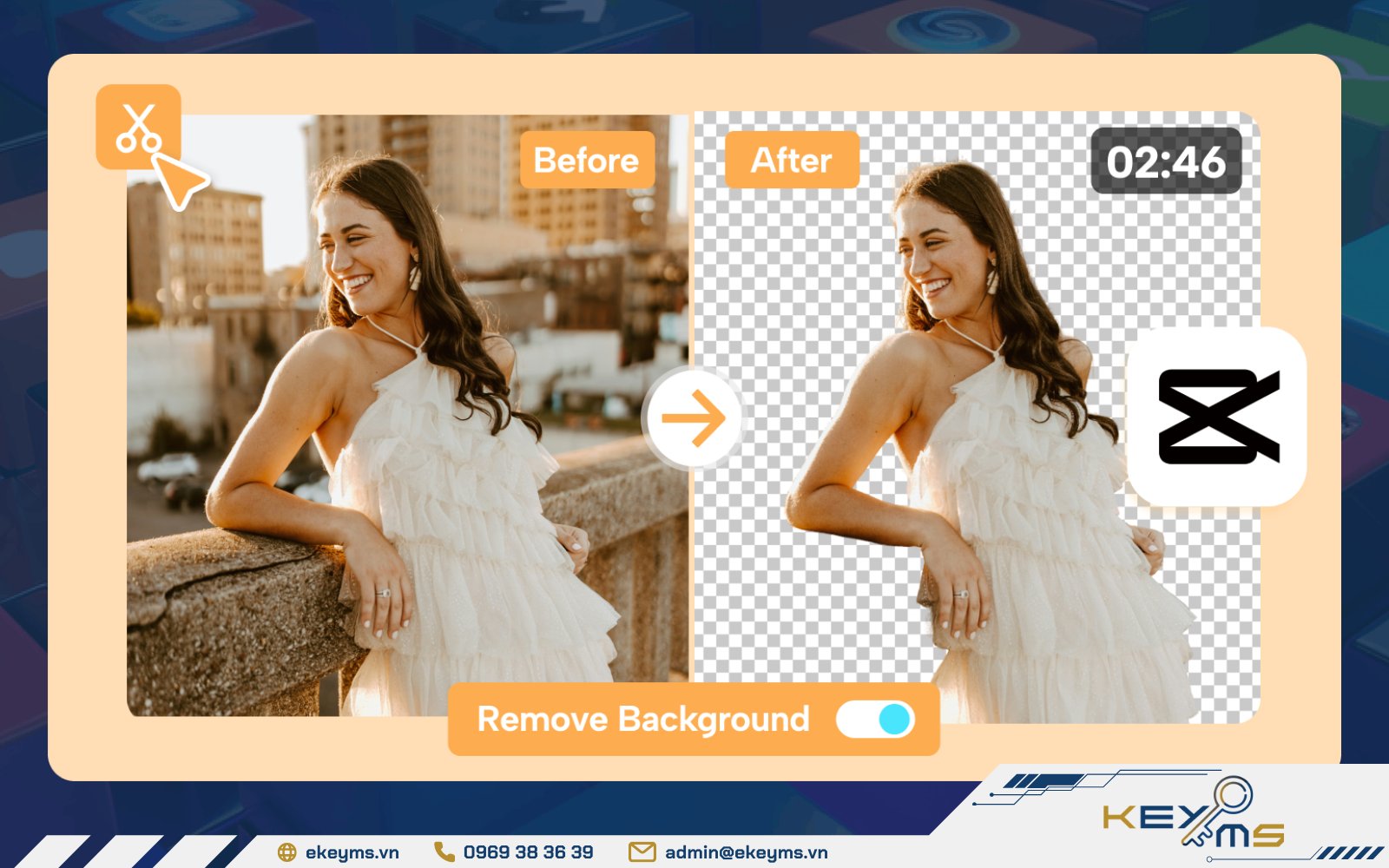
Khi xóa nền video trên CapCut, nên chọn video có nền đơn giản để công cụ nhận diện chủ thể chính xác hơn
Câu hỏi thường gặp
Làm thế nào để xóa nền chính xác nhất trên CapCut?
Cách xóa nền video trên CapCut chính xác nhất là sử dụng tính năng Xóa nền (Remove BG/Auto Removal) AI tự động. Sau đó tiếp tục dùng Xóa tùy chỉnh (Custom Erase) để tinh chỉnh viền, đặc biệt là ở các chi tiết nhỏ như tóc hoặc mép áo. Kết hợp cả hai công cụ này sẽ giúp nền được tách sạch và tự nhiên hơn.
Hiện tại, tính năng Xóa tự động và Xóa tùy chỉnh chỉ khả dụng trên tài khoản CapCut Pro. Nếu bạn muốn sử dụng các tính năng nâng cao này để edit video mượt mà và chuyên nghiệp hơn, nâng cấp lên tài khoản Pro là điều cần thiết.
Tại Ekeyms Shop, bạn có thể mua tài khoản CapCut Pro bản quyền chính hãng với chi phí chỉ từ 39.000 VNĐ/tháng. Tài khoản được kích hoạt nhanh và dịch vụ hỗ trợ 24/7 sẽ giúp bạn an tâm khai thác trọn vẹn các tính năng của CapCut Pro.

Nâng cấp tài khoản Capcut Pro giá tốt chỉ từ 39.000 VNĐ/tháng tại Ekeyms
Cách xóa nền đen trên CapCut?
Để xóa nền đen trên CapCut, bạn hãy thêm video vào dự án, chọn lớp phủ và bật Xóa nền (Auto Removal) trong thanh công cụ. Khi đó, CapCut sẽ tự động loại bỏ phông nền. Nếu phần nền đen chỉ là viền khung hình, bạn có thể dùng Cắt (Crop) hoặc điều chỉnh Lớp phủ (Overlay) để loại bỏ nhanh mà không cần chờ CapCut xử lý bằng AI.
Xóa nền CapCut có làm giảm chất lượng video không?
Xóa nền trên CapCut có thể làm giảm nhẹ chất lượng hình ảnh do quá trình xử lý và nén lại video khi xuất file. Tuy nhiên, mức giảm này thường không đáng kể nếu video gốc có độ phân giải cao (từ 1080p trở lên). Trên phiên bản PC, khả năng xử lý phông nền thường ổn định hơn dù vẫn có thể xuất hiện răng cưa ở những chi tiết phức tạp.
Xem thêm bài viết liên quan:
- Cách chèn phụ đề vào video CapCut trên điện thoại, PC nhanh
- Cách khôi phục video đã xóa trên CapCut bằng điện thoại, PC
Nhìn chung, biết cách xóa nền video trên CapCut sẽ giúp bạn chủ động hơn khi sáng tạo nội dung mà không cần dùng đến các phần mềm edit phức tạp. Nếu bạn muốn khai thác đầy đủ các tính năng để chỉnh sửa video CapCut đạt hiệu quả tối ưu, đừng quên nâng cấp tài khoản CapCut Pro tại Ekeyms Shop. Liên hệ đến số HOTLINE 0969 38 36 39 để được tư vấn và kích hoạt tài khoản nhanh chóng ngay hôm nay!
Chia sẻ:


Danh mục tin tức
Nhiều lượt xem
-

23/05/2026 Chính sách
Kinh Nghiệm Du Lịch Hàn Quốc Tự Túc 2026: Seoul-Busan-Jeju + eSIM
Xem chi tiết -
-

TIN TỨC LIÊN QUAN
23/05/2026 Chia sẻ kiến thức
Kinh Nghiệm Du Lịch Hàn Quốc Tự Túc 2026: Seoul-Busan-Jeju + eSIM
Bài viết dành cho: Người Việt lên kế hoạch du lịch Hàn Quốc 5-10 ngày,…
21/05/2026 Chia sẻ kiến thức
eSIM Là Gì? Hướng Dẫn Toàn Diện Cho Người Việt 2026
Bài viết này dành cho: Người Việt lần đầu tìm hiểu về eSIM — đặc…
25/03/2026 Chia sẻ kiến thức
Cách khắc phục lỗi OneDrive không đồng bộ trên máy tính nhanh
OneDrive là nền tảng lưu trữ đám mây phổ biến do Microsoft phát triển, cho…
20/03/2026 Chia sẻ kiến thức
Top 12 cách sửa lỗi Outlook không nhận được mail đơn giản
Outlook của bạn không nhận được mail dù trước đó hộp thư vẫn hoạt động…
17/03/2026 Chia sẻ kiến thức
Cách nhập tệp tin PST vào Office 365 bằng Outlook đơn giản
File PST là định dạng dữ liệu được sử dụng để lưu trữ email, danh…

13/03/2026 Chia sẻ kiến thức
Cách thêm nhạc TikTok vào Spotify cực đơn giản chỉ trong 30s
Spotify và TikTok là hai ứng dụng giải trí số quen thuộc đối với hầu…

